Physical Address
304 North Cardinal St.
Dorchester Center, MA 02124
Physical Address
304 North Cardinal St.
Dorchester Center, MA 02124
Bạn có bao giờ đứng giữa phòng khách, tìm chiếc remote mất hút trong ghế sofa và nghĩ: “Chỉ ước có thể dùng điện thoại thay cho điều khiển”? Giờ đây điều đó không còn là mơ nữa. Bài viết này sẽ hướng dẫn bạn từng bước: kiểm tra điều khiển tivi bằng điện thoại, cách dùng khi không có Wi-Fi, giải pháp cho iPhone và những ứng dụng miễn phí hữu ích. Ngoài ra còn có chỉ dẫn cụ thể cho từng hãng phổ biến như Samsung, LG (kể cả với iPhone), Sony và TCL. Cùng mình khám phá cách biến chiếc điện thoại thành chiếc remote thông minh, nhanh và tiện lợi nhé!
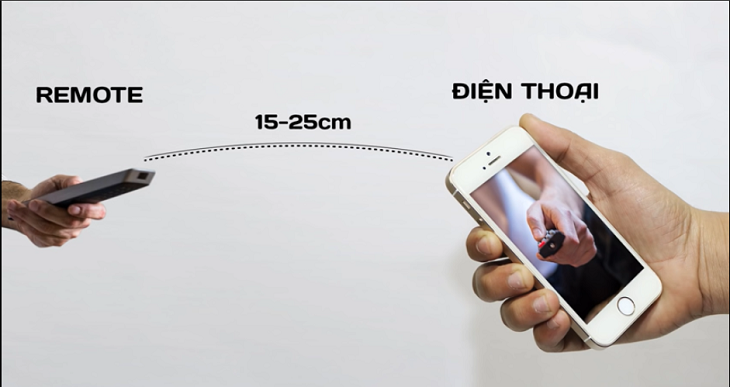
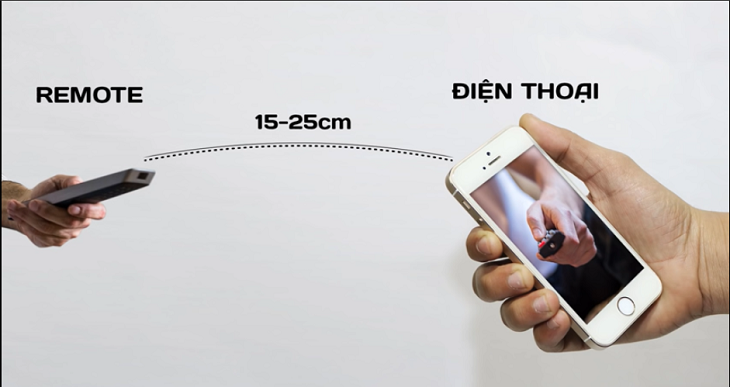
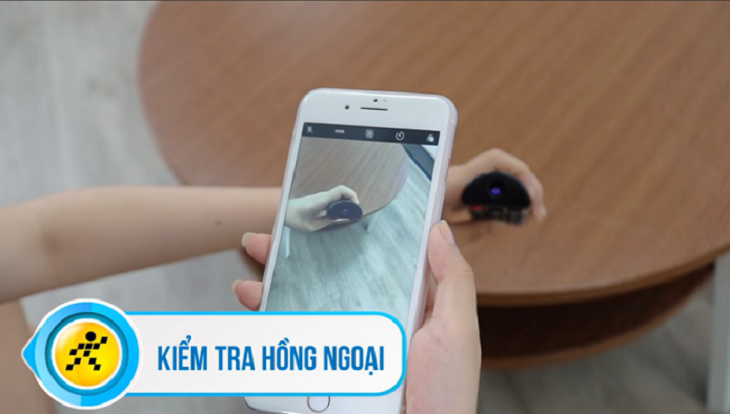
Nếu nghi ngờ điều khiển tivi bị hỏng, bạn có thể kiểm tra nhanh bằng camera điện thoại. Bước 1: bật camera hoặc ứng dụng máy ảnh. Bước 2: đưa đầu remote hướng về camera. Bước 3: nhấn một nút trên remote, nếu thấy ánh sáng tím hoặc trắng lóe trên màn hình camera thì remote vẫn phát tín hiệu hồng ngoại.
Trước khi kết luận hỏng, nhớ kiểm tra pin và vệ sinh mắt phát tín hiệu: dùng khăn vải mềm lau nhẹ, nếu có cồn 90° chỉ cho một ít vào khăn rồi lau, không đổ trực tiếp lên remote. Bụi bẩn hoặc pin yếu thường là nguyên nhân khiến TV không nhận lệnh. Nếu đã làm mà vẫn không có ánh sáng, rất có thể remote bị hỏng.
Ngoài ra, nếu điện thoại có hồng ngoại, thử mở ứng dụng Remote (Mi Remote, Smart Remote, IR Remote), chọn điều khiển là tivi và hãng rồi hướng điện thoại về tivi để test. Nếu điện thoại không có hồng ngoại, cân nhắc dùng remote đa năng hoặc app điều khiển qua Wi‑Fi của hãng. Mong mẹo nhỏ này sẽ giúp ích cho mọi người!
Muốn điều khiển tivi bằng điện thoại mà không cần Wi‑Fi, cách đơn giản nhất là dùng tia hồng ngoại (IR) tích hợp trên một số smartphone. Bạn chỉ cần tải app điều khiển tương ứng, chọn đúng hãng tivi, hướng đầu điện thoại về phía tivi rồi bấm nút như remote — rất nhanh và tiện.
Nếu máy bạn không có cổng IR, vẫn có thể gắn thiết bị hồng ngoại ngoài qua cổng USB‑C hoặc OTG, hoặc dùng các ứng dụng hỗ trợ Bluetooth nếu tivi có chức năng điều khiển qua Bluetooth. Một số app phổ biến: Mi Remote, Samsung WatchON, LG TV Plus, Panasonic Remote — tùy dòng tivi mà chọn.
Trước khi dùng, kiểm tra điện thoại có IR, cấp quyền cho ứng dụng và thử vài phím cơ bản. Giữ khoảng cách và đường truyền không bị che khuất để tia hồng ngoại hoạt động tốt. Cách này rất hữu ích khi remote bị mất hoặc bạn muốn thao tác nhanh mà không cần mạng.
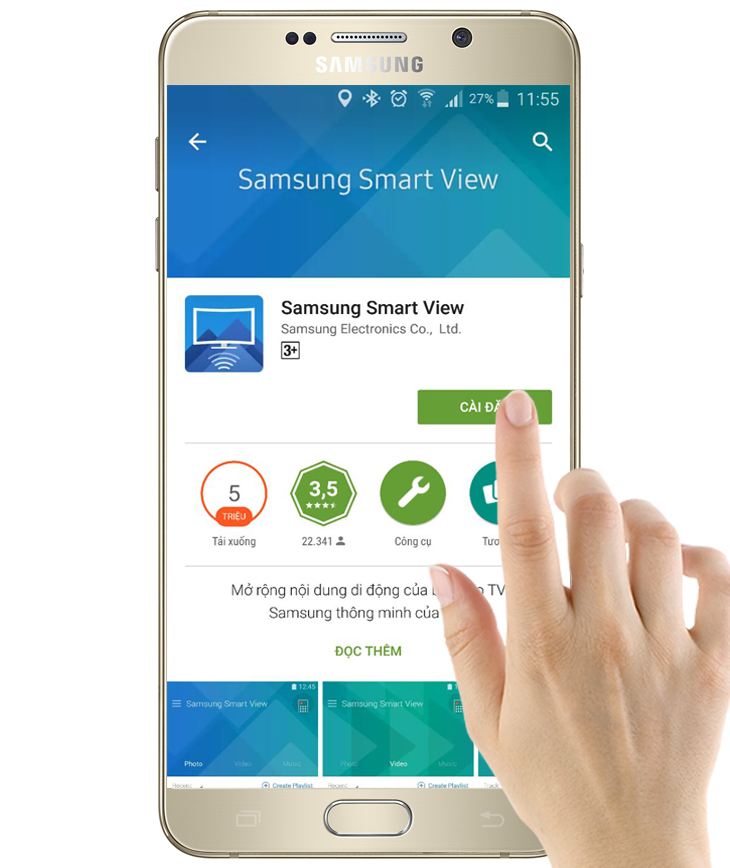
Bạn có thể biến iPhone thành điều khiển cho Smart TV bằng vài bước đơn giản. Trên App Store tải ứng dụng tương ứng: Video & TV SideView cho Sony, Samsung Smart View cho Samsung, hoặc SmartZ PM cho model hỗ trợ. Cấp quyền như truy cập ảnh hoặc mạng khi ứng dụng yêu cầu.
Đảm bảo iPhone và TV cùng mạng Wi‑Fi, mở ứng dụng và chọn tivi trong danh sách; nếu cần, nhập mã xác thực hiển trên TV. Với Apple TV, vuốt xuống góc trên phải để mở Trung tâm điều khiển, chạm Apple TV Remote rồi chọn thiết bị của bạn.
Sau khi ghép nối, iPhone sẽ hoạt động như điều khiển: mở app Remote, chọn mục tivi và hãng rồi dùng phím ảo để đổi kênh, chỉnh âm lượng hay điều hướng menu. Ứng dụng của Samsung, LG hay Sony còn hỗ trợ chia sẻ ảnh và phát video từ điện thoại lên TV.

Bạn có thể biến iPhone thành chiếc điều khiển tivi miễn phí chỉ trong vài phút. Trên App Store có nhiều ứng dụng nổi bật như Video & TV SideView, AirPlay hay LG TV Plus — một số app đạt điểm xếp hạng rất cao (ví dụ 4,8 với hơn 59.000 đánh giá), rất đáng thử.
Một phần mềm mình muốn giới thiệu là SmartZ PM — đơn giản, gọn nhẹ, cho phép điều khiển tivi từ xa bằng iPhone. Sau khi cài, chỉ cần kết nối iPhone và tivi cùng mạng Wi‑Fi là dùng được; giao diện thân thiện giúp chuyển kênh, điều chỉnh âm lượng hay mở ứng dụng nhanh chóng.
Ngoài ra còn nhiều lựa chọn khác như Smart View, Sony TV SideView, Panasonic Remote 2, Universal TV Remote hay SmartThings dành cho Samsung. AirPlay cũng hỗ trợ chia sẻ màn hình và điều khiển với TV hỗ trợ AirPlay 2. Tóm lại, chỉ cần tải app, kết nối Wi‑Fi là xong.
Bạn có thể điều khiển tivi Samsung bằng điện thoại. Trước hết vào Cài đặt > Tổng quát > Mạng > Cài đặt chuyên môn và bật Power On with Mobile để cho điện thoại có thể bật tivi từ xa — rất tiện khi không có remote bên cạnh.
Để chiếu màn hình, bật Screen Mirroring trên tivi: vào Cài đặt -> Mạng -> Screen Mirroring. Trên Android dùng Smart View hoặc tính năng tương tự; iPhone mở Control Center, chọn Smart View rồi chọn tên tivi để kết nối và bắt đầu trình chiếu.
Dùng SmartThings: mở ứng dụng, chạm + rồi chọn Thiết bị và chọn TV từ danh sách. Vào mục Thiết bị, nhấn tên tivi; khi tivi hiện thông báo “Cho phép kết nối điện thoại với tivi” thì chọn Cho phép để điện thoại có thể điều khiển đầy đủ.
Còn các app điều khiển như ASmart Remote, Smart Remote for Samsung TV hay Smart Remote trên CH Play/App Store. Một số app dùng tia hồng ngoại nên chỉ dùng được trên điện thoại có mắt IR. Bạn thử vài app để chọn cách điều khiển phù hợp nhất.

Giờ đây bạn có thể điều khiển tivi LG bằng điện thoại rất tiện: chỉ cần tải các ứng dụng như LG TV Plus, LG TV Remote hoặc LG ThinQ từ CH Play/App Store. Nếu điện thoại Android có hồng ngoại, có thể dùng Mi Remote. Ứng dụng LG TV Remote hỗ trợ các model Smart TV LG ra mắt từ 2012 (NetCast và webOS), nên nhiều TV cũ mới đều dùng được.
Cách kết nối với LG TV Plus rất đơn giản. Bước 1: tải và mở ứng dụng, chọn “Accept” để cấp quyền. Bước 2: app sẽ quét, bạn tìm và chọn tên tivi để ghép nối. Sau khi kết nối thành công, điện thoại có thể thay remote để đổi kênh, chỉnh âm lượng, nhập văn bản và kích hoạt nhiều chức năng khác — gồm cả các TV LG 2018 trở về sau.
Lưu ý nhỏ: tivi và điện thoại nên cùng mạng Wi‑Fi và tivi đang bật để ghép nối nhanh. Nếu dùng điện thoại hỗ trợ hồng ngoại thì có thể điều khiển mà không cần Wi‑Fi. Các app nêu trên miễn phí và hỗ trợ cả iPhone lẫn Android — rất tiện khi remote bị mất hoặc muốn thao tác nhanh hơn.
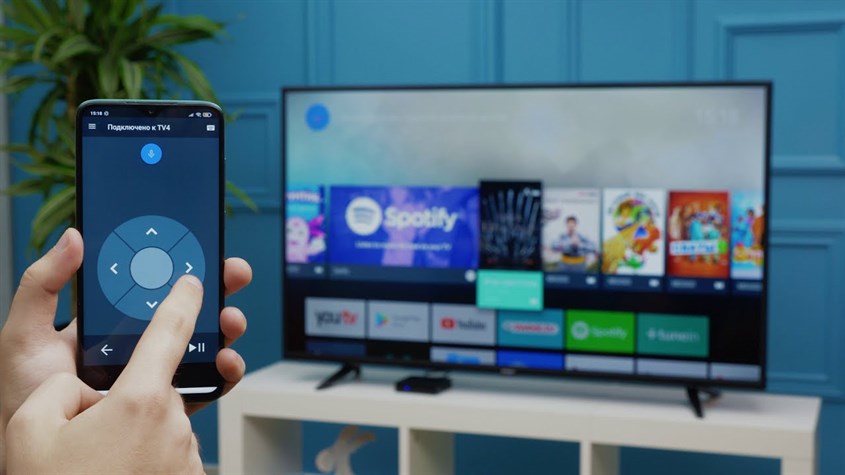
Muốn điều khiển tivi LG bằng iPhone rất đơn giản: trước hết bạn tải ứng dụng LG ThinQ hoặc LG TV Remote từ App Store, rồi mở app và chấp nhận các quyền mà ứng dụng yêu cầu. Khi vào được ứng dụng, chọn giao diện phù hợp (ví dụ LG TV Remote for Phone) để bắt đầu kết nối với tivi.
Tiếp theo chọn quét thiết bị (Device Scan), ứng dụng sẽ tìm tivi trong mạng của bạn — thường hai thiết bị phải cùng Wi‑Fi — rồi bạn chỉ việc chọn tivi muốn điều khiển và nhập mã PIN hiện trên màn hình tivi nếu có. Ngoài LG ThinQ và LG TV Remote còn có LG TV Plus hoặc các app điều khiển bên thứ ba nếu cần giao diện khác.
Nếu muốn chiếu màn hình iPhone lên tivi, bật Assistive Touch, vào Trung tâm điều khiển rồi chọn Phản chiếu màn hình (Screen Mirroring) để kết nối qua AirPlay (nếu tivi hỗ trợ). Từ đó bạn có thể điều khiển kênh, âm lượng, trình duyệt hay nhập liệu mà không cần remote, rất tiện khi mất điều khiển vật lý.
Vậy là bạn đã nắm được nhiều cách để biến chiếc điện thoại thành chiếc điều khiển tivi: từ kiểm tra kết nối, dùng khi không có Wi‑Fi, đến các hướng dẫn riêng cho iPhone và từng hãng như Samsung, LG, Sony hay TCL, cùng vài phần mềm miễn phí hữu ích. Tùy thiết bị và thói quen, bạn hãy thử vài phương án để tìm ra cách tiện nhất. Nhớ kiểm tra tương thích, quyền truy cập và đặt ứng dụng đáng tin cậy. Chúc bạn tận hưởng trải nghiệm điều khiển tivi gọn nhẹ, nhanh chóng — vừa tiết kiệm thời gian, vừa thú vị hơn mỗi lần xem!





