Physical Address
304 North Cardinal St.
Dorchester Center, MA 02124
Physical Address
304 North Cardinal St.
Dorchester Center, MA 02124
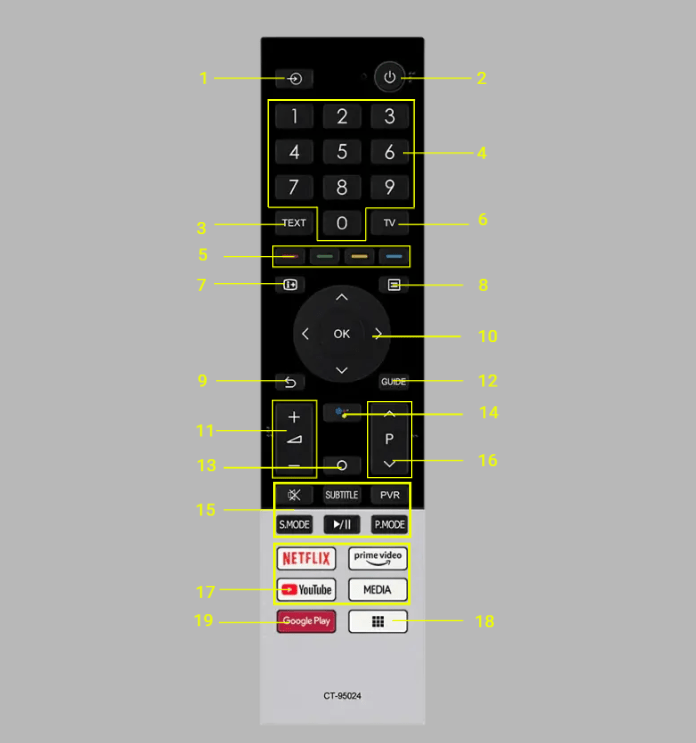
Bạn vừa mua tivi Toshiba hay đang dùng lâu rồi nhưng vẫn bối rối mỗi khi muốn kết nối YouTube, cắm USB hay chỉnh âm thanh? Đừng lo — trong bài viết này mình sẽ hướng dẫn bạn từng bước, rõ ràng và dễ hiểu, từ cách bật tivi, mở mã bảo vệ, tới cách mở YouTube trên các đời máy cũ, cách cắm và kết nối USB, xử lý lỗi “quá dòng” USB, thậm chí cách mở USB trên tivi Xiaomi và chỉnh âm thanh trên Toshiba. Mình sẽ kèm mẹo nhỏ và lưu ý khắc phục sự cố thường gặp để bạn thao tác nhanh, an toàn và tận hưởng nội dung yêu thích ngay tại nhà.
Muốn mở tivi Toshiba, nhấn nút nguồn ở mép dưới hoặc cạnh bên, giữ 1–2 giây cho màn hình sáng. Nếu máy không lên, kiểm tra dây nguồn và ổ cắm. Trên nhiều model, ở giao diện chính bạn có thể giữ đồng thời Home và Back trên remote 3–5 giây để vào chế độ kết nối hoặc thiết lập nhanh.
Remote cho phép chọn ngõ vào, bật/tắt phụ đề, thay đổi kích thước hình và dừng khung hình tạm thời. Bạn cũng có thể chọn kênh âm thanh stereo hoặc dual, dùng các nút số để nhập kênh nhanh và mở danh sách kênh để điều hướng. Nhấn Home để về giao diện chính khi cần.
Muốn điều khiển bằng điện thoại, cài Mi Remote Controller, mở app và nhấn “+” để thêm tivi. Để chiếu màn hình, vào Home → Cài đặt → Screen Mirroring, hoặc mở cài đặt kết nối không dây trên điện thoại và chọn tivi. Nếu remote giọng nói không hoạt động, hãy kiểm tra pin và phần trợ giúp của Toshiba.

Muốn vào mã Service của tivi Toshiba, bạn có vài cách đơn giản thử trước. Trên remote, ấn đồng thời hai phím Display và Picture, màn hình sẽ hiện Menu Service. Một cách khác là bấm nút Input cho ra hình, rồi nhanh tay bấm 3,1,9,5 — khi đó bảng service sẽ nhảy ra để bạn chỉnh ngược hình hoặc các thông số khác.
Với một số dòng ở Nhật Bản hoặc máy không có phím Service, người ta hay dùng tổ hợp phím khác: giữ cùng lúc Home & Back trên remote trong 3–5 giây khi ở giao diện chính là vào được. Trên vài bo mạch, chân Service nằm trên IC vi xử lý (ví dụ Pin 3) — kỹ thuật viên thường hút trống chân đó rồi nối mass qua R=100K để mở Service. Một số model cho phép bấm 1,2,3,4 để tinh chỉnh nhanh.
Nếu cần reset cơ bản: nhấn Menu trên remote, vào Cài đặt và chọn Reset; nút nguồn thường ở mép dưới hoặc bên hông, nhấn giữ 1–2 giây để bật/tắt. Lưu ý: nếu bạn không rành điện tử, tốt nhất đến thợ có kinh nghiệm để tránh hỏng máy.

Để mở YouTube trên tivi Toshiba cũ, bạn bật tivi rồi ấn nút Home/Smart Hub trên remote để vào kho ứng dụng hoặc mở thẳng app YouTube nếu đã cài. Nếu dùng thiết bị phát ngoài (Chromecast, Android TV box), nhấn Source/INPUT rồi chọn ngõ vào HDMI tương ứng, sau đó bật ứng dụng trên thiết bị phát.
Trong ứng dụng YouTube, di chuyển tới biểu tượng Cài đặt hoặc phần điều hướng bên trái để chọn Đăng nhập. Bạn có thể chọn “Liên kết với mã TV” rồi nhập mã từ điện thoại/máy tính, hoặc đăng nhập trực tiếp bằng tài khoản Google. Các bước này giúp đồng bộ kênh, lịch sử và danh sách phát giữa các thiết bị dễ dàng.
Nếu YouTube báo lỗi, kiểm tra đường truyền Wi‑Fi trước, sau đó thử gỡ và cài lại ứng dụng, cập nhật lên phiên bản mới hoặc khởi động lại tivi/thiết bị phát. Lưu ý một số tivi LED đời cũ không hỗ trợ YouTube hoặc hệ điều hành đã quá cũ — khi đó dùng thiết bị phát ngoài là cách đơn giản để xem YouTube bình thường.

Để mở USB trên tivi Toshiba, trước hết bạn cắm USB vào cổng tương ứng rồi lấy remote nhấn nút HOME (hoặc nút Menu). Trên giao diện, vào mục FUNCTION rồi chọn MEDIA PLAYER, hoặc vào phần Ứng dụng nếu tivi hiện giao diện khác. Chọn mục Máy chủ nếu có.
Tiếp theo bạn chọn USB trong danh sách thiết bị lưu trữ, rồi duyệt thư mục để xem hình, video hoặc nhạc. Dùng phím điều hướng và OK trên remote để mở hoặc phát file. Nếu là ảnh có thể xem slideshow, video sẽ phát trực tiếp nếu định dạng tương thích với tivi.
Nếu tivi không nhận USB, kiểm tra xem USB đã chứa tệp cần thiết và được định dạng đúng (FAT32 hoặc NTFS tùy model). Bạn có thể dùng máy tính để định dạng lại, thử cổng USB khác hoặc cập nhật phần mềm tivi. Trường hợp muốn kết nối điện thoại, dùng cáp MHL nếu tivi hỗ trợ.

Mến chào các bạn! Khi tivi Toshiba báo lỗi “quá dòng USB” thì đừng quá lo — chuyện này khá phổ biến. Nguyên nhân thường do điện áp hoặc thiết kế cổng USB không phù hợp, USB hoặc ổ cứng ngoài hút quá nhiều dòng, hoặc hub kém chất lượng không có nguồn phụ gây quá tải.
Bạn có thể sửa dễ dàng: rút USB ra và khởi động lại tivi trước, thử cắm thiết bị khác hoặc đổi cổng USB để loại trừ lỗi ổ nhớ. Nếu dùng ổ cứng di động, nên dùng hub có nguồn riêng. Cập nhật phần mềm hoặc bật chế độ Developer/Debugging trên một số TV Android cũng giúp khắc phục.
Nếu đã thử các bước trên mà tivi vẫn báo lỗi, có thể cần kỹ thuật soi mạch, kiểm tra cổng USB hoặc thay phần cứng. Không nên dùng hub rẻ tiền hay ép cổng hoạt động liên tục. Chúc bạn xử lý nhanh, nếu cần mình sẵn sàng chia sẻ thêm hướng dẫn cụ thể.

Khi đã cắm USB vào cổng trên tivi, bạn có thể thoải mái xem phim, nghe nhạc hoặc xem ảnh ngay trên màn hình lớn. Trước tiên hãy cắm đầu USB vào cổng USB trên TV; trên remote nhấn HOME hoặc nút Đầu vào bên ngoài rồi chọn mục USB (hoặc USB Flash Drive) để chuyển sang chế độ đọc.
Chú ý cắm USB vào đúng chức năng của từng cổng vì một số cổng trên tivi được thiết kế tương thích tốt hơn với ổ cứng di động hoặc chỉ cung cấp nguồn. Nếu dùng điện thoại, trước khi kết nối hãy đặt chế độ USB sang File Transfers hoặc MTP để điện thoại hiển thị tập tin trên tivi.
Nhiều tivi hỗ trợ hub USB; nếu cần mở rộng, cắm dây hub vào cổng USB của tivi rồi gắn thiết bị vào. Sau khi tivi nhận, dùng điều khiển duyệt thư mục để chọn video, ảnh hay nhạc phát. Lưu ý kiểm tra định dạng file và dung lượng để tránh lỗi khi xem.
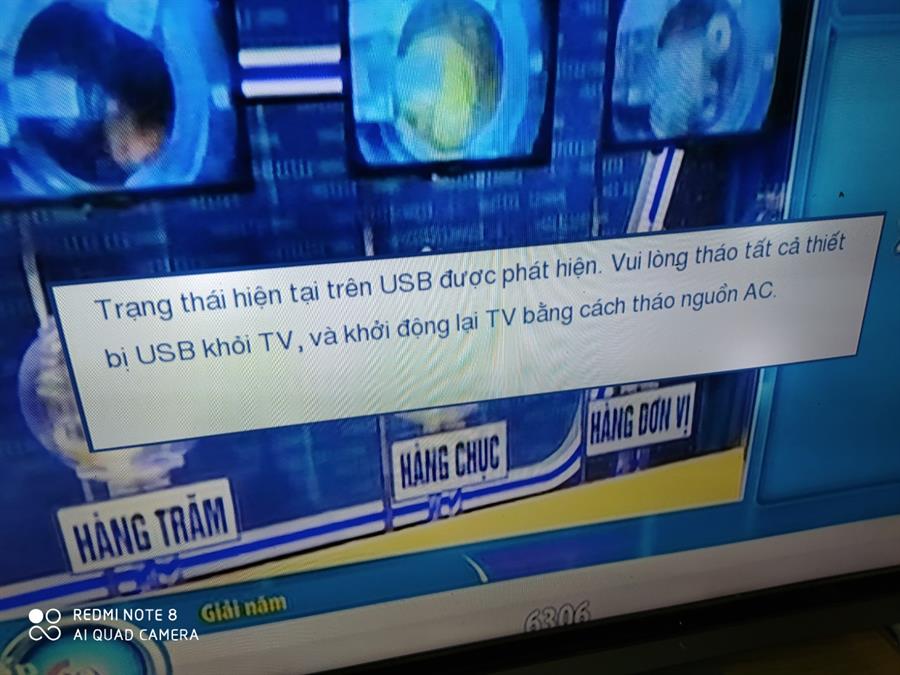
Khi muốn mở USB trên tivi Xiaomi, trước hết cắm thẳng USB vào cổng USB trên TV — sau đó bạn có thể xem phim, ảnh hoặc nghe nhạc ngay. Nhớ kiểm tra định dạng USB (FAT32 hoặc NTFS); nếu tivi không nhận, dùng máy tính format lại theo chuẩn cần thiết để tránh lỗi đọc.
Bạn có thể chép file video, ảnh hoặc ứng dụng (ví dụ file Home TV) vào USB rồi cắm vào tivi. Nhấn phím HOME trên remote, chọn trình quản lý tệp hoặc Máy chủ để mở nội dung. Với cáp MHL, cắm đầu USB vào tivi và đổi nguồn sang HDMI/MHL trên remote để trình chiếu từ điện thoại.
Nếu cổng USB không hoạt động, vào Cài đặt → Hệ thống → Giới thiệu → Cập nhật để kiểm tra. Muốn dùng remote Bluetooth, vào Cài đặt → Thiết bị ngoại vi và Điều khiển từ xa Bluetooth → Mi Bluetooth, chọn “Thêm Điều khiển từ xa Bluetooth Mi” rồi ghép nối theo hướng dẫn. Chúc bạn thao tác nhanh và xem thoải mái!

Tóm lại, dù bạn đang cần bật TV Toshiba, mở mã khóa, chạy YouTube trên mẫu cũ, truy cập USB, khắc phục lỗi quá dòng, hay tinh chỉnh âm thanh — các bước cơ bản như kiểm tra nguồn, cổng và điều khiển, cập nhật phần mềm và dùng thiết bị/ cáp tương thích thường sẽ giải quyết được phần lớn vấn đề. Nếu gặp lỗi quá dòng USB, hãy dùng hub có nguồn hoặc kiểm tra thiết bị lưu trữ khác. Với TV Xiaomi, thao tác mở USB và kết nối cũng tương tự nhưng đôi khi khác ở giao diện. Nếu vẫn chưa xong, đừng ngại liên hệ kỹ thuật hoặc để lại câu hỏi, mình sẽ hướng dẫn cụ thể hơn.




