Physical Address
304 North Cardinal St.
Dorchester Center, MA 02124
Physical Address
304 North Cardinal St.
Dorchester Center, MA 02124
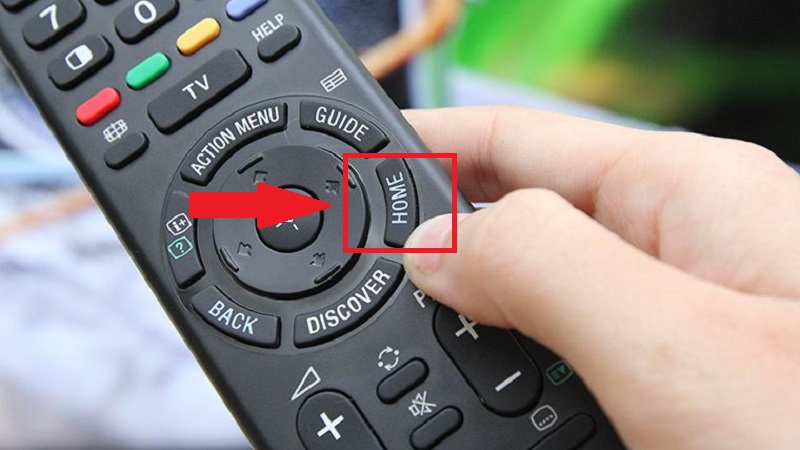
YouTube giờ là một phần không thể thiếu trong giải trí gia đình, nhưng mỗi loại tivi — đặc biệt là các dòng Sony và Samsung — lại có cách mở, cài đặt và xử lý sự cố khác nhau. Trong bài viết này, mình sẽ hướng dẫn bạn từng bước: từ cách mở YouTube trên tivi Sony và cài đặt cho Sony Bravia, tới mẹo dùng không cần điều khiển, cách đăng nhập và quét mã nhanh, chỉnh tốc độ phát, khắc phục lỗi thường gặp và lấy lại ứng dụng khi bị mất. Cuối cùng mình còn chia sẻ cách bật YouTube trên tivi Samsung để bạn có thể thưởng thức nội dung mượt mà nhất.
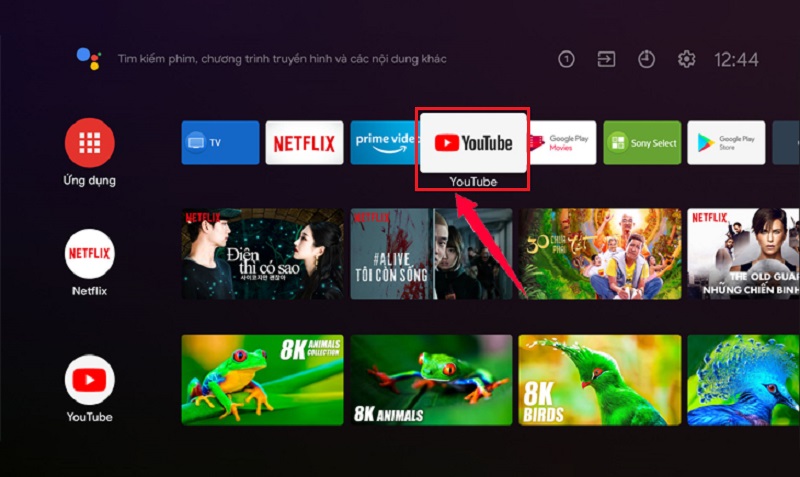
Để mở YouTube trên tivi Sony, bạn nhấn nút HOME trên remote để vào giao diện chính, rồi chọn ứng dụng YouTube. Khi mở ứng dụng, vào tab Tài khoản để đăng nhập bằng tài khoản Google hoặc chọn các tùy chọn đăng nhập khác nếu cần. Việc đăng nhập giúp đồng bộ danh sách và đề xuất.
Nếu muốn kết nối nhanh với điện thoại, trong YouTube trên tivi vào Cài đặt → Liên kết bằng mã TV để lấy mã hiển thị trên màn hình. Trên điện thoại mở app YouTube, chạm vào ảnh hồ sơ → Cài đặt → Xem trên Tivi, rồi nhập mã để ghép đôi — xem và điều khiển video từ điện thoại rất tiện.
Nếu YouTube không mở, thử cập nhật qua Google Play (Menu Home → Google Play → Cập nhật), xóa dữ liệu hoặc khởi động lại tivi (Home → Cài đặt → Ứng dụng → YouTube → Xóa dữ liệu). Nếu vẫn lỗi, gỡ và cài lại app hoặc liên hệ hỗ trợ kỹ thuật để được hướng dẫn tiếp.
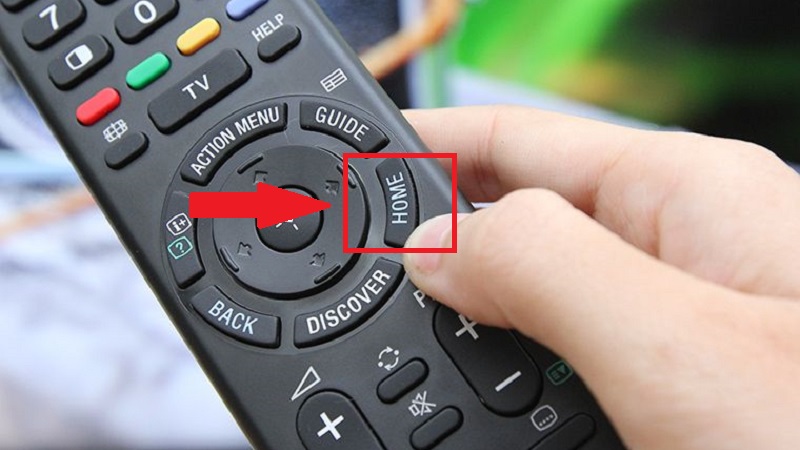
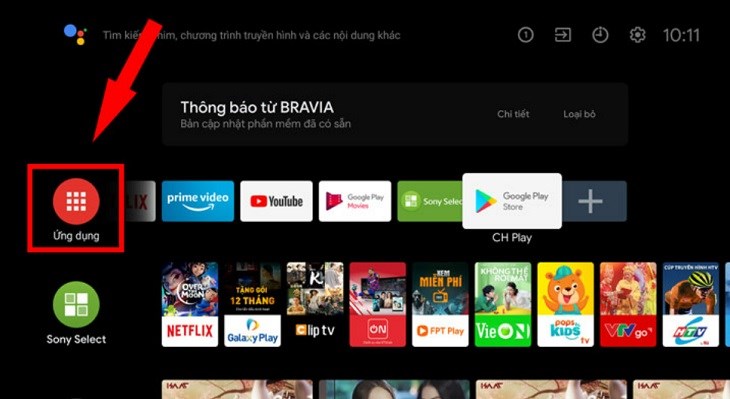
Trước khi cài YouTube trên tivi Sony Bravia, bạn nên kiểm tra tivi đã kết nối Internet chưa để quá trình cài đặt không bị gián đoạn. Nhấn nút Home trên remote vào giao diện chính, chọn Apps hoặc Google Play Store, rồi gõ “YouTube” để tìm và cài đặt. Với tivi đã có sẵn app, chỉ cần mở là dùng được.
Muốn cập nhật, từ Home vào Google Play, cuộn xuống mục Cập nhật và nâng cấp YouTube nếu có bản mới. Để chiếu từ điện thoại, mở YouTube trên điện thoại, chọn ảnh hồ sơ → Cài đặt → Xem trên Tivi (Watch on TV) và nhập mã liên kết hiển thị trong Cài đặt tivi (Liên kết bằng mã TV).
Nếu YouTube bị treo hay không mở được, thử khởi động lại tivi, kiểm tra mạng, cập nhật phần mềm hệ thống hoặc gỡ rồi cài lại app; cũng có thể xóa cache nếu có tùy chọn. Muốn xem không quảng cáo thì đăng ký YouTube Premium trên tài khoản rồi chiếu lên tivi để trải nghiệm mượt hơn.
:quality(75)/2023_3_24_638152450547079203_cach-mo-youtube-tren-tivi-sony.jpg)
Bạn có thể mở YouTube trên tivi Sony mà không cần điều khiển, nhưng chỉ áp dụng với tivi Smart (tivi thông minh). Nếu tivi tắt, hãy tìm nút nguồn trên cạnh hoặc mặt trước và nhấn giữ khoảng 3–5 giây cho đến khi màn hình bật hoặc tắt hoàn toàn — đây là cách nhanh nhất khi không có remote.
Khi tivi đã bật, cách tiện lợi nhất là dùng điện thoại: cài ứng dụng điều khiển của Sony hoặc Google Home để chuyển sang kho ứng dụng và mở YouTube. Nếu tivi chạy Google TV, bạn còn có thể nói “OK Google” để gọi YouTube. Ngoài ra, cắm chuột hoặc bàn phím qua USB để điều khiển cũng rất hữu ích.
Nếu YouTube bị lỗi, vào Cài đặt trên tivi, chọn Ứng dụng -> YouTube rồi xóa dữ liệu hoặc xóa bộ nhớ đệm (Clear data/Cache) để khởi động lại ứng dụng. Hoặc khởi động lại tivi bằng cách nhấn giữ nút nguồn. Sau đó thử mở YouTube lại, thường sẽ hoạt động bình thường.
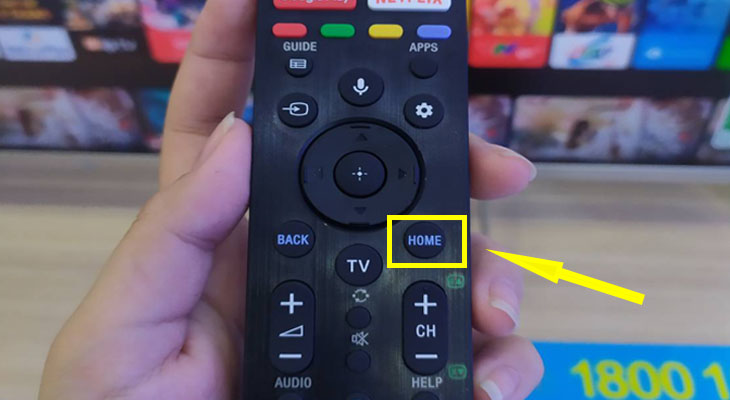
Muốn xem YouTube với tài khoản của mình trên tivi Sony, trước hết bạn nhấn nút Home trên remote để vào màn hình chính. Từ đó tìm ứng dụng YouTube; trên một số mẫu Sony bạn có thể phải vào Google Play Store để tải nếu chưa có sẵn, rồi mở app YouTube.
Khi mở YouTube, chọn trình đơn bên trái và nhấn vào ảnh hồ sơ hoặc mục Đăng nhập. Tivi sẽ hiển thị hướng dẫn — thường là mã đăng nhập hoặc yêu cầu liên kết thiết bị. Chỉ cần làm theo thông báo trên màn hình để chuyển sang bước xác thực bằng điện thoại hoặc máy tính.
Trên điện thoại hoặc máy tính bảng, mở ứng dụng YouTube, vào ảnh hồ sơ → Cài đặt → Xem trên TV, rồi nhập mã tivi hoặc chọn thiết bị. Sau khi đăng nhập xong, tivi sẽ hiển thị nội dung và đề xuất theo sở thích của bạn, tiện để xem kênh yêu thích.
Muốn đăng nhập YouTube trên tivi bằng mã hoặc quét QR, bạn chỉ cần mở ứng dụng YouTube trên TV rồi vào phần Đăng nhập (hoặc Cài đặt → Đăng nhập). TV sẽ hiển thị mã TV hoặc mã QR kèm hướng dẫn ngắn; đó là tín hiệu để kết nối với điện thoại hoặc máy tính. Quá trình rất nhanh, chỉ mất vài giây nếu làm đúng.
Trên điện thoại, mở ứng dụng YouTube, vào Cài đặt → Xem trên TV (Watch on TV) rồi chọn quét mã QR hoặc Nhập mã TV. Nếu chọn quét, bật tính năng quét trong app và hướng camera vào mã QR trên màn hình tivi là xong — bạn sẽ đăng nhập bằng tài khoản Google đã lưu trên điện thoại. Ngoài ra, bạn có thể truy cập youtube.com/activate trên trình duyệt.
Cách khác là dùng laptop vào youtube.com/activate rồi gõ mã xuất hiện trên tivi. Nếu tivi không hiện QR, vào Cài đặt → Liên kết bằng mã TV để nhận dãy ký tự. Lưu ý để nhanh chóng, giữ điện thoại và tivi cùng mạng Wi‑Fi, cập nhật app YouTube và nếu gặp lỗi thì khởi động lại ứng dụng hoặc kiểm tra kết nối mạng.
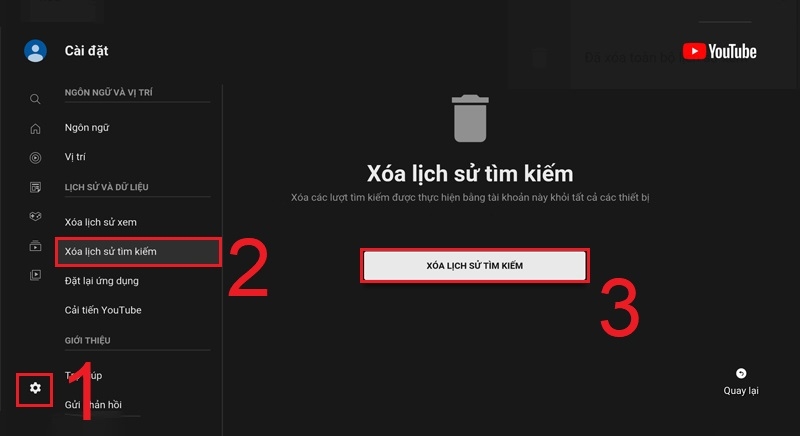
Muốn tua nhanh hoặc lùi trên YouTube bằng TV Sony, bạn mở ứng dụng YouTube và phát video, rồi dùng remote di chuyển đến thanh thời gian của video. Nhấn nút OK/Enter hoặc nút hướng để bật điều khiển. Trong menu (ba chấm hoặc bánh răng) chọn Tốc độ phát, sau đó chọn nhanh hoặc chậm hơn so với mặc định.
Nếu không thấy tùy chọn chỉnh tốc độ, bạn nên kiểm tra phần Sản phẩm và danh mục áp dụng trong hướng dẫn trước khi làm. Thử cập nhật phần mềm tivi bằng cách nhấn Home → Settings → Product Support (hoặc Customer Support) → Software Update (quá trình khoảng 15 phút). Nếu vẫn gặp lỗi, có thể khôi phục cài đặt gốc hoặc xem video hướng dẫn thiết lập VRR trên BRAVIA để tối ưu hiển thị.
Ngoài ra bạn có thể chỉnh tốc độ trên điện thoại hoặc máy tính rồi cast lên tivi, hoặc dùng bàn phím trên máy tính để tua nhanh khi xem YouTube. Nếu tivi chạy chậm, dọn bớt ứng dụng, cập nhật phần mềm hoặc reset nhanh cũng giúp cải thiện hiệu năng. Thử vài cách để thấy cách nào phù hợp nhất với bạn.
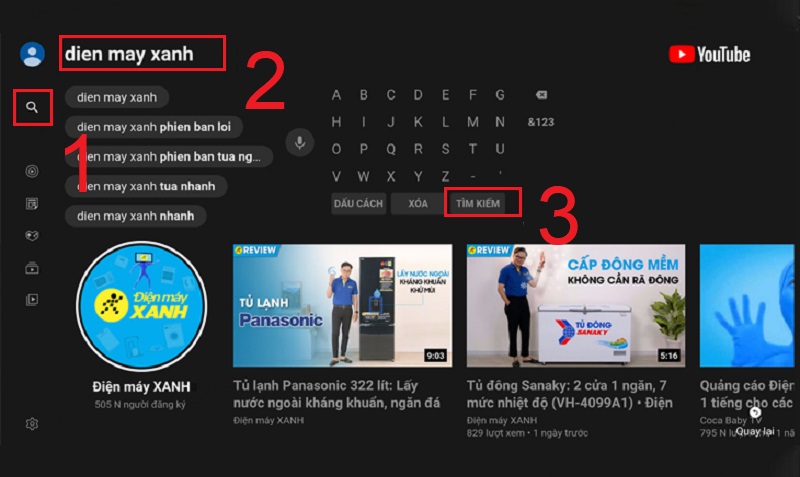
Bạn gặp tình trạng tivi Sony bị treo khi vào YouTube hoặc không mở được ứng dụng? Hiện tượng này thường do kết nối mạng không ổn định, cấu hình DNS sai hoặc một vài mẫu tivi đã hết hỗ trợ truy cập YouTube/Netflix. Thử nhấn nút Home trên điều khiển, vào mục Application để bắt đầu khắc phục nhé.
Một cách nhanh là từ màn hình chính chọn ứng dụng YOUTUBE, vào biểu tượng CÀI ĐẶT (SETTINGS) rồi chọn ĐẶT LẠI ỨNG DỤNG (RESET APP). Ngoài ra hãy xóa bộ nhớ đệm và dữ liệu YouTube, cập nhật ứng dụng từ Google Play Store, gỡ rồi cài lại nếu cần, và khởi động lại tivi để refresh hệ thống.
Nếu vẫn lỗi, kiểm tra đường mạng — khởi động modem/router, thử dùng mạng khác hoặc chỉnh DNS đúng cho tivi. Đừng quên cập nhật phần mềm hệ thống tivi; nếu model quá cũ không còn hỗ trợ, cân nhắc dùng thiết bị ngoài như Chromecast hoặc Android box. Làm theo những bước này thường giải quyết được đa số lỗi YouTube trên TV Sony.
Kết lại, việc dùng YouTube trên TV không còn là chuyện phức tạp. Từ cách mở, cài đặt trên Sony/Bravia, mở không cần điều khiển, đăng nhập bằng quét mã, điều chỉnh tốc độ, đến xử lý lỗi và khôi phục ứng dụng — mỗi bước đều trở nên đơn giản khi có hướng dẫn đúng. Với TV Samsung, thao tác cũng tương tự, chỉ khác vài điểm nhỏ. Hy vọng bài viết giúp bạn tận hưởng YouTube trên màn hình lớn dễ dàng hơn. Nếu còn băn khoăn, để lại model TV và câu hỏi, mình sẽ hỗ trợ chi tiết hơn.




