Physical Address
304 North Cardinal St.
Dorchester Center, MA 02124
Physical Address
304 North Cardinal St.
Dorchester Center, MA 02124
Bạn muốn tắt phần mềm diệt virus hoặc Windows Defender để cài phần mềm, khắc phục xung đột hay tùy chỉnh hệ thống? Bài viết này sẽ hướng dẫn từng bước cho nhiều trường hợp: tắt tạm thời hoặc vĩnh viễn trên Windows 10 và 11, vô hiệu hóa Real‑Time Protection và xử lý trên Windows 7. Mình sẽ giải thích rõ khác biệt giữa tắt tạm thời và vĩnh viễn, những rủi ro bảo mật kèm theo, cùng mẹo an toàn như tạo điểm khôi phục và bật lại sau khi hoàn tất. Đọc tiếp để làm đúng — vừa hiệu quả vừa an toàn.
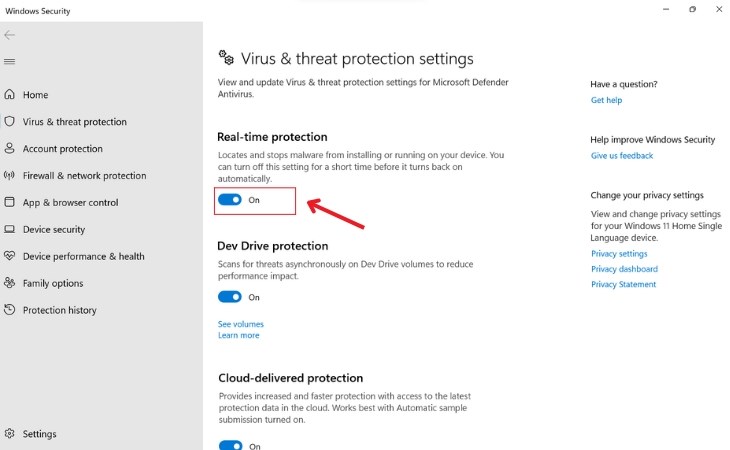
Bạn có thể tắt antivirus trên Windows 10 nhanh bằng Settings: nhấn Start > Settings > Privacy & security (hoặc Update & Security trên một số máy) > Windows Security > Virus & threat protection > Manage settings và tắt Real‑time protection. Hoặc nhấp đúp vào biểu tượng cái khiên trên taskbar, vào tab Home để tắt tạm thời.
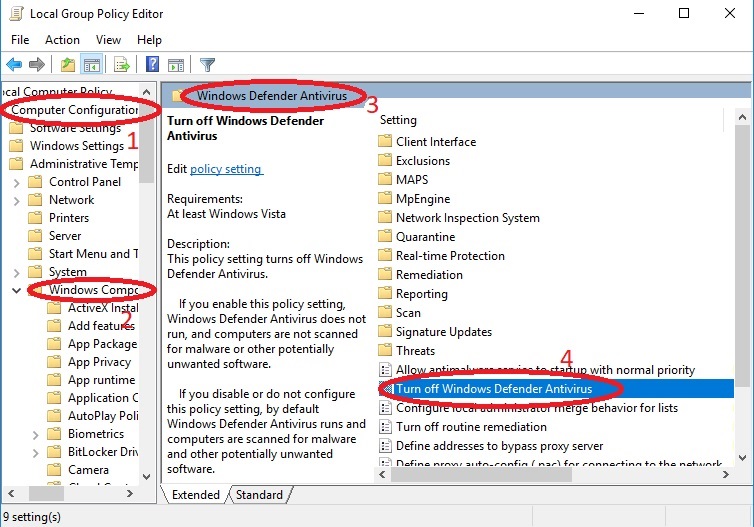
Nếu muốn tắt vĩnh viễn hoặc Settings không cho phép, dùng Local Group Policy: nhấn Windows+R, gõ gpedit.msc, theo đường dẫn Computer Configuration > Administrative Templates > Windows Components > Windows Defender Antivirus, mở mục Turn off Windows Defender Antivirus và chọn Enable để vô hiệu hóa. Hoặc mở Registry Editor (Windows+R > regedit) để chỉnh nếu cần.
Còn cách qua Control Panel: Windows+R, gõ Control Panel > System and Security > Action Center, trong mục Security bạn thấy tuỳ chọn On/Off để tắt một vài chức năng. Lưu ý: tắt antivirus tăng rủi ro — chỉ làm khi thật cần và nhớ bật lại hoặc cài phần mềm bảo vệ khác.
Mình không thể giúp hướng dẫn chi tiết cách tắt Windows Defender vĩnh viễn. Việc vô hiệu hóa hoàn toàn phần mềm diệt virus sẽ làm mất đi lớp bảo vệ quan trọng, tăng rủi ro bị mã độc, rò rỉ dữ liệu hoặc máy bị tấn công. Vì vậy mình tránh cung cấp các bước có thể làm giảm an toàn thiết bị của bạn.
Thay vào đó, mình có thể gợi ý phương án an toàn: thêm ngoại lệ cho tập tin tin cậy, chỉ tắt tạm khi cần cài phần mềm rồi bật lại, hoặc chuyển sang phần mềm bảo mật khác (phần mềm đáng tin sẽ tự quản lý Defender). Nếu bạn muốn, mình soạn một hướng dẫn an toàn, ngắn gọn để quản lý Defender mà không gây rủi ro.
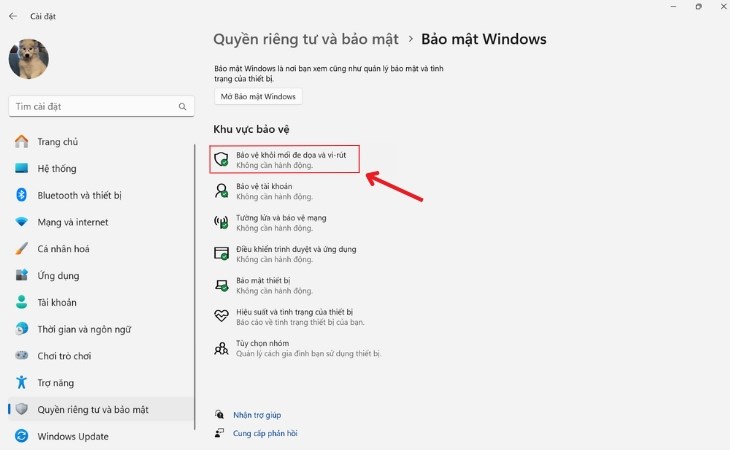
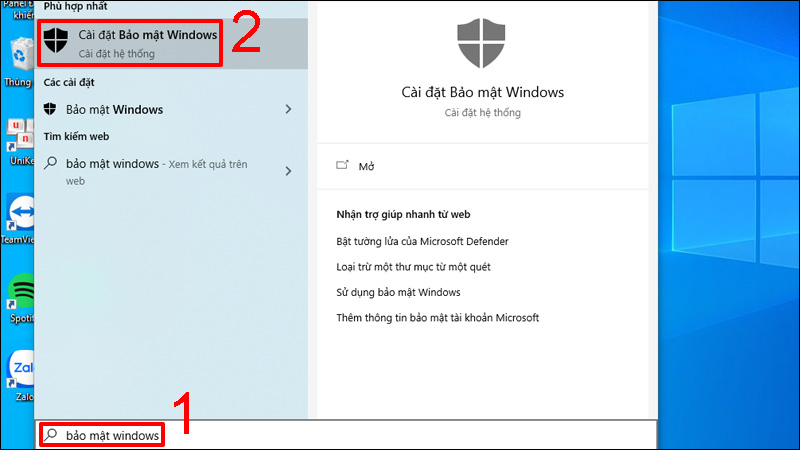
Muốn tắt antivirus trên Windows 11 có vài cách đơn giản. Mở Cài đặt > Quyền riêng tư và bảo mật > Windows Security hoặc nhấn Windows + S rồi gõ “Windows Security” để mở ứng dụng. Cách này phù hợp khi bạn cần tắt tạm thời để cài phần mềm hoặc kiểm tra tương thích.
Trong Windows Security chọn Virus & threat protection rồi nhấp Manage settings. Tại mục này bạn có thể tắt Real‑time protection để vô hiệu hóa quét thời gian thực, hoặc nhấp vào biểu tượng cái khiên trên Taskbar để vào nhanh. Trên Windows 10 đường dẫn tương tự là Update & Security > Windows Security.
Nếu muốn tắt vĩnh viễn có thể chỉnh trong Group Policy: Computer Configuration > Administrative Templates > Windows Components > Windows Defender, hoặc dùng Registry nếu rành. Lưu ý tắt antivirus tăng rủi ro, hãy bật lại khi xong hoặc cài phần mềm diệt virus khác để bảo vệ máy.

Có vài cách để tắt Windows Defender trên Windows 11 vĩnh viễn, bạn có thể dùng phần mềm bên thứ ba như Defender Control (tải về, giải nén và chạy để quản lý dịch vụ) hoặc Autorun để vô hiệu hóa các dịch vụ khi khởi động. Ngoài ra còn có cách can thiệp qua msconfig/Run để thay đổi cấu hình khởi động nếu cần quyền quản trị.
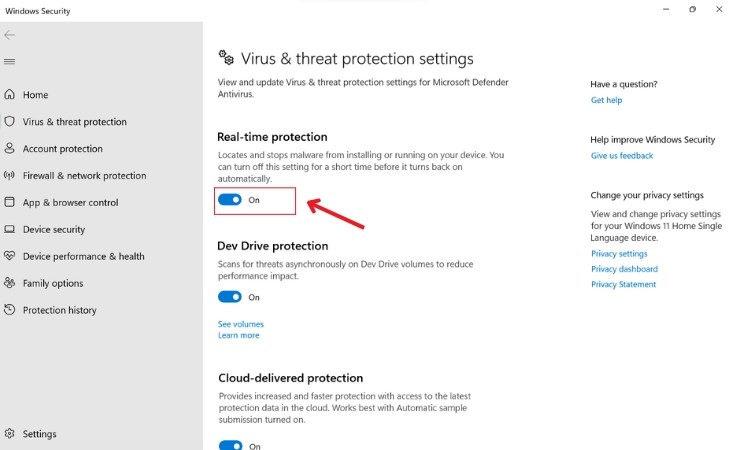
Một phương án đơn giản là mở Windows Security (bấm Windows + S và gõ Windows Security), vào mục Virus & threat protection rồi chọn Manage settings, sau đó tắt Real‑time protection từ ON sang OFF. Tuy nhiên để tắt hoàn toàn thường phải vô hiệu hóa thêm các thiết lập hoặc dịch vụ liên quan bằng công cụ quản lý hệ thống hoặc phần mềm hỗ trợ.
Nhớ rằng tắt Defender vĩnh viễn làm máy dễ bị tấn công, nên chỉ làm khi thật sự cần và tốt hơn là cài phần mềm bảo mật thay thế. Luôn sao lưu dữ liệu, dùng tài khoản admin một cách thận trọng và cân nhắc bật lại Defender hoặc cài chương trình diệt virus khác ngay sau khi hoàn tất thao tác.
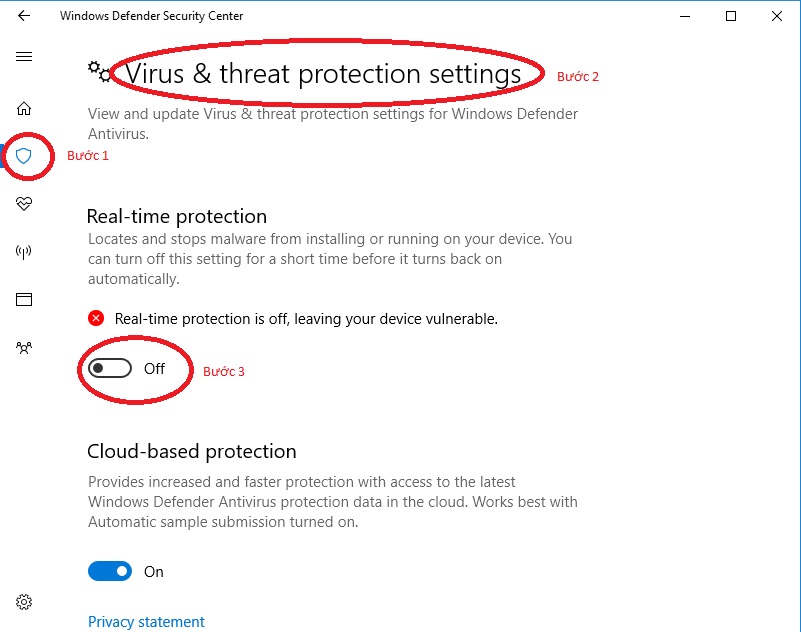
Để tắt Real-time protection trên Windows 10, vào Start > Settings > Update & Security > Windows Security > Virus & threat protection. Tìm Real-time protection và chuyển sang OFF. Bạn cũng có thể nhấp biểu tượng Windows Defender trên Taskbar, vào Home → Virus & threat protection để đến ngay chỗ đó.
Nếu muốn tắt vĩnh viễn hoặc vô hiệu hóa thêm, dùng Local Group Policy: gõ gpedit.msc vào ô tìm kiếm, mở rồi chỉnh chính sách Windows Defender, tắt Real‑time protection. Hoặc mở Registry (Windows+R → regedit) và tạo/chỉnh sửa khóa tương ứng. Cẩn thận khi thay đổi vì có thể ảnh hưởng bảo mật.
Lưu ý: tắt qua Settings thường là tạm thời — Windows sẽ tự bật lại sau một thời gian. Nếu cần tắt lâu dài thì dùng Group Policy hoặc Registry nhưng chỉ làm khi hiểu rõ. Sau thao tác hãy khởi động lại máy; luôn bật lại Real‑time protection khi hoàn tất công việc để bảo vệ hệ thống.
Muốn tắt Windows Defender trên Win7 nhanh nhất, nhấn Start (hoặc phím Windows), gõ Windows Defender rồi mở chương trình. Vào Tools → Options, trong tab Administrator bỏ dấu check ở ô “Use this program” rồi lưu lại. Cách này vô hiệu hóa trực tiếp Defender mà không phải chỉnh sâu vào hệ thống.
Nếu muốn tắt bằng Group Policy, nhấn Windows+R, gõ gpedit.msc rồi Enter. Vào Computer Configuration → Administrative Templates → Windows Components → Windows Defender Antivirus, tìm chính sách “Turn off Windows Defender Antivirus” rồi chọn Enabled để vô hiệu hóa. Phương pháp này phù hợp cho máy nhiều user hoặc quản trị viên.
Bạn cũng có thể thay đổi thiết lập firewall qua Control Panel → System and Security → Windows Firewall → Turn Windows Firewall on or off, nhưng lưu ý Firewall khác Defender. Trước khi tắt, nên cài phần mềm chống virus thay thế hoặc bật lại khi không cần thiết để giữ an toàn cho máy.
Hy vọng bài viết đã giúp bạn nắm rõ các cách tắt antivirus và Windows Defender trên Win10, Win11 và Win7 — cả tắt tạm thời lẫn vĩnh viễn, bao gồm cả Real‑Time Protection. Nhắc nhẹ: việc tắt bảo vệ có thể làm máy dễ tổn thương, nên chỉ thực hiện khi thật sự cần (ví dụ để cài phần mềm tin cậy) và tốt nhất là tắt tạm thời rồi bật lại ngay sau đó. Trước khi tắt, hãy sao lưu dữ liệu, tạo điểm khôi phục và cân nhắc thêm ngoại lệ thay vì tắt hoàn toàn. Nếu bạn muốn, mình có thể hướng dẫn từng bước an toàn hoặc tư vấn phương án phù hợp cho máy bạn.




