Physical Address
304 North Cardinal St.
Dorchester Center, MA 02124
Physical Address
304 North Cardinal St.
Dorchester Center, MA 02124
Trong nhịp sống bận rộn, chiếc TV ngày càng đóng vai trò đa năng — xem phim, nghe nhạc, xem YouTube — nhưng đôi khi bạn chỉ cần âm thanh mà không muốn màn hình sáng chói, tốn điện hay gây phiền cho người khác. Bài viết này sẽ hướng dẫn chi tiết, dễ làm cho cả TV LG, Samsung và Sony: từ cách tắt hẳn bằng điều khiển đến các mẹo tắt màn hình khi nghe nhạc hoặc xem YouTube, kể cả chế độ chờ. Mình sẽ giải thích từng bước rõ ràng, kèm lưu ý cần biết để bạn áp dụng nhanh và an toàn. Chúng ta bắt đầu nhé!
Muốn tắt TV LG rất đơn giản. Nếu có remote, nhấn nút Power trên điều khiển cho đến khi màn hình tắt. Nếu không có remote, tìm nút nguồn ở cạnh dưới, ngay dưới logo, rồi bấm giữ khoảng 2–3 giây để tắt. Nếu thấy lời nhắc xuất hiện, giữ lâu hơn khoảng trên 3 giây.
Khi không sử dụng TV trong thời gian dài, tốt nhất ngắt nguồn hoàn toàn: tắt bằng remote trước, chờ khoảng 5–10 giây cho máy dừng hoạt động rồi rút phích cắm khỏi ổ. Bạn cũng có thể bấm nút nguồn trên thân TV sau khi tắt bằng remote nếu muốn chắc chắn thiết bị tắt hẳn.
Nếu mất remote, ngoài nút trên TV bạn có thể dùng ứng dụng LG TV Remote trên điện thoại để bật/tắt, ứng dụng hỗ trợ các dòng Smart TV của LG. Nếu gặp trục trặc khi tắt, thử giữ nút nguồn lâu hơn, rút nguồn chờ vài phút rồi cắm lại, hoặc liên hệ trung tâm hỗ trợ.
Cách nhanh nhất để tắt tivi LG bằng điều khiển là nhấn nút Power (thường là nút màu đỏ ở vị trí trên cùng). Nhấn một lần để chuyển tivi về chế độ chờ (standby); nếu cần tắt hoàn toàn, nhấn giữ nút nguồn trên remote cho tới khi màn hình tắt hoàn toàn. Đa số điều khiển đều có nút này rất dễ nhận diện.
Nếu remote không phản hồi, bạn có thể dùng nút nguồn cứng trên thân tivi — vị trí khác nhau tùy mẫu máy, nên kiểm tra quanh khung viền hoặc phía sau. Trong trường hợp khẩn cấp, rút phích nguồn để tắt hẳn. Ngoài ra, nếu mất remote, ứng dụng LG TV Plus trên điện thoại cũng cho phép điều khiển bật/tắt từ xa.
Một mẹo nhỏ: nếu tivi đang phát giọng nói hướng dẫn và bạn muốn tắt tính năng đó, vào Cài đặt (biểu tượng bánh răng) trên tivi, tìm mục Trợ năng/Âm thanh hoặc Voice Guidance và tắt tính năng. Nhờ vậy thao tác bật/tắt bằng remote sẽ gọn và không bị làm phiền bởi lời đọc.
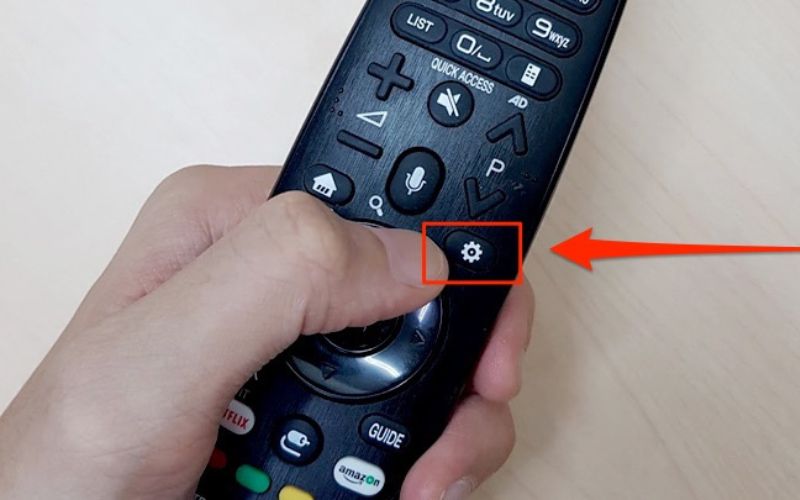
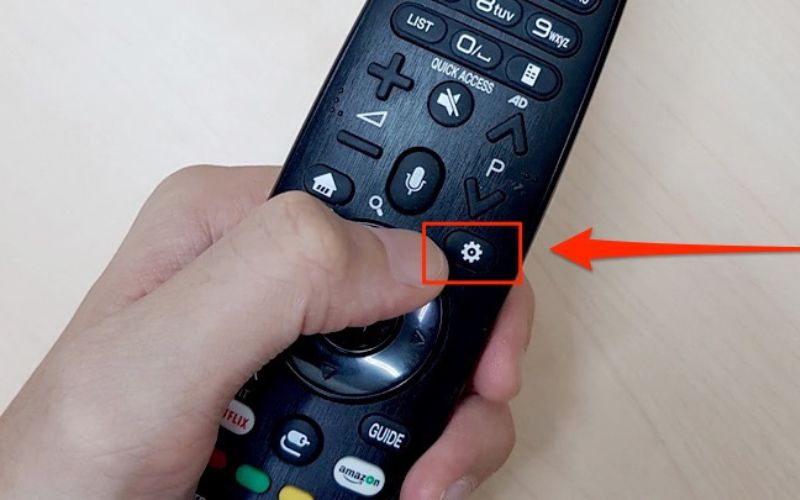
Khi bạn muốn tắt màn hình tivi LG mà vẫn nghe nhạc trên YouTube, cách làm rất đơn giản và nhanh gọn. Trước hết mở video YouTube bạn thích, sau đó trên remote bấm nút biểu tượng “bánh răng cưa” (Cài đặt) — các nút cài đặt nhanh sẽ hiện ra bên phải màn hình tivi.
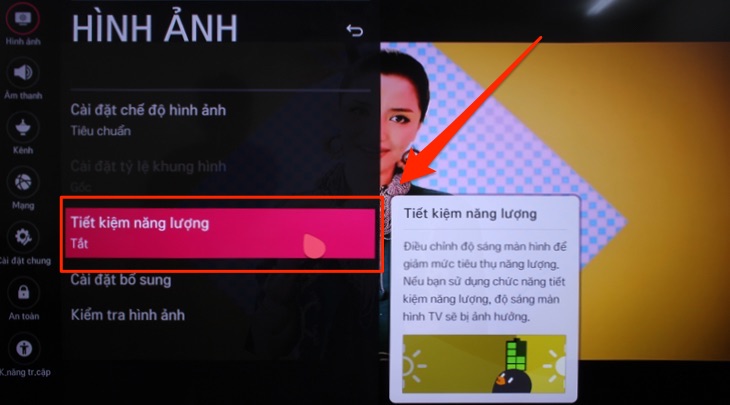
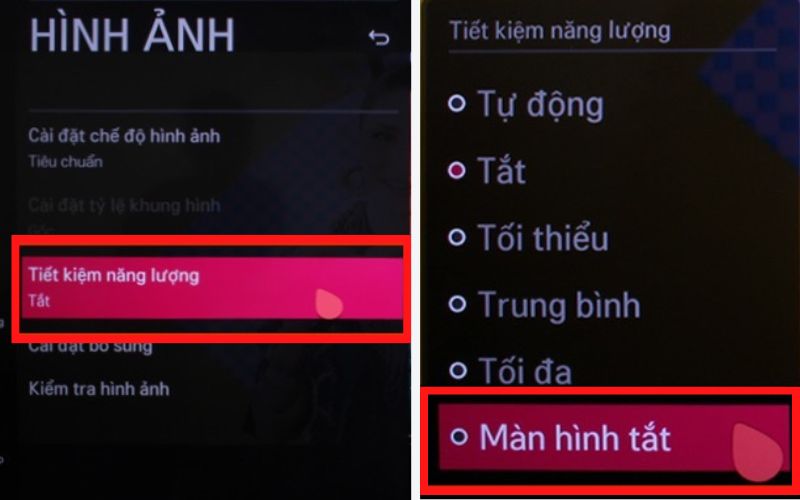
Tiếp theo vào mục Cài đặt (hoặc chọn Hình ảnh), tìm phần Tiết kiệm năng lượng rồi chọn Màn hình tắt. Khi bạn bật chế độ này, màn hình tắt nhưng âm thanh vẫn phát, rất phù hợp khi chỉ cần nghe nhạc hay podcast mà không cần ánh sáng màn hình.
Ngoài ra, nếu cần tắt hoàn toàn nhanh, bạn có thể bấm giữ nút nguồn nhỏ trên cạnh dưới tivi (thường nằm ngay dưới logo) khoảng 2 giây để tắt. Khi không dùng trong thời gian dài nên ngắt nguồn hoàn toàn, hoặc tận dụng chức năng hẹn giờ/tiết kiệm năng lượng để tivi tự động tắt theo lịch.

Khi bạn muốn nghe nhạc trên YouTube bằng TV LG mà không cần màn hình sáng, việc tắt màn hình chờ giúp tiết kiệm điện và kéo dài tuổi thọ TV rất hữu ích. Mở ứng dụng YouTube trên tivi rồi dùng remote để điều khiển — thay vì để hình ảnh chạy, bạn chỉ cần tắt phần hiển thị nhưng vẫn nghe được âm thanh.
Cách làm nhanh: nhấn nút hình răng cưa (Settings) trên remote, vào “Tất cả cài đặt”, chọn “Cài đặt chung” (Tổng quát) rồi vào “Công cụ hỗ trợ” và bật mục “Tắt hình ảnh”. Hoặc vào “Hình ảnh” → “Tiết kiệm năng lượng” → chọn “Tắt màn hình”. Một vài mẫu LG còn có phím cài đặt nhanh để bật/tắt tính năng này ngay trên remote.
Ngoài ra, nếu không dùng tivi lâu bạn có thể tắt hoàn toàn bằng remote, rút nguồn hoặc dùng chức năng hẹn giờ để tiết kiệm hơn. Nếu cần hướng dẫn trực quan, bạn có thể xem video demo trên mạng — rất dễ theo dõi và làm theo.
Bạn có thể tắt màn hình tivi LG khi nghe nhạc trên YouTube để tiết kiệm điện và hạn chế hao mòn màn hình. Cách làm rất đơn giản, phù hợp khi chỉ muốn nghe nhạc mà không cần hình ảnh, vừa giúp tăng tuổi thọ TV vừa giảm ánh sáng gây phiền phức vào ban đêm.
Trên tivi LG, mở video YouTube bạn thích, sau đó bấm nút biểu tượng “bánh răng” trên remote; các cài đặt nhanh sẽ hiện bên phải màn hình. Chọn Tất cả cài đặt → Hình ảnh → Tiết kiệm năng lượng rồi chọn Màn hình tắt. Thao tác này sẽ chỉ còn phát âm thanh, vẫn giữ chất lượng âm nhạc.
Nếu thích, bạn cũng có thể nhấn phím Home trên remote và chọn Music Player để nghe nhạc riêng mà không cần video. Khi muốn xem lại hình ảnh thì chỉ cần nhấn lại bất kỳ nút nào hoặc tắt chế độ tiết kiệm năng lượng. Mẹo nhỏ này rất tiện cho những lúc nghe nhạc thư giãn.
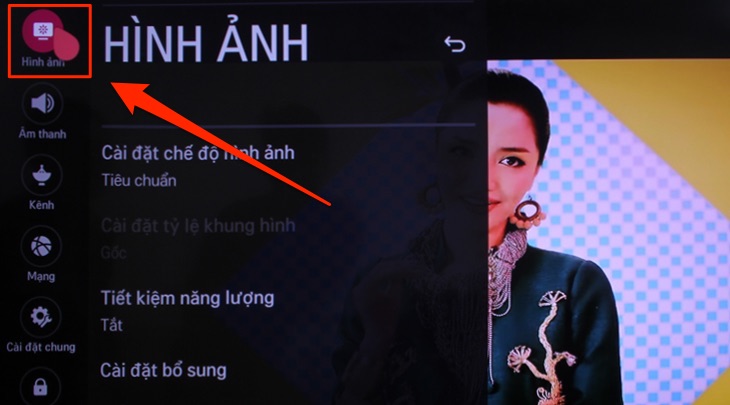
Khi chỉ muốn nghe nhạc trên YouTube mà không cần nhìn màn hình, tắt màn hình tivi LG là cách đơn giản để tiết kiệm điện và tạo không gian nghe thư giãn. Mình hay làm vậy mỗi khi bật playlist buổi tối, nghe rõ tiếng mà không bị ánh sáng làm chói mắt hay làm phiền người khác trong phòng.
Bạn làm như sau: mở ứng dụng YouTube trên tivi, chọn bài hoặc playlist muốn nghe, rồi nhấn Menu (hoặc Settings) trên remote. Tìm mục Hình ảnh (Picture) trong cài đặt, vào phần Tiết kiệm năng lượng (Energy Saving) và chọn Tắt màn hình (Turn off Screen). Trên một số đời máy, chức năng này có thể nằm trong Tất cả cài đặt > Hình ảnh.
Cách này vừa giúp tiết kiệm điện, vừa giảm hao mòn cho tivi vì màn hình bớt hoạt động. Lưu ý: nếu tivi bạn không có tùy chọn tắt màn hình, hãy cập nhật phần mềm hoặc thử phát qua thiết bị ngoài (Chromecast, Android TV box) để có tùy chọn tương tự. Bạn vẫn điều chỉnh âm lượng bằng remote như bình thường.

Muốn tắt màn hình tivi Samsung khi xem YouTube nhưng vẫn nghe nhạc, đầu tiên bạn bấm nút Home trên điều khiển, vào ứng dụng YouTube và mở video mình muốn nghe. Làm như vậy để tivi vẫn chạy âm thanh trong khi bạn chuẩn bị tắt hình hoặc chuyển chế độ tiết kiệm.
Cách đơn giản là nhấn nút Menu trên remote, chọn mục Picture (Hình ảnh) rồi tìm tùy chọn tắt hình ảnh hoặc Picture Off; một số đời tivi có nút … trên remote để mở nhanh tùy chọn này. Hoặc bạn có thể vào Power and Energy Saving để bật chế độ tiết kiệm năng lượng, màn hình sẽ tối mà âm thanh vẫn phát.
Nếu tivi Samsung cũ hơn, vào Cài đặt → Tổng quát → Công cụ hỗ trợ để kiểm tra các tuỳ chọn hỗ trợ nghe hoặc tắt hình. Việc này giúp tiết kiệm điện và tăng tuổi thọ tivi, rất tiện khi bạn chỉ muốn nghe nhạc trên YouTube mà không cần nhìn màn hình.
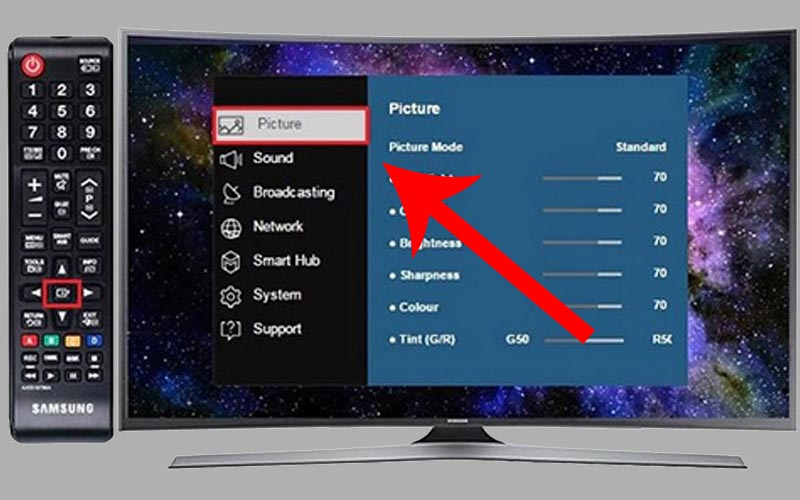
Hy vọng phần hướng dẫn trên đã giúp bạn tìm được cách tắt tivi phù hợp — từ bấm nút nguồn hoặc dùng điều khiển, đến bật chế độ “tắt màn hình/Audio Only” khi nghe nhạc hay xem YouTube, và các thiết lập tương tự trên TV Samsung hay Sony. Những mẹo nhỏ này không chỉ tiết kiệm điện mà còn giảm nguy cơ burn‑in và mang lại trải nghiệm nghe nhạc thoải mái hơn. Lưu ý mỗi dòng tivi có tên mục và giao diện khác nhau, nên bạn hãy kiểm tra sách hướng dẫn hoặc cập nhật firmware nếu cần. Nếu bạn còn thắc mắc hoặc muốn mẹo cụ thể cho model của mình, chia sẻ nhé — mình sẵn sàng trợ giúp!




