Physical Address
304 North Cardinal St.
Dorchester Center, MA 02124
Physical Address
304 North Cardinal St.
Dorchester Center, MA 02124
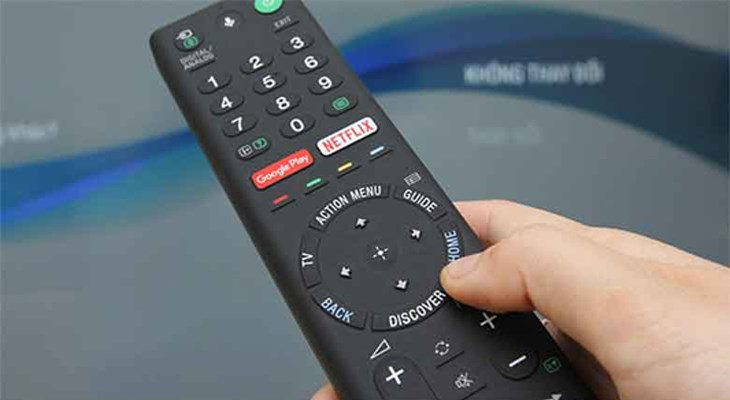
Bạn muốn mở Google hay lướt web trên tivi nhưng chưa biết bắt đầu từ đâu? Đừng lo — trong bài viết này mình sẽ hướng dẫn bạn từng bước, từ cách mở Google, vào trình duyệt, cài đặt và đăng nhập tài khoản Google, đến cách tải ứng dụng Google trên các dòng tivi phổ biến như Sony, Samsung, LG và TCL. Mình cũng sẽ chỉ cách xử lý khi tivi Sony không truy cập được Google Play. Các hướng dẫn được trình bày đơn giản, dễ làm theo, kèm mẹo khắc phục lỗi thường gặp để bạn nhanh chóng tận hưởng nội dung yêu thích trên màn hình lớn.
Trước hết bạn hãy nối tivi vào mạng và chuẩn bị tài khoản Google. Kiểm tra xem tivi có chạy Android TV hoặc có Trợ lý Google; nếu có thì việc mở Google sẽ dễ dàng hơn. Nếu chưa có tài khoản, bạn có thể tạo trên điện thoại hoặc máy tính trước khi đăng nhập lên tivi.
Trên tivi Sony, nhấn HOME trên điều khiển để vào giao diện chính, vào Cài đặt, chọn Cá nhân rồi Thêm tài khoản để đăng nhập Google. Với tivi TCL hay Casper bạn cũng vào Home rồi Cài đặt để thêm tài khoản; nếu thiếu ứng dụng, mở CH Play tải trình duyệt hoặc app hỗ trợ.
Dùng điện thoại với ứng dụng Google TV: mở app, nhấn TV ở gần đây, chọn tivi muốn kết nối rồi nhập mã khi được yêu cầu. Ngoài ra trên Android TV bạn có thể cài Puffin TV hoặc Aptoide từ CH Play để truy cập trình duyệt và mở Google nếu tivi không có sẵn ứng dụng.
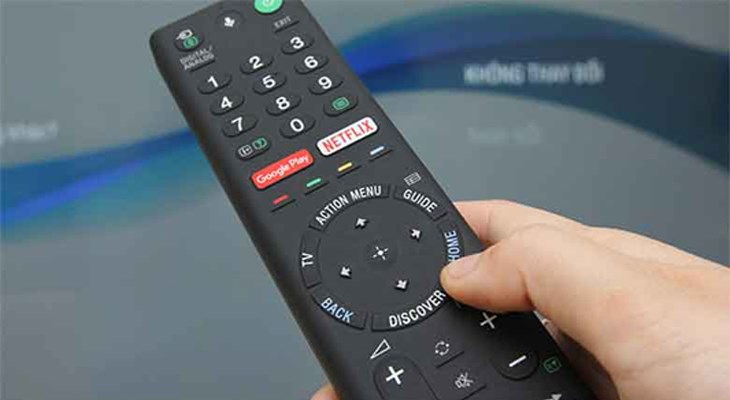
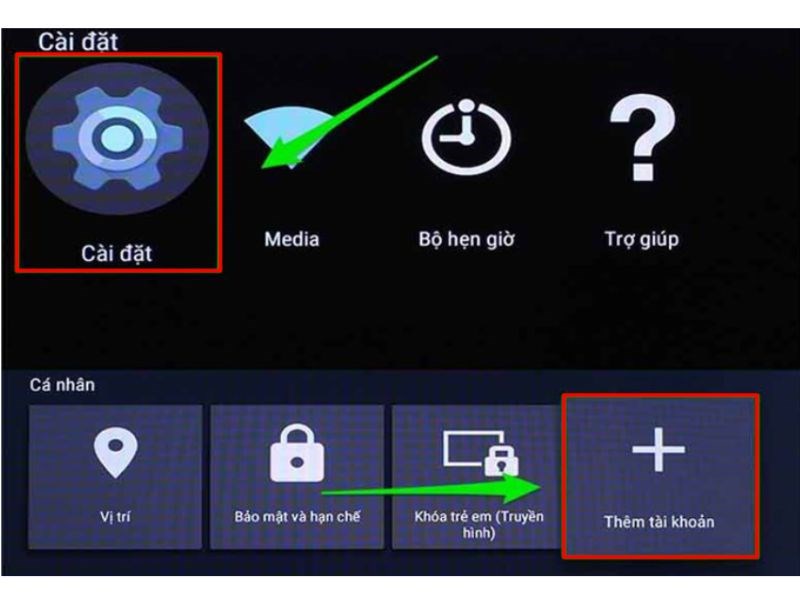
Muốn vào Google trên tivi Sony trước hết bạn cần kết nối Internet và có tài khoản Google; nếu chưa có thì hãy tạo mới. Trên remote nhấn HOME, kéo xuống chọn Cài đặt, vào phần Cá nhân rồi chọn Thêm tài khoản. Đây là bước cơ bản để bắt đầu đăng nhập.
Còn cách khác, bạn có thể nhấn nút MENU hoặc HOME trên remote, rồi vào Apps (Ứng dụng) hoặc Applications. Với tivi Android 8.0 trở lên chọn Apps rồi mở Internet Browser. Khi yêu cầu đăng nhập, nhập địa chỉ email, nhấn NEXT (Tiếp theo) rồi gõ mật khẩu để hoàn tất.
Nếu tivi của bạn có mục “Tài khoản và đăng nhập” (Account and login) thì vào đó chọn Đăng nhập để quản lý tài khoản. Nếu muốn dùng chung cho gia đình, tạo tài khoản mới. Sau khi đăng nhập xong, bạn có thể cài ứng dụng từ Play Store, mở YouTube hoặc duyệt web bình thường.

Để mở trình duyệt trên tivi Sony, bạn chỉ cần nhấn nút HOME hoặc MENU trên điều khiển, vào mục Apps (hoặc Applications) rồi chọn Internet hoặc Internet Browser. Trên một số mẫu Android TV (ví dụ X7500H) mục Apps thường xuất hiện khi máy chạy Android 8.0 trở lên; vài model có thể hiển thị khác.
Khi vào trình duyệt, để nhập địa chỉ bạn nhấn nút Options trên remote, chọn Enter hoặc Enter URL trong menu Options rồi gõ đường dẫn. Muốn mở nhanh trang yêu thích, di chuyển con trỏ lên đầu màn hình và chọn Bookmarks — mục này lưu những trang bạn đã đánh dấu trước đó.
Nếu không thấy trình duyệt, bạn có thể tải từ Play Store hoặc cài bằng file APK: chép APK vào USB, cắm vào tivi và cài. Khi gặp lỗi, tắt tivi, rút phích khoảng một phút, cắm lại, kết nối internet rồi thử lại. Lưu ý: hướng dẫn này áp dụng cho một số mẫu nhất định.
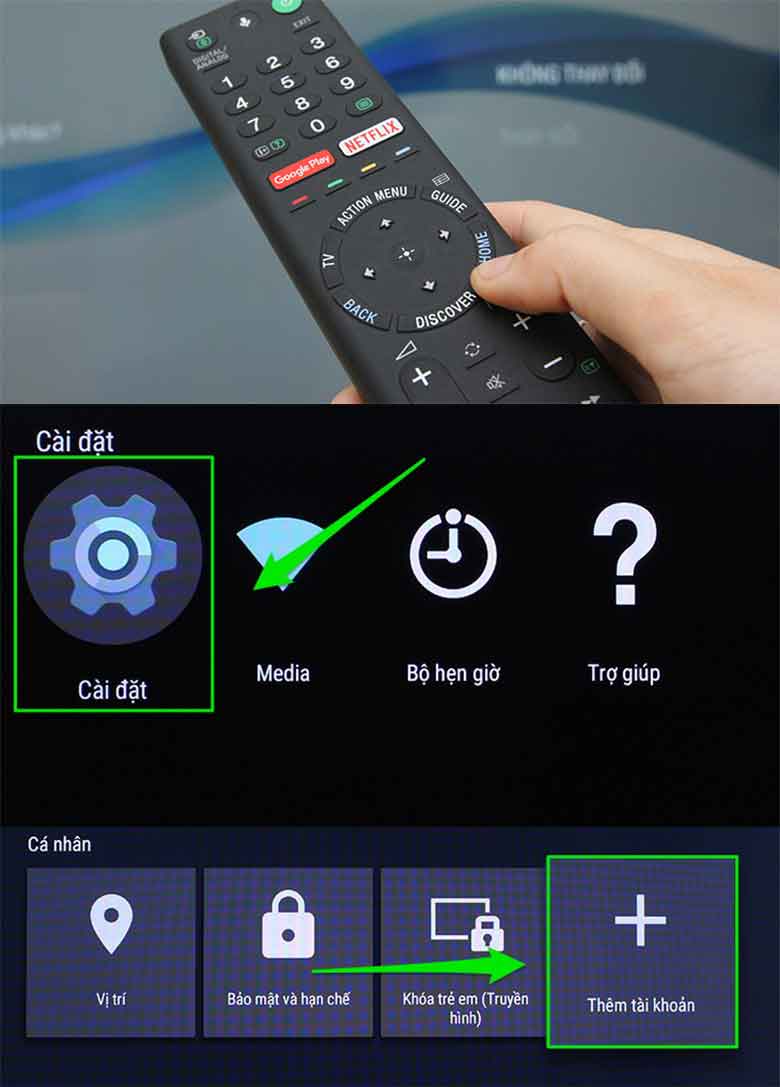
Trước khi tải ứng dụng trên Tivi Sony, bạn cần nhớ vài điều quan trọng: tivi phải có kết nối Internet và bạn cần đăng nhập bằng Tài khoản Google. Chỉ những ứng dụng tương thích với hệ điều hành tivi mới cài được, nên nếu không tải được hãy kiểm tra tính tương thích trước khi làm tiếp.
Bắt đầu tải: trên remote nhấn nút HOME để vào giao diện chính. Di chuyển xuống và chọn Cài đặt, ở phần Cá nhân chọn Thêm tài khoản và đăng nhập Google. Sau khi đăng nhập, vào mục Ứng dụng hoặc CH Play trên tivi để duyệt và cài các ứng dụng có sẵn.
Nếu tivi của bạn dùng Google TV, nhấn HOME rồi chọn Search (Tìm kiếm), gõ tên ứng dụng và chọn để cài. Để kiểm tra hệ điều hành, vào Cài đặt > Giới thiệu về Tivi. Nếu vẫn không cài được, hãy kiểm tra mạng, cập nhật phần mềm hoặc xem ứng dụng có tương thích với tivi hay không.
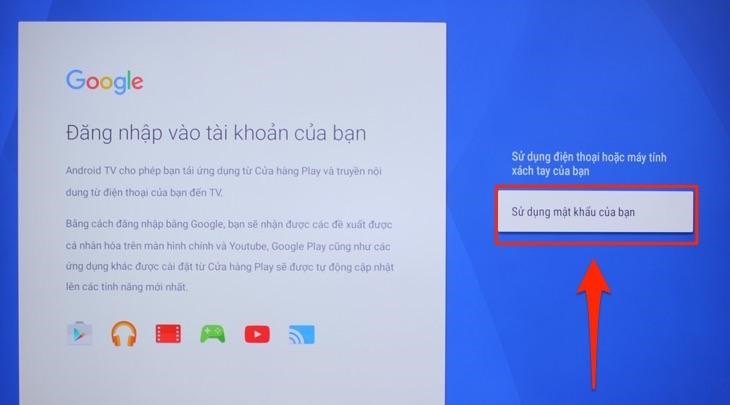
Nhiều bạn không biết cách đăng nhập tài khoản Google trên tivi Sony, nhưng thực ra khá đơn giản. Trước hết nhấn nút HOME trên remote, kéo xuống chọn Cài đặt. Trong mục Cá nhân (Personal) chọn Thêm tài khoản, rồi chọn SIGN IN (ĐĂNG NHẬP) để bắt đầu quá trình đăng nhập.
Trên bàn phím ảo bạn nhập tên truy cập bằng email (đuôi @gmail.com) hoặc số điện thoại, sau đó nhấn phím ↩ để xác nhận rồi chọn “Tiếp theo”. Trước khi bắt đầu nhớ kiểm tra kết nối mạng để tránh lỗi, nhất là khi tivi yêu cầu đồng bộ hóa tài khoản.
Nếu đang cài đặt tivi Sony mới (ví dụ Google TV 2023), ở bước thiết lập bạn chọn Thiết lập dịch vụ để liên kết tài khoản luôn. Khi đăng nhập xong, bạn sẽ đồng bộ được Google Play, tải ứng dụng, quản lý mua hàng và điều khiển tivi bằng điện thoại — rất tiện lợi.
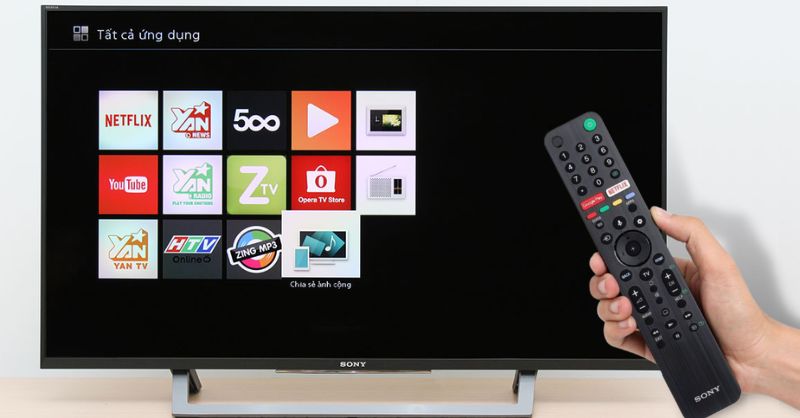
Nếu bỗng nhiên tivi Sony không vào được Google Play, nguyên nhân thường là kết nối mạng kém, tài khoản Google bị đăng xuất, phần mềm lỗi hoặc dữ liệu ứng dụng bị hỏng. Đừng lo lắng—đây là vấn đề phổ biến và có nhiều cách khắc phục đơn giản mà bạn có thể thử ngay tại nhà.
Trước hết thử khởi động lại tivi, hủy tất cả ứng dụng đang tải, xóa dữ liệu và cache của Google Play rồi đăng nhập lại tài khoản. Kiểm tra mạng, dây LAN và nguồn. Nếu vẫn chưa vào được, đổi DNS sang DNS của Google (8.8.8.8/8.8.4.4) và cập nhật phần mềm tivi.
Nếu các cách trên không hiệu quả, hãy cân nhắc khôi phục cài đặt gốc nhưng nhớ sao lưu trước. Bạn cũng có thể thử khởi động cứng bằng cách nhấn giữ nút nguồn hoặc nguồn + tăng âm lượng khoảng 10 giây. Nếu vẫn lỗi, liên hệ trung tâm bảo hành để được trợ giúp.

Muốn bật Google Assistant trên tivi Samsung, bạn làm như sau: nhấn Home (hoặc vào màn hình chính), chọn Cài đặt ở góc dưới bên trái, vào Tất cả cài đặt rồi vào mục Tổng quát > Thoại. Xác nhận thiết lập trợ lý thoại và chọn Google Assistant, sau đó làm theo hướng dẫn trên màn hình để đăng nhập tài khoản Google của bạn.
Nếu chỉ muốn tìm kiếm nội dung trên Google, bạn có thể dùng remote: nhấn nút Home, chọn mục Tìm kiếm rồi nhập từ khóa cần tìm. Một số tivi có phím Smart Hub, bạn cũng có thể vào đó để mở ứng dụng tìm kiếm hoặc trình duyệt có sẵn trên máy, thao tác tương tự như trên điện thoại.
Muốn cài Chrome thì tải file APK Chrome dành cho Android TV, sao chép vào USB rồi cắm vào tivi để cài đặt. Ngoài ra bạn có thể chiếu nội dung từ điện thoại bằng Quick Settings > Chế độ xem thông minh (Smart View) hoặc mở ứng dụng Google TV trên điện thoại, chọn TV gần đó và nhập mã hiển thị để kết nối.
Vậy là bạn đã nắm được cách mở và sử dụng Google trên nhiều dòng tivi phổ biến: từ thao tác chung, đến chi tiết cho Sony (trình duyệt, cài đặt, đăng nhập), và cách xử lý khi không vào được Google Play, rồi cách vào Google trên Samsung, LG và TCL. Mỗi tivi có giao diện khác nhau nhưng các bước cơ bản thường giống nhau — tìm ứng dụng, đăng nhập tài khoản, hoặc cập nhật phần mềm. Nếu gặp khó, hãy kiểm tra kết nối, cập nhật hệ điều hành hoặc liên hệ kỹ thuật. Chúc bạn thao tác thành công và tận hưởng nội dung yêu thích trên chiếc tivi của mình!