Physical Address
304 North Cardinal St.
Dorchester Center, MA 02124
Physical Address
304 North Cardinal St.
Dorchester Center, MA 02124
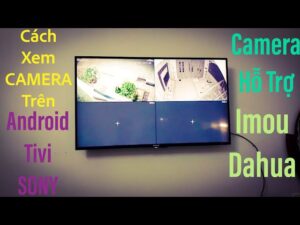
Bạn đã bao giờ muốn xem camera an ninh trực tiếp trên màn hình lớn của TV thay vì phải mở điện thoại suốt ngày? Bài viết này sẽ đồng hành cùng bạn, từ cách kết nối camera với tivi qua Wi‑Fi, cách xem lại đoạn ghi hình, đến hướng dẫn chi tiết cho các dòng tivi phổ biến như Sony, Samsung và LG. Mình cũng sẽ gợi ý những app phù hợp, cách mở camera trên từng loại tivi, phương án dùng Miracast/Chromecast hoặc HDMI, cùng vài mẹo xử lý sự cố và bảo mật để kết nối ổn định. Hãy đọc tiếp để biến tivi thành trung tâm giám sát đơn giản và an toàn cho gia đình bạn.
Bạn có thể dễ dàng theo dõi mọi cảnh quay bằng cách nối trực tiếp đầu ghi NVR với tivi qua dây HDMI — nhanh, ổn định và rất tiện. Nếu dùng camera không dây, sau khi kết nối với tivi và NVR, camera sẽ phát trực tiếp và lưu hình ảnh, thậm chí hoạt động bình thường mà không cần Internet.
Khi tivi có kết nối Wi‑Fi, việc xem camera càng đơn giản: tải các ứng dụng giám sát như Hik‑Connect, iDMSS, KBView hoặc app tương thích trên tivi Samsung. Những ứng dụng này cho phép xem trực tiếp qua Internet, 3G/4G, điều khiển cơ bản và xem lại các đoạn ghi, đồng thời dễ chia sẻ video với người thân.
Nếu tivi thường không cài được app, bạn cần dùng bộ giải mã hoặc kết nối qua đầu ghi bằng HDMI. Các bước cơ bản ai cũng làm được: đặt tivi và camera chung mạng Wi‑Fi, vào kho ứng dụng (ví dụ LG Content Store) để cài app tương ứng rồi đăng nhập. Với một số camera như Xiaomi, bạn còn có thể kết nối qua Wi‑Fi, cáp Analog hoặc cáp LAN.

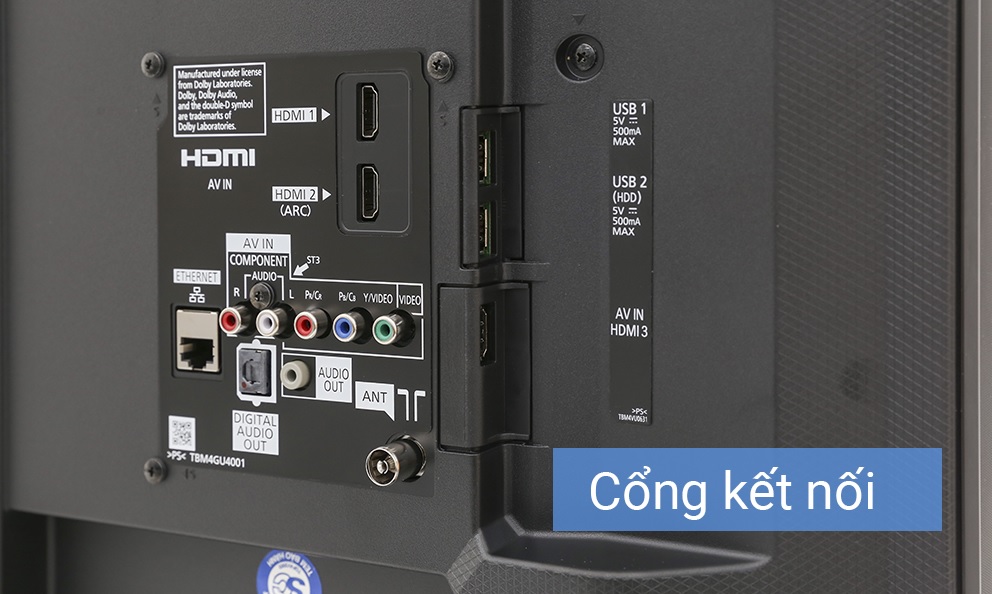
Khi muốn xem lại camera trên màn hình tivi, trước hết bạn cần kiểm tra tivi có phải Smart TV hoặc màn hình mỏng, có cổng HDMI/VGA để nối với đầu ghi. Nếu dùng camera Wi‑Fi, tích hợp chúng vào đầu ghi tương thích rồi dùng cáp HDMI nối đầu ghi với TV là xong phần cứng.
Tiếp theo, cắm chuột vào cổng USB (thường là USB 2.0 phía sau TV), bật TV rồi click chuột phải trên màn hình, chọn Main Menu. Vào mục Operation chọn Search, chọn camera cần xem rồi đặt ngày giờ muốn phát lại. Góc dưới màn hình thường có khung giờ để bạn điều chỉnh nhanh.
Với đầu ghi của hãng như Dahua, thao tác tương tự: chọn kênh camera, kéo thanh thời gian hoặc nhập khoảng thời gian để xem dữ liệu. Lưu ý chọn đúng ngõ vào (HDMI) trên TV, đảm bảo đầu ghi đã bật và camera đã kết nối; nếu không thấy hình, kiểm tra dây HDMI và nguồn đầu ghi.

Muốn xem camera trên tivi Sony, trước tiên mở giao diện chính của phần mềm camera trên thiết bị hoặc đầu ghi, chọn mục Phát lại rồi chọn Camera. Chọn khoảng thời gian bạn cần xem để tìm dữ liệu đã lưu, nhấn phát và chia sẻ đoạn video với bạn bè, người thân khi cần — rất tiện nếu bạn muốn lưu hoặc gửi nhanh.
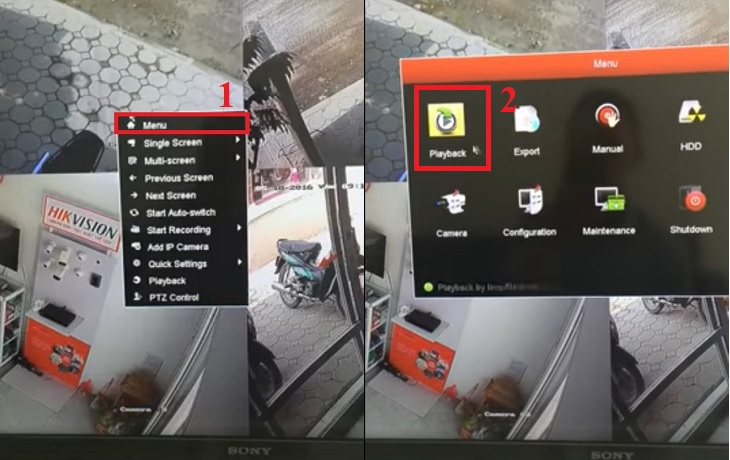
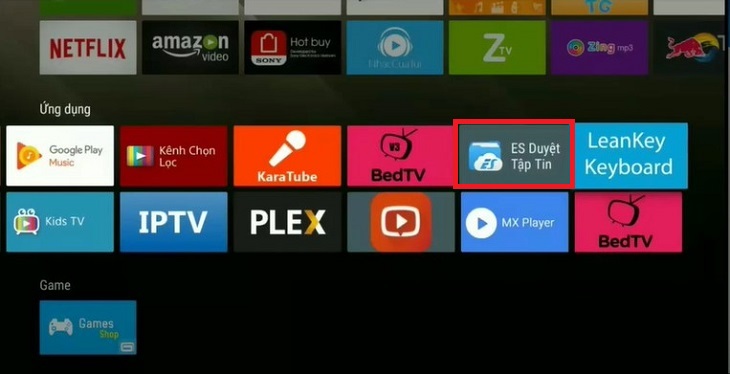
Trên tivi dòng Hikvision, bạn có thể cắm chuột vào cổng USB 2.0 ở phía sau rồi bật nguồn, sau đó click chuột phải và vào Menu để điều khiển. Với các tivi Sony, Samsung, LG hay TCL, vào phần Ứng dụng, tìm ES Duyệt tập tin hoặc ứng dụng camera tương thích để truy cập file hoặc ứng dụng của hãng như Ezviz, Imou, Hikvision.
Một số phương án kết nối gồm Wi‑Fi, cáp Analog (AV), HDMI hoặc VGA, tùy tivi có cổng nào. Mở ứng dụng camera trên tivi, làm theo hướng dẫn trên màn hình để kết nối và xem trực tiếp hoặc xem lại. Mẹo nhỏ: dùng chuột sẽ thao tác dễ hơn, kiểm tra dây và mạng trước khi xem để tránh giật, mất hình.
Xem camera trên Tivi Sony giờ khá tiện: bạn chỉ cần vào kho ứng dụng trên tivi, tìm và cài app phù hợp với loại camera đang dùng như EZVIZ, YI Home, Imou hay Hikvision. Những ứng dụng này thường tương thích với NVR, DVR và camera Wi‑Fi, giúp quản lý và chia sẻ hình ảnh nhanh chóng cho gia đình.
Khi cài xong bạn có thể cắm chuột vào cổng USB 2.0 phía sau màn hình rồi bật tivi để thao tác dễ hơn. Nhấp chuột phải chọn Menu, vào mục Playback và chọn camera đã kết nối; hoặc dùng ES Duyệt tập tin để tải/chép phần mềm từ USB rồi mở. Mở ứng dụng camera và làm theo hướng dẫn, thường sẽ cần nhập ID camera hoặc quét mã QR để ghép nối.
Lưu ý nhỏ là bạn cần chuyển chế độ đầu vào của tivi về đúng AV hoặc nguồn phù hợp để hiện hình ảnh camera. Nếu gặp khó, thử kiểm tra lại kết nối mạng và quyền truy cập trên app. Thao tác quen sẽ thấy xem camera trên tivi thật đơn giản, rất tiện để giám sát nhà cửa và chia sẻ với người thân.
Nếu muốn xem camera trên tivi Samsung qua Wi-Fi, cách nhanh là tải app tương thích trên Smart TV. Với camera Vantech, cài QMEye rồi làm theo hướng dẫn, nhập ID camera hoặc quét mã QR để kết nối. Camera Yoosee thường chạy độc lập trên điện thoại nhưng bạn có thể add vào đầu ghi NVR để xem trên tivi.
Với cách kết nối vật lý, trước hết tích hợp camera Wi-Fi vào hệ thống đầu ghi tương thích. Dùng một sợi cáp HDMI từ đầu ghi NVR nối trực tiếp vào tivi là bạn theo dõi được mọi cảnh quay. Nếu dùng camera Analog thì chọn chế độ AV; còn nếu vào cổng HDMI hay VGA thì chọn tương ứng trên tivi.
Trên Smart TV Samsung, vào kho ứng dụng (App Store), tải phần mềm camera phù hợp, đăng nhập tài khoản và kết nối camera. Sau khi cắm dây HDMI/VGA, nhấn nút Source hoặc nút Nguồn trên điều khiển để chuyển đầu vào. Nếu gặp lỗi, kiểm tra dây cáp, mạng, cài đặt IP và cập nhật firmware đầu ghi hoặc tivi.
:quality(75)/2023_12_11_638379349722727769_cach-xem-camera-tren-tivi-1.png)
Nếu bạn dùng camera Vantech, tải app QMEye từ kho ứng dụng của tivi Samsung rồi mở lên, đăng nhập và làm theo hướng dẫn trên màn hình. Thường bạn sẽ cần nhập ID camera hoặc quét mã QR để thiết lập. Với Smart TV, chỉ cần tải app phù hợp rồi kết nối tài khoản là xong.
Với camera chạy bằng cáp analog, chọn chế độ AV trên tivi; nếu kết nối qua Android TV Box thì cắm Box vào tivi bằng HDMI, tải app xem camera lên Box và mở trên màn hình tivi. Với một số loại như Yoosee, bạn có thể bật chế độ truy cập qua trình duyệt web trong cài đặt camera.
Nếu tivi không có app, cắm chuột vào cổng USB phía sau, click chuột phải chọn Menu → Playback rồi chọn camera kết nối để hiển thị. Để xem lại, dùng ES Duyệt tập tin hoặc app trong kho ứng dụng. Kiểm tra nguồn, dây và chọn đúng đầu vào nếu không thấy hình.

Trên Tivi Samsung bạn có thể cài nhiều app xem camera phổ biến như KBVIEW Lite (dành cho thiết bị KBVISION), QMEye, iVMS-4500 hay gDMSS Lite. Những ứng dụng này cũng tương thích với các hệ thống Ezviz, Imou hay Hikvision, còn DMSS HD phù hợp với Smart TV chạy Android để quản lý nhiều kênh.
Bạn có thể cài thủ công bằng ES Duyệt tập tin để tải và nạp các file APK, hoặc chuyển app từ điện thoại lên Tivi. Sau khi mở ứng dụng camera, làm theo hướng dẫn trên màn hình, thường cần nhập ID camera hoặc quét mã QR để kết nối và quản lý dễ dàng.
Nếu bạn dùng đầu ghi HDMI, việc mở camera qua đầu ghi trên Tivi Samsung rất mượt, xem cùng lúc 4 đến 16 khung hình. Với Android Box, nhiều app như YI Home, EZVIZ hay Yoosee cũng chạy tốt, tiện để thêm NVR, DVR và quản lý toàn bộ hệ thống an ninh tại nhà.
Hy vọng qua bài viết bạn đã nắm được cách kết nối và xem camera trên tivi — từ việc xem trực tiếp qua Wi‑Fi, tua lại đoạn ghi hình trên màn hình tới những thủ thuật riêng cho Sony, Samsung và LG. Mỗi hãng có app và giao diện khác nhau nhưng chung quy là vài bước cài đặt đơn giản: kết nối mạng, tải app tương thích, cấp quyền và chọn camera. Bạn hãy bắt tay thử từng bước, chọn app phù hợp với tivi của mình và nhớ kiểm tra bảo mật (mật khẩu, cập nhật firmware). Nếu cần, để lại câu hỏi — mình sẵn sàng hướng dẫn chi tiết hơn.




