Physical Address
304 North Cardinal St.
Dorchester Center, MA 02124
Physical Address
304 North Cardinal St.
Dorchester Center, MA 02124
Bạn có bao giờ lướt YouTube trên TV và muốn loại bớt những kênh không còn xem nữa, hoặc muốn dọn dẹp các ứng dụng dư thừa trên chiếc Sony Bravia để TV chạy mượt hơn? Bài viết này sẽ hướng dẫn bạn từng bước, dễ hiểu và cụ thể để xóa kênh đăng ký trên YouTube từ giao diện tivi, cũng như cách gỡ ứng dụng trực tiếp trên TV Sony Bravia. Dù bạn là người mới làm quen với smart TV hay đã dùng lâu, những mẹo nhỏ nhưng thiết thực dưới đây sẽ giúp công việc trở nên nhanh gọn, an toàn và không lo nhầm lẫn.
Khi muốn xóa kênh đăng ký trên YouTube bằng tivi, bạn mở ứng dụng YouTube, vào trình đơn bên trái và chọn mục Kênh đăng ký (Subscriptions). Chọn Tất cả (All) rồi nhấn Quản lý (Manage) để hiện danh sách các kênh bạn đang theo dõi — thao tác này giúp bạn thấy rõ những kênh cần bỏ đăng ký trên màn hình lớn.
Để hủy một kênh, chọn kênh muốn bỏ rồi vuốt màn hình sang trái hoặc nhấn nút Hủy đăng ký/Unsubscribe và xác nhận. Nếu không thấy tuỳ chọn quản lý, mở ảnh hồ sơ ở góc phải để kiểm tra bạn đã đăng nhập đúng tài khoản, hoặc vào trực tiếp trang kênh rồi chọn Hủy đăng ký từ đó.
Lưu ý cách này chỉ là bỏ theo dõi chứ không xóa kênh khỏi YouTube. Nếu muốn dọn dẹp nhiều kênh cùng lúc, bạn có thể dùng điện thoại theo các bước tương tự (Subscriptions → All → Manage) cho nhanh. Còn nếu cần xóa hẳn kênh của chính mình, phải làm theo hướng dẫn xóa kênh của YouTube hoặc gửi yêu cầu trực tiếp đến họ.
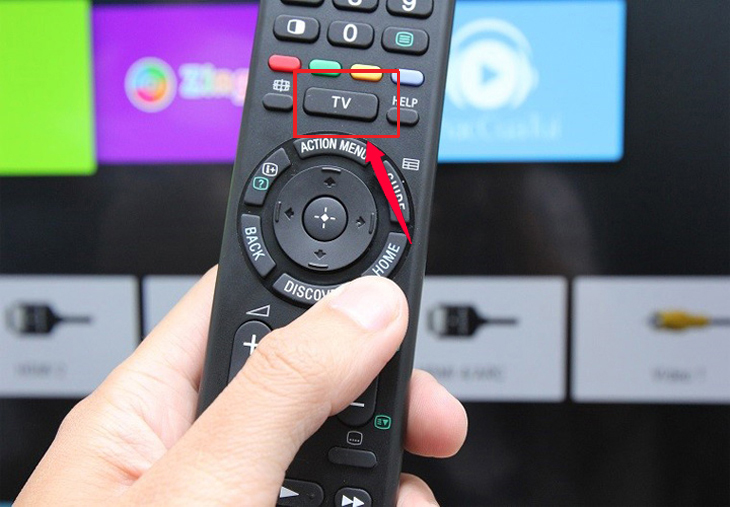
Muốn tối ưu trải nghiệm xem trên tivi Sony Bravia chạy Google TV, bạn có thể xóa bớt ứng dụng không dùng hoặc thêm app mới rất đơn giản. Đầu tiên nhấn nút HOME trên điều khiển để vào màn hình chính, sau đó vào mục Ứng dụng hoặc kéo xuống chọn Cài đặt rồi mở phần ứng dụng để quản lý toàn bộ app.
Cách nhanh là tìm ứng dụng cần xóa rồi nhấn giữ vào biểu tượng đó cho tới khi hiện biểu tượng thùng rác hoặc menu tùy chọn, rồi chọn Gỡ cài đặt (Uninstall) hoặc Ẩn. Nếu muốn, bạn cũng có thể nhấn giữ nút HOME để mở danh sách ứng dụng đã cài, rồi làm tương tự. Các bước này áp dụng cho dòng Google TV Sony 2021–2022 trở đi.
Lưu ý nếu đó là ứng dụng hệ thống không cho gỡ thì bạn chỉ có thể ẩn nó. Hoặc vào Cài đặt → Ứng dụng → Xem tất cả ứng dụng (See all apps), chọn app và bấm Uninstall. Sau khi gỡ xong, khởi động lại tivi nếu cần để hệ thống cập nhật trạng thái và giải phóng bộ nhớ.
Vậy là chỉ với vài bước đơn giản, bạn đã có thể gỡ kênh đăng ký trên YouTube và xóa ứng dụng không cần thiết trên TV Sony Bravia — giúp giao diện gọn gàng, tiết kiệm bộ nhớ và cải thiện trải nghiệm xem. Nhớ kiểm tra kỹ trước khi xóa, vì một số thao tác không thể hoàn tác ngay lập tức; còn nếu lỡ tay thì hầu hết kênh hoặc ứng dụng vẫn có thể tìm lại và cài lại. Nếu bạn muốn từng bước cụ thể hơn cho mẫu TV của mình, hoặc gặp lỗi trong quá trình thực hiện, cứ để lại câu hỏi — mình sẵn sàng hướng dẫn tiếp cho bạn.




