Physical Address
304 North Cardinal St.
Dorchester Center, MA 02124
Physical Address
304 North Cardinal St.
Dorchester Center, MA 02124
Bạn có bao giờ muốn tận hưởng âm thanh sống động từ loa máy tính khi xem phim trên tivi nhưng băn khoăn không biết bắt đầu từ đâu? Bài viết này sẽ dẫn bạn từng bước một cách đơn giản và dễ hiểu: từ cách cắm loa qua dây truyền thống, kết nối qua cổng HDMI, đến dùng Bluetooth cho kết nối không dây. Mình cũng sẽ hướng dẫn cách nối máy tính hoặc PC với tivi bằng HDMI, xử lý lỗi không có tiếng trên Windows 10, và những lưu ý khi cắm loa vào tivi Samsung. Đọc tiếp để chọn giải pháp phù hợp nhất với thiết bị của bạn.
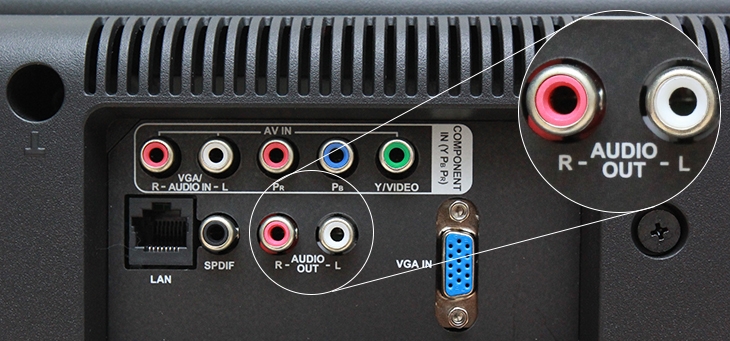
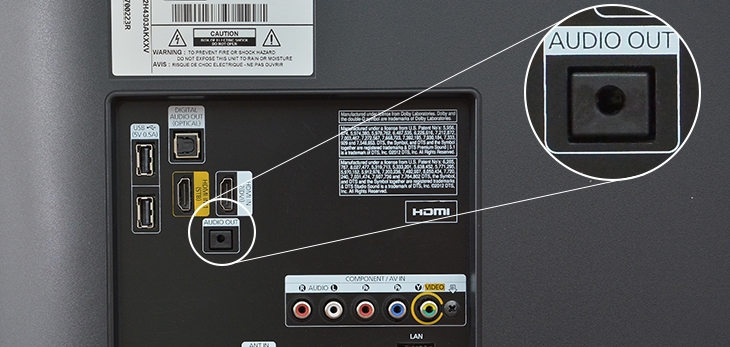
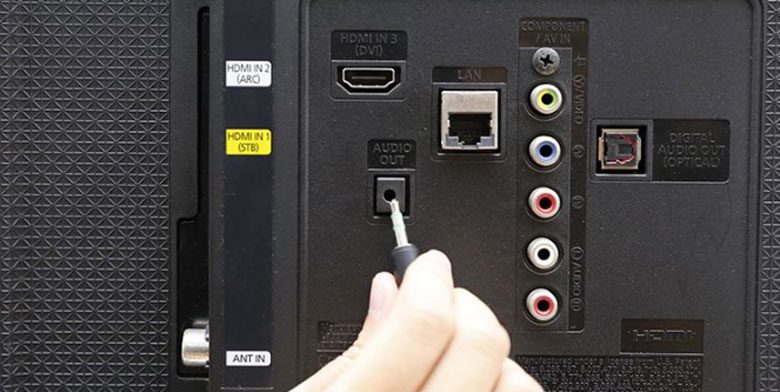
Cắm loa máy tính vào tivi rất đơn giản: bạn chỉ việc cắm jack 3.5 mm vào cổng âm thanh trên TV (thường là lỗ tròn ký hiệu “AUDIO OUT”). Sau khi cắm, vào cài đặt âm thanh của tivi và chọn xuất âm thanh ra loa ngoài là xong, không cần kỹ thuật phức tạp.
Trên máy tính Windows, nếu cần điều chỉnh thêm, nhấn chuột phải vào biểu tượng loa ở thanh taskbar, chọn Sounds, rồi chuyển sang thẻ Playback để chọn thiết bị xuất âm. Với loa dùng USB, nhớ cắm dây USB vào cổng USB của tivi để cấp nguồn cho loa hoạt động bình thường.
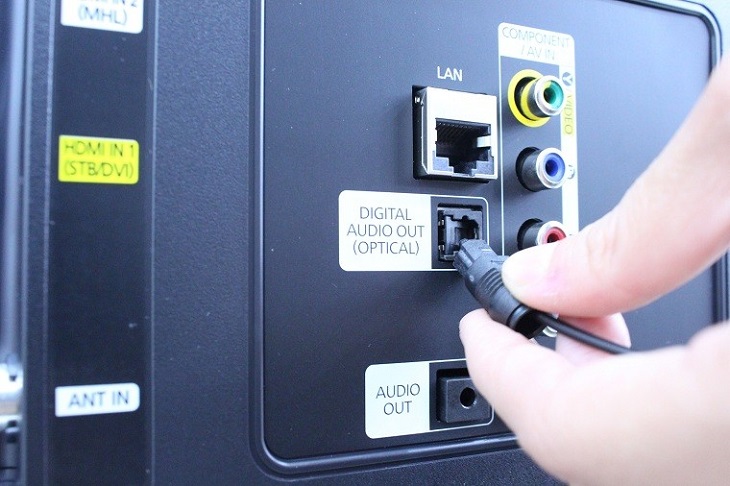
Ngoài jack 3.5 mm, bạn có thể dùng HDMI (một đầu cắm vào cổng HDMI In (ARC) trên tivi, đầu còn lại vào HDMI Out trên laptop), cổng quang (optical) hoặc jack AV qua dây chuyển đổi. Với tivi thông minh, kết nối Bluetooth cũng tiện: bật Bluetooth trên tivi, đặt loa ở chế độ ghép nối và chọn tên thiết bị.
Một vài mẹo nhỏ: kiểm tra âm lượng tivi và máy, chọn đúng nguồn xuất âm trong menu, và thử đổi cổng hoặc dây khác nếu không có tiếng. Những cách này đều dễ làm, ai cũng có thể thực hiện tại nhà mà không cần thợ.
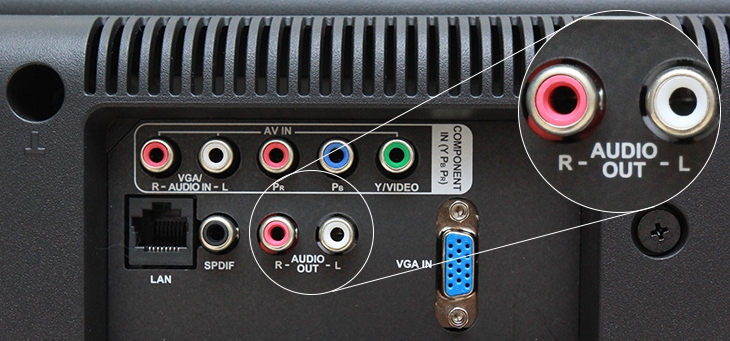
Trước tiên bạn xác định cổng xuất âm thanh trên tivi rồi chọn dây phù hợp. Nếu dùng jack 3.5 mm, cắm đầu vào lỗ tròn trên tivi thường ký hiệu AUDIO OUT. Với tivi chỉ có jack RCA, dùng dây bông trắng‑đỏ hoặc adapter từ 3.5mm sang RCA để nối loa và tivi.
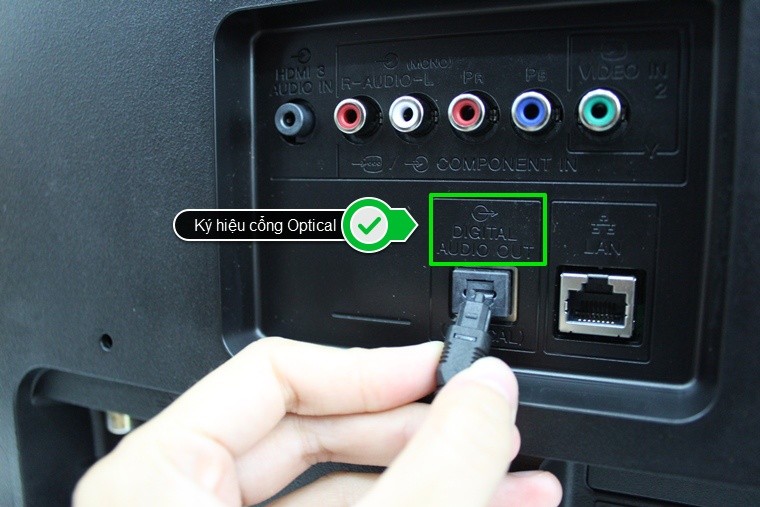
Ngoài jack 3.5/RCA còn có cổng quang (Optical) và HDMI (ARC) để truyền âm thanh chất lượng cao, tùy tivi mà bạn chọn. Với loa USB, nhớ cắm dây USB vào cổng USB tivi để cấp nguồn. Luôn kiểm tra đầu ra tivi trước và chuẩn bị đúng loại dây, vì mỗi tivi khác nhau một chút.
Khi đã nối dây, bật loa và chọn ngõ vào tương ứng trên loa. Trên tivi, vào Cài đặt âm thanh và chuyển đầu ra sang loa ngoài; với Smart tivi bạn cũng có thể vào Home → Cài đặt → Remote control and accessories để ghép Bluetooth nếu cần. Thử vài bản nhạc và chỉnh âm lượng cho vừa tai.
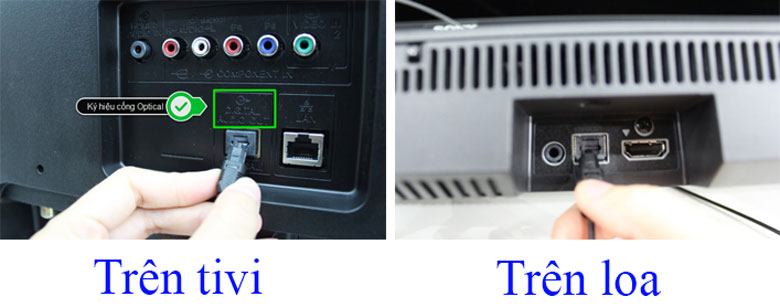
Kết nối loa với tivi qua cổng HDMI (ARC) là cách đơn giản và tối ưu để đồng bộ âm thanh, giảm độ trễ và cho phép điều khiển bằng một remote. Trước khi làm, kiểm tra cả tivi và loa (soundbar) đều hỗ trợ HDMI ARC. Nếu không có ARC, còn có optical, 3,5mm hoặc Bluetooth.
Bắt đầu bằng việc cắm một đầu dây HDMI vào cổng HDMI (ARC) trên tivi, đầu kia cắm vào cổng HDMI OUT (hoặc HDMI ARC) trên loa. Sau đó bật tivi, nhấn INPUT/SOURCE hoặc vào phần cài đặt âm thanh để chọn cổng HDMI vừa cắm làm ngõ xuất/nhập âm. Một số máy cần bật tính năng ARC/CEC.
Nên dùng dây HDMI chất lượng để đảm bảo truyền ổn định và kiểm tra định dạng âm thanh (ví dụ chuyển sang PCM nếu loa không hỗ trợ Dolby). Nếu không có ARC, cổng optical là lựa chọn thay thế tốt; Bluetooth hoặc jack 3,5mm vẫn dùng được nhưng thường kém đồng bộ và chất lượng thấp hơn.
Trước khi bắt đầu, kiểm tra laptop và tivi có hỗ trợ cổng HDMI, rồi chuẩn bị một sợi cáp HDMI phù hợp. Đo khoảng cách giữa hai thiết bị để chọn độ dài cáp cho hợp lý. Cách này áp dụng cho laptop, máy tính bàn hay PC nếu có cổng HDMI sẵn sàng.
Kết nối rất đơn giản: cắm một đầu vào cổng HDMI của máy tính, đầu kia vào tivi. Nên tắt cả hai thiết bị trước khi cắm để an toàn; sau đó bật tivi rồi dùng remote nhấn Source/Input hoặc biểu tượng tương ứng, chọn đúng cổng HDMI đang sử dụng. Nếu máy chỉ có VGA, dùng bộ chuyển đổi VGA-to-HDMI.
Sau khi kết nối, chỉnh độ phân giải trên máy tính về mức tivi hỗ trợ để hình ảnh và âm thanh hiển thị chuẩn. Kiểm tra dây cắm chắc và thử phát video hoặc chia sẻ màn hình từ laptop (hoặc điện thoại) lên tivi. Vậy là xong, có thể tận hưởng nội dung trên màn hình lớn.
Khi cắm PC vào tivi qua HDMI mà không có tiếng, thường do máy chưa xuất âm thanh qua dây HDMI hoặc tivi đang tắt tiếng. Cũng có thể bạn chưa chọn đúng cổng HDMI trên TV, dây hoặc cổng bị lỗi, hoặc volume của laptop/tivi đang ở mức thấp. Những lỗi này sửa khá nhanh.
Trên Windows 10 bạn làm vậy: nhấp chuột phải vào biểu tượng loa ở thanh tác vụ, chọn Sounds, vào tab Playback, tìm thiết bị ghi HDMI (hoặc tên TV) rồi đặt làm Default Device. Sau đó bật âm lượng trên cả laptop và tivi, tắt MUTE nếu đang bật, kiểm tra xem tivi đã chọn đúng nguồn HDMI chưa.
Nếu vẫn không có tiếng, thử đổi sang cổng HDMI khác trên tivi, thay dây HDMI chất lượng tốt, khởi động lại cả hai thiết bị. Trong trường hợp hiếm, kiểm tra driver âm thanh trên máy hoặc cập nhật Windows để tránh lỗi phần mềm. Chúc bạn kết nối thành công!
Nối laptop với TV bằng cáp HDMI thường truyền cả hình lẫn tiếng, nhưng đôi khi TV không có âm thanh. Trước hết kiểm tra TV có đang MUTE không, chỉnh cài đặt âm thanh trên TV và đảm bảo thiết bị nguồn (máy tính, TV box) cùng clip bạn phát đều có tiếng.
Trên máy tính, click chuột phải vào biểu tượng loa, chọn Sounds rồi vào tab Playback. Tại đây chọn thiết bị HDMI làm Default Device để xuất âm thanh qua TV. Nếu vẫn không có tiếng, chuyển định dạng âm thanh sang PCM trong phần Properties của thiết bị HDMI và thử lại.
Lưu ý dây DVI→HDMI thường không truyền âm thanh, nên nếu dùng adaptor có thể không có tiếng. Kiểm tra cáp HDMI, thử cổng HDMI khác trên TV và khởi động lại laptop trong khi vẫn cắm HDMI. Nếu mọi cách chưa được, thử cáp hoặc thiết bị khác để xác định lỗi và thay cáp nếu cần.

Khi muốn kết nối loa Bluetooth với tivi, trước hết bạn nên kiểm tra tivi nhà mình có hỗ trợ Bluetooth — thường là Android TV như Tivi Xiaomi, Hisense hay AQUA. Nếu có, bật chế độ ghép nối trên loa (nhấn nút Pairing hoặc MODE sang BLUE) để loa hiển thị ở trạng thái chờ kết nối.
Trên tivi, bạn nhấn nút HOME trên remote để vào giao diện chính rồi vào phần Cài đặt, bật Bluetooth. Tivi sẽ tự động tìm kiếm thiết bị gần đó; khi thấy tên loa xuất hiện, chọn để ghép nối. Nếu không tìm thấy, tắt bật lại Bluetooth hoặc khởi động lại loa và tivi để làm mới kết nối.
Ngoài Bluetooth, bạn còn có thể kết nối qua cổng Optical, jack 3.5mm hoặc RCA, hữu ích khi tivi không hỗ trợ Bluetooth hoặc muốn độ trễ thấp hơn. Các bước tương tự áp dụng cho Samsung, LG hay Sony. Nhớ chỉnh âm lượng tivi và loa, phát thử vài nội dung để kiểm tra âm thanh trước khi tận hưởng.
Kết lại, kết nối loa và máy tính với tivi giờ đây không còn là chuyện khó khăn: có thể dùng dây 3.5mm, cáp HDMI, hoặc chọn Bluetooth tiện lợi, riêng tivi Samsung cũng có vài lưu ý nhỏ khi cắm loa. Nếu gặp tình trạng không có tiếng, đừng vội lo — kiểm tra lại cài đặt âm thanh, driver, và đầu vào trên cả hai thiết bị là bước đầu tiên. Hy vọng những hướng dẫn trên giúp bạn tìm được cách phù hợp nhất để tận hưởng âm thanh sống động tại nhà. Nếu còn thắc mắc hoặc cần hỗ trợ cụ thể, cứ để lại câu hỏi, mình sẽ giúp tiếp.




