Physical Address
304 North Cardinal St.
Dorchester Center, MA 02124
Physical Address
304 North Cardinal St.
Dorchester Center, MA 02124
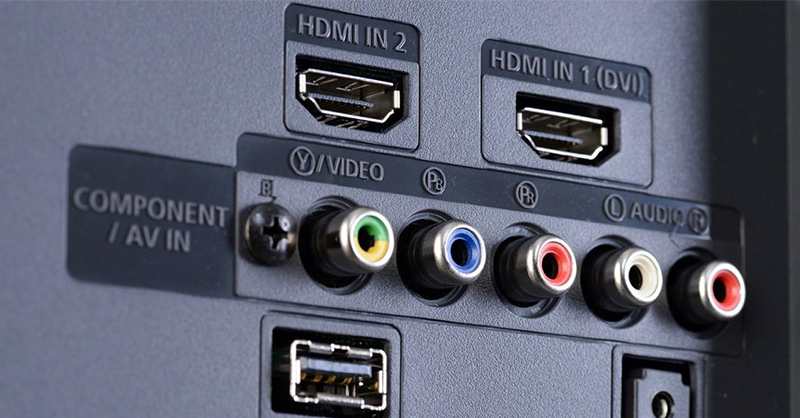
Bạn có bao giờ đứng trước chiếc tivi mới mua, dây HDMI trên tay mà không biết cắm vào chỗ nào, hay bật nguồn mãi mà tivi không nhận tín hiệu? Bài viết này sẽ đồng hành cùng bạn qua từng bước: từ các loại cổng HDMI trên tivi Samsung, vị trí thường gặp của chúng, cách chọn và kích hoạt đúng cổng HDMI, đến cách xử lý khi tivi Samsung không nhận tín hiệu. Mình cũng sẽ hướng dẫn cách mở HDMI trên tivi LG, giải thích về cổng AV IN và lỗ cắm nguồn của tivi Samsung. Những hướng dẫn đơn giản, dễ làm theo sẽ giúp bạn tự tin kết nối và khắc phục sự cố nhanh chóng.
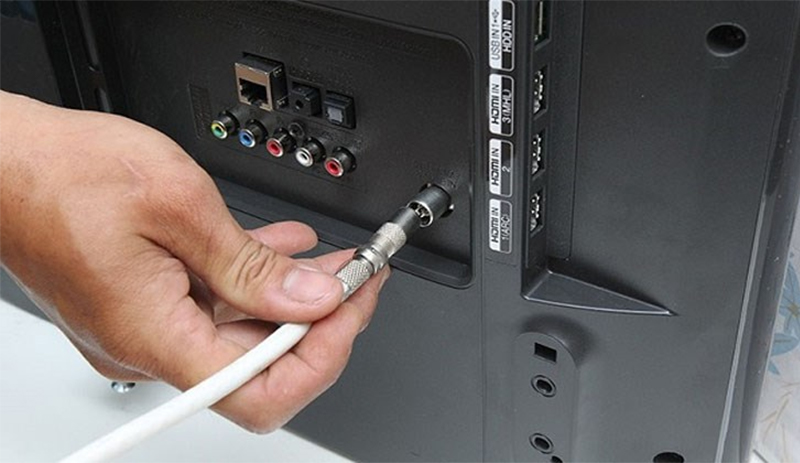
Các cổng HDMI trên tivi Samsung dùng để phối ghép với các thiết bị ngoại vi như laptop, đầu thu, đầu phát DVD hoặc Blu‑ray, và nhiều thiết bị khác. Ngoài HDMI, tivi thường có thêm cổng USB, MHL, cổng kết nối Ăng ten, mạng LAN, Component và cổng âm thanh Optical để đa dạng lựa chọn.
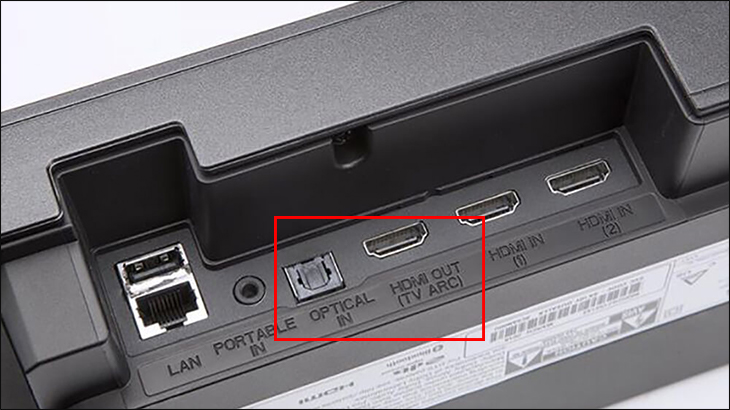
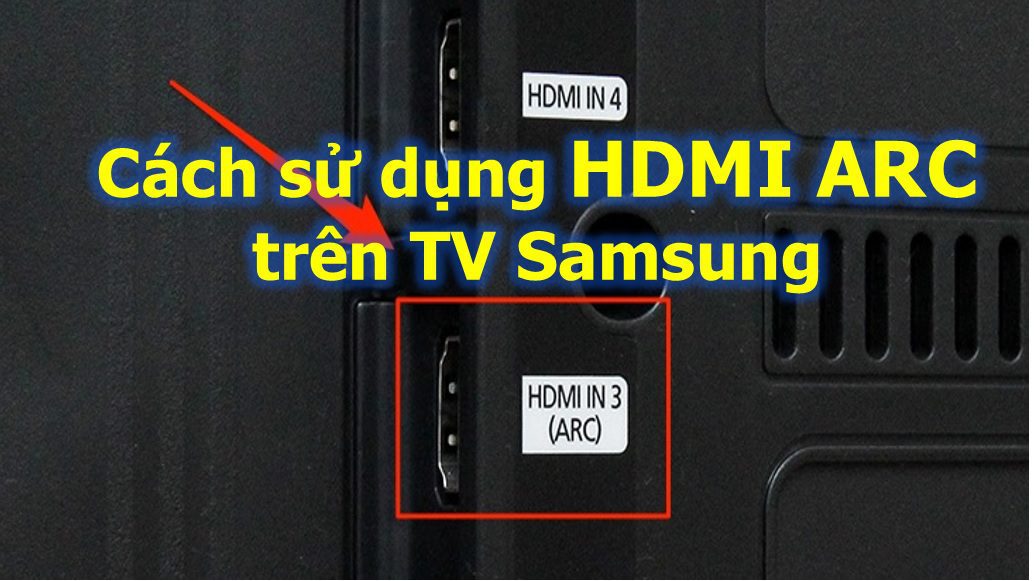
Cổng HDMI ARC là bản nâng cấp hữu ích, cho phép tivi xuất âm thanh ra loa hoặc soundbar mà không cần dây audio riêng. Để kết nối, chuẩn bị cáp HDMI, cắm vào HDMI IN (ARC) trên tivi và cắm đầu còn lại vào HDMI OUT (ARC) trên thiết bị âm thanh, rồi chọn INPUT trên tivi để nhận tín hiệu.
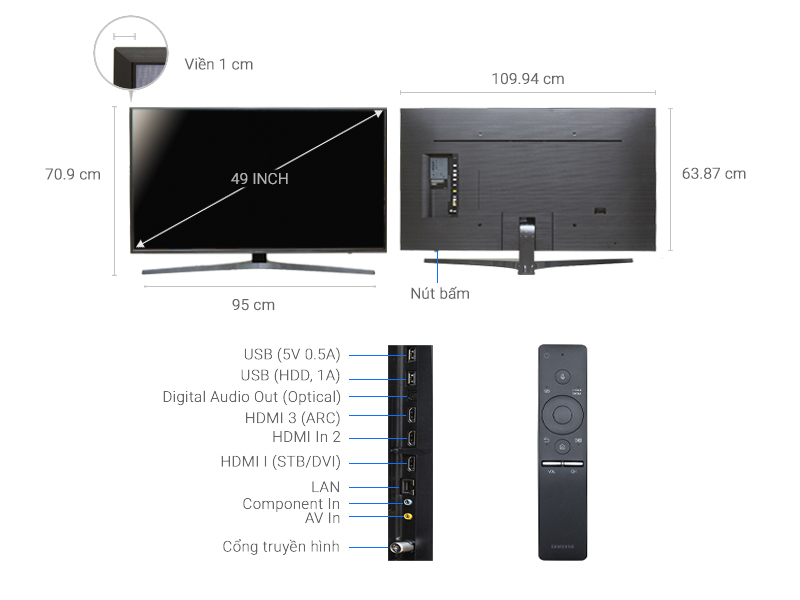
Hiểu rõ các cổng trên tivi Samsung giúp bạn biết cổng nào dùng cho thiết bị nào: MHL để kết nối điện thoại, USB cho ổ cứng hay USB, LAN cho mạng, Component/Composite cho thiết bị cũ, và Optical (Digital Audio) cho âm thanh số. Mình chia sẻ để các bạn dễ dàng kết nối đúng và nhanh hơn.
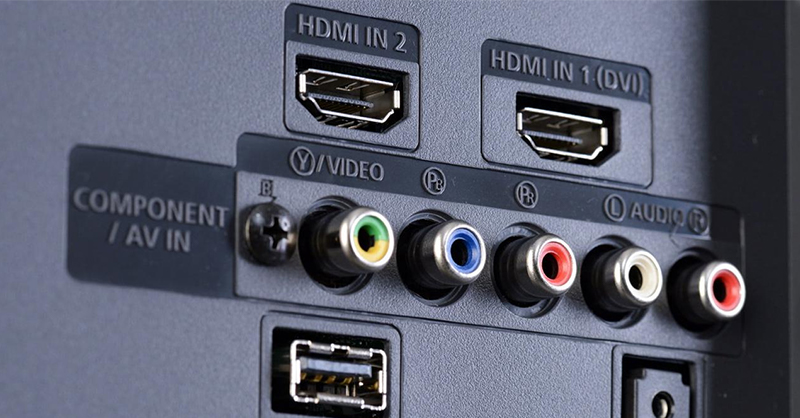
Cổng HDMI trên tivi Samsung là cổng quan trọng nhất để phối ghép với laptop, đầu thu, đầu phát DVD/Blu-ray, console hay các thiết bị phát media khác. Thường tivi có 2–4 cổng HDMI tùy model, có cả HDMI ARC/eARC hoặc HDMI High Frame Rate cho 4K 120Hz. Để truyền nội dung 4K bạn nên dùng cáp HDMI phù hợp (ví dụ cáp chuẩn 1.4 trở lên hoặc cao hơn tùy nhu cầu).
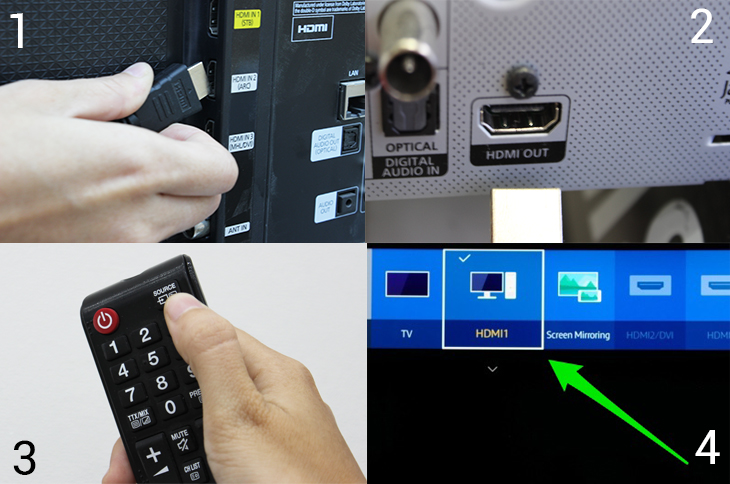
Cách kết nối rất đơn giản: cắm một đầu dây vào cổng HDMI trên laptop hoặc thiết bị, đầu kia cắm chặt vào cổng HDMI ở mặt sau tivi, sau đó dùng điều khiển chọn nguồn (Input/Source) tương ứng. HDMI vừa truyền hình ảnh vừa truyền âm thanh kỹ thuật số, nên thường thay thế nhiều dây rắc rối khi kết nối dàn ngoài.
Bên cạnh HDMI, tivi Samsung còn có nhiều cổng khác: cổng USB/USB-C để xem video, cập nhật phần mềm hoặc sạc; cổng MHL cho kết nối điện thoại đời cũ; cổng ăng-ten cho truyền hình mặt đất; cổng mạng LAN (Ethernet) cho Internet; cổng Component cho thiết bị cũ; và cổng Optical (Digital Audio) để xuất âm thanh ra dàn âm thanh kỹ thuật số. Những cổng này giúp bạn linh hoạt kết nối thiết bị sao cho đúng.
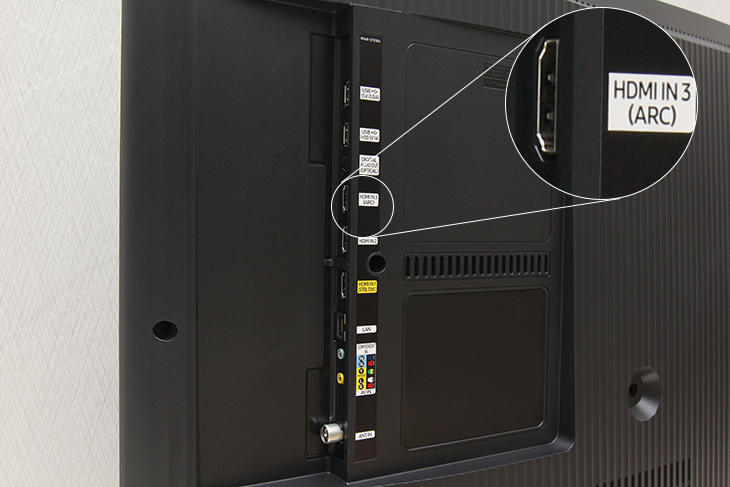
Khi muốn chọn cổng HDMI trên tivi Samsung để kết nối loa hoặc thiết bị phát, bạn nên chuẩn bị sẵn dây HDMI và tắt cả hai thiết bị trước khi cắm. Cắm một đầu vào cổng HDMI IN (ARC) trên TV, đầu còn lại vào cổng HDMI OUT (có ARC) trên loa hoặc soundbar. Sau đó nhấn nút INPUT hoặc Home để chọn đúng nguồn.
Để xuất âm thanh qua HDMI, trên điều khiển bấm Home → Cài đặt → Âm thanh → Đầu ra âm thanh rồi chọn “Bộ thu (HDMI)”. Với các Smart TV đời 2016 (dòng K), nếu TV không tự nhận Android TV Box thì vào cài đặt để thiết lập đầu vào HDMI thủ công. Ngoài HDMI, tivi còn có USB, MHL, cổng ăng-ten, LAN, Component và cổng âm thanh Optical.
Nếu gặp sự cố, kiểm tra dây HDMI是否 hỏng hoặc không tương thích, thử cổng HDMI khác trên tivi hoặc khởi động lại thiết bị nguồn (laptop, đầu DVD, Android Box, PlayStation…). Trong trường hợp cổng trên TV bị lỗi thì cần xem xét bảo hành hoặc mang đi sửa.
Muốn mở HDMI trên tivi Samsung, bạn nhấn nút Home trên điều khiển, vào Cài đặt rồi chọn Âm thanh. Vào Đầu ra âm thanh và chọn “Bộ thu (HDMI)” từ danh sách. Nếu bạn đang dùng Android TV Box mà tivi không tự nhận, vào phần Đầu vào trên TV và chọn cổng HDMI tương ứng thủ công.
Khi kết nối, cắm một đầu dây vào cổng HDMI IN (ARC) trên TV, đầu còn lại vào HDMI OUT (ARC) trên thiết bị âm thanh nếu cần. Trên điều khiển tivi, nhấn INPUTS, SOURCE hoặc nút có biểu tượng mũi tên để chọn đúng cổng HDMI đó. Việc chọn đúng nguồn đầu vào thường giải quyết hầu hết vấn đề hiển thị.
Nếu vẫn chưa được, kiểm tra vài thứ: thay dây HDMI khác, đảm bảo thiết bị nguồn (laptop, đầu DVD, Android Box, máy chơi game) đã bật và ở chế độ xuất hình, chỉnh tỉ lệ màn hình phù hợp và cho phép xuất âm thanh. Kiểm tra xem bạn có chọn đúng cổng HDMI trên tivi hay không và khởi động lại thiết bị nếu cần.
Tivi LG không nhận HDMI hay gặp lắm nhưng thường do mấy nguyên nhân đơn giản: bạn hãy kiểm tra trước tiên xem tivi đã cắm nguồn chưa, dây nguồn và dây HDMI đã chắc chưa. Thử rút và cắm lại, đổi cáp HDMI khác nếu có, hoặc vệ sinh nhẹ cổng HDMI bằng khăn khô để loại bụi bẩn làm kém tiếp xúc.
Để chọn đúng đầu vào, bấm nút Settings hoặc Home trên remote, vào Cài đặt → Tất cả cài đặt → Cài đặt chung → Thiết bị (hoặc dùng Home > Device Connector) rồi chọn cổng HDMI tương ứng. Nếu kết nối laptop, có thể dùng Device Connector rồi chọn biểu tượng Laptop và Screen Share. Lưu ý tivi thường có HDMI 1, HDMI 2 và HDMI ARC; ARC dùng cho kết nối loa/amply.
Nếu vẫn không được, tắt nguồn cả tivi lẫn thiết bị nguồn, khởi động lại, cập nhật phần mềm tivi và thiết bị nguồn, hoặc thử đổi cổng HDMI khác. Cuối cùng nếu đã thử mọi cách mà tivi vẫn không nhận, mang máy đến trung tâm bảo hành hoặc nhờ kỹ thuật kiểm tra sẽ nhanh hơn. Những bước nhỏ này thường giải quyết được phần lớn lỗi HDMI.
Tivi Samsung không nhận tín hiệu HDMI thường do mấy nguyên nhân đơn giản: laptop chưa bật chế độ trình chiếu, chọn sai cổng HDMI hoặc tỉ lệ màn hình không đúng, chưa cho phép xuất âm thanh. Cũng hay gặp dây HDMI hỏng/bẩn, hoặc lỗ cắm bị lỏng nên tivi không nhận tín hiệu.
Trước hết kiểm tra tivi đã bật nguồn chưa, dây nguồn cắm chặt. Kiểm tra nguồn đầu vào trên tivi, chọn đúng cổng HDMI, bật chế độ trình chiếu trên laptop hoặc thiết bị nguồn. Thử rút cả hai đầu dây HDMI, vệ sinh và cắm lại hoặc thay dây khác để loại trừ lỗi cáp.
Nếu vẫn chưa được, kiểm tra thiết bị nguồn khác (Android Box, đầu DVD, PlayStation) hoặc cập nhật phần mềm tivi và thiết bị. Một số trường hợp cổng HDMI hỏng cần đem bảo hành hoặc sửa chữa. Thao tác theo các bước đơn giản này thường giải quyết được hầu hết lỗi, đỡ mất công lo lắng.
Cổng AV In (Audio Video Input) trên tivi Samsung cho phép nhận tín hiệu hình ảnh và âm thanh từ các thiết bị ngoài như đầu DVD, máy chơi game hay đầu thu. Một dạng phổ biến là cổng Composite gồm ba dây: vàng (video) và trắng, đỏ (âm thanh). Một số mẫu còn có cổng Component/AV IN riêng.
Khi kết nối qua AV (RCA) bạn chỉ cần dùng dây ba màu: đỏ, trắng cho âm thanh và vàng cho hình ảnh. Cắm đúng màu vào cổng AV Out của thiết bị nguồn và AV In của tivi hoặc amply. Lưu ý: nhiều tivi Samsung đời mới gộp jack AV nhỏ, cần dùng đầu chuyển đi kèm.
Ngoài ra, tivi Samsung còn có nhiều cổng khác như ăng-ten, cổng mạng LAN, các cổng HDMI cho hình ảnh chất lượng cao, và cổng Optical (cáp quang) dùng nối với các thiết bị ngoại vi như ổ đĩa hay dàn âm thanh. Hiểu rõ các cổng này giúp bạn chọn kết nối phù hợp và tận dụng tivi.
Hy vọng bài viết đã giúp bạn nắm rõ các cổng trên tivi Samsung — từ HDMI, AV IN đến lỗ cắm nguồn — và biết cách chọn, kích hoạt cũng như xử lý khi tivi không nhận tín hiệu. Nhớ kiểm tra đúng input, dùng dây cáp chất lượng, thử chuyển sang cổng khác hoặc cập nhật phần mềm trước khi lo lắng. Nếu vẫn gặp trục trặc, đừng ngần ngại liên hệ trung tâm bảo hành hoặc kỹ thuật viên. Chỉ vài thao tác đơn giản là bạn có thể tận hưởng hình ảnh, âm thanh mượt mà như ý. Chúc bạn xem phim, chơi game thật vui!




