Physical Address
304 North Cardinal St.
Dorchester Center, MA 02124
Physical Address
304 North Cardinal St.
Dorchester Center, MA 02124
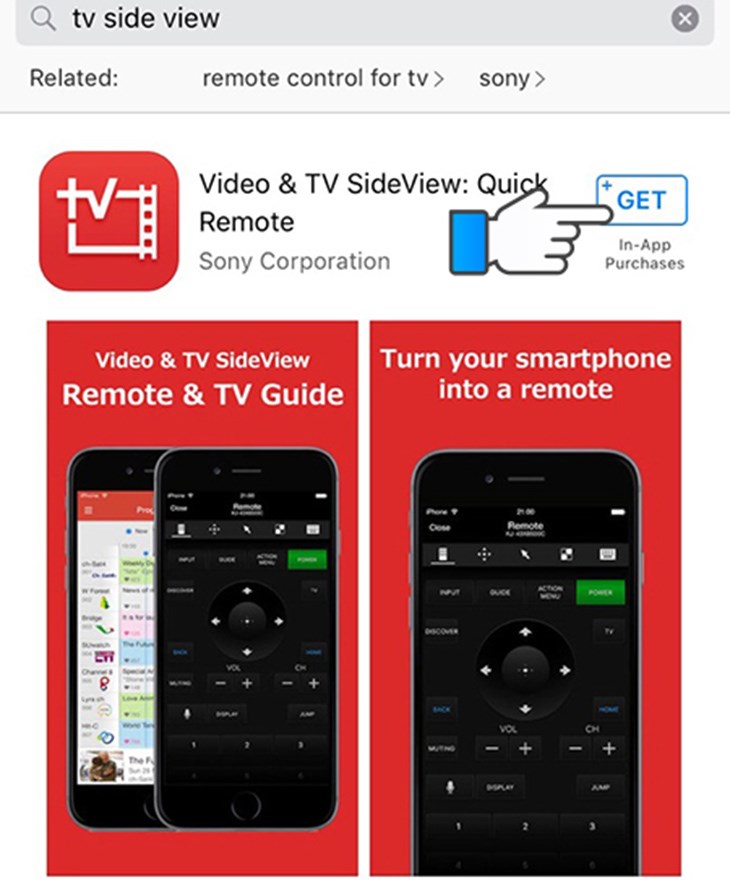
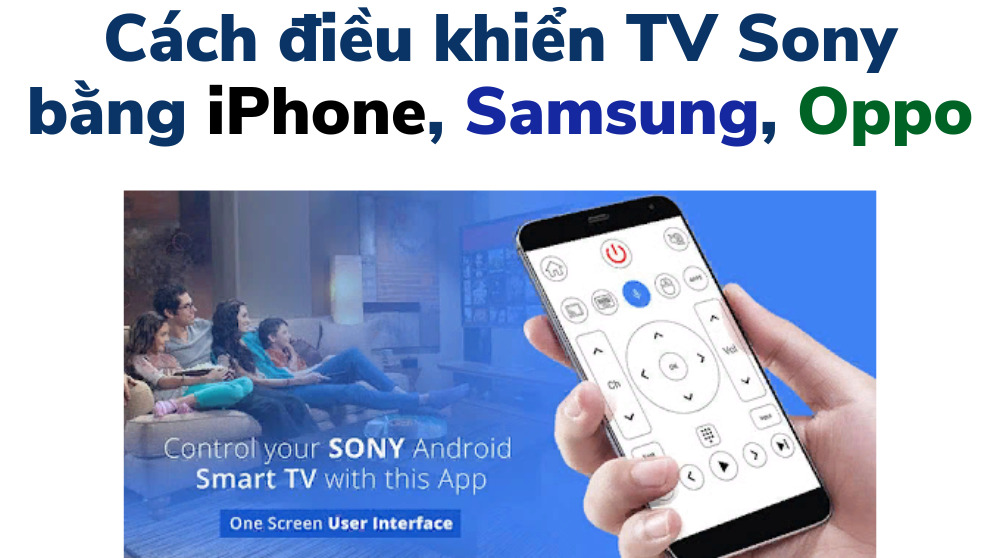
Bạn có bao giờ muốn bỏ chiếc điều khiển cồng kềnh sang một bên và dùng luôn điện thoại để điều khiển TV Sony Bravia? Trong bài viết này mình sẽ hướng dẫn bạn từng bước, từ cách kết nối với TV bằng điện thoại Android và iPhone, đến các ứng dụng điều khiển miễn phí đáng tin cậy, cách tải và cài đặt chúng. Nếu bạn quan tâm tới tính năng Bravia Connect hay muốn biết app nào hoạt động tốt nhất cho iPhone, hãy đọc tiếp — mình sẽ trình bày rõ ràng, dễ làm theo để bạn có thể điều khiển TV mượt mà như một chuyên gia.
Bạn hoàn toàn có thể biến điện thoại thành điều khiển cho Tivi Sony Bravia bằng cách cài ứng dụng phù hợp như Video & TV SideView cho iPhone hoặc Sony | BRAVIA Connect. Bắt đầu bằng cách tải về từ App Store hoặc Google Play, rồi tiến hành cài đặt giống như các app khác trên máy.
Mở ứng dụng, chọn “Cho phép – Agree and start” để cấp quyền cần thiết, sau đó nhấn biểu tượng ba gạch ngang trên giao diện để vào phần cài đặt và tìm tùy chọn ghép nối với TV. Quá trình ghép nối thường chỉ mất vài bước đơn giản và đôi khi yêu cầu xác nhận mã trên màn hình TV.
Lưu ý TV và điện thoại phải cùng kết nối một mạng WiFi để điều khiển qua mạng, hoặc điện thoại có tính năng Hồng ngoại (IR) nếu muốn kết nối trực tiếp. Bạn cũng có thể dùng Google TV, Android TV Remote hoặc các app như Media Remote để tìm và kết nối tới TV bằng mục “Kết nối TV”.
Dùng điện thoại thay cho remote mang lại nhiều lợi ích: phạm vi điều khiển rộng hơn khi dùng WiFi, gõ tìm kiếm dễ dàng bằng bàn phím ảo, và có thể bật tính năng điều khiển bằng giọng nói qua các app miễn phí như AirPlay, WiFi Display hoặc trợ lý trên Android.
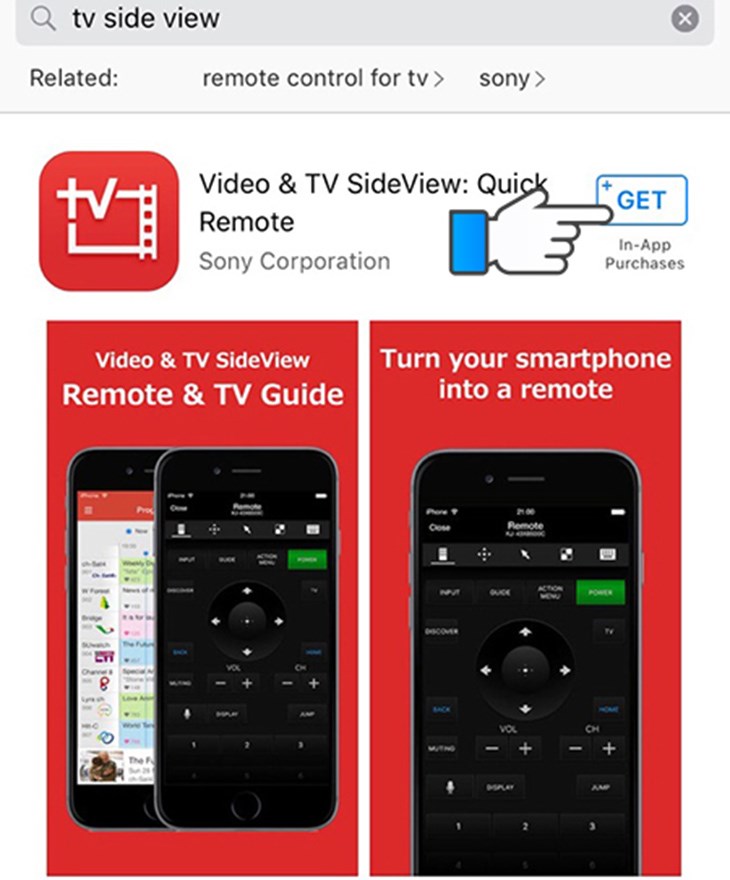
Trước hết bạn nhớ kết nối tivi và điện thoại chung một mạng Wi‑Fi rồi tải ứng dụng phù hợp như Sony | BRAVIA Connect hoặc Sony Video & TV SideView trên điện thoại Android. Nếu điện thoại có hồng ngoại (IR) cũng có thể điều khiển mà không cần Wi‑Fi, nhưng kết nối qua mạng thường linh hoạt hơn.
Mở ứng dụng, cho phép quyền cần thiết rồi chọn mục “Kết nối TV” hoặc để app dò tìm tivi. Khi thấy tên tivi, chọn ghép nối và xác nhận mã nếu được yêu cầu. Sau đó bạn dùng bàn di, bàn phím ảo hoặc nút giọng nói để chuyển kênh, tìm kiếm nội dung và điều khiển âm lượng.
Dùng điện thoại thay remote tiện lợi vì không dây, phạm vi điều khiển rộng hơn và dễ gõ nội dung tìm kiếm. Nếu gặp lỗi, kiểm tra cùng mạng Wi‑Fi, bật tính năng điều khiển từ xa trên tivi, cập nhật phần mềm hoặc khởi động lại router. Nhớ đăng xuất khi không dùng để bảo mật.
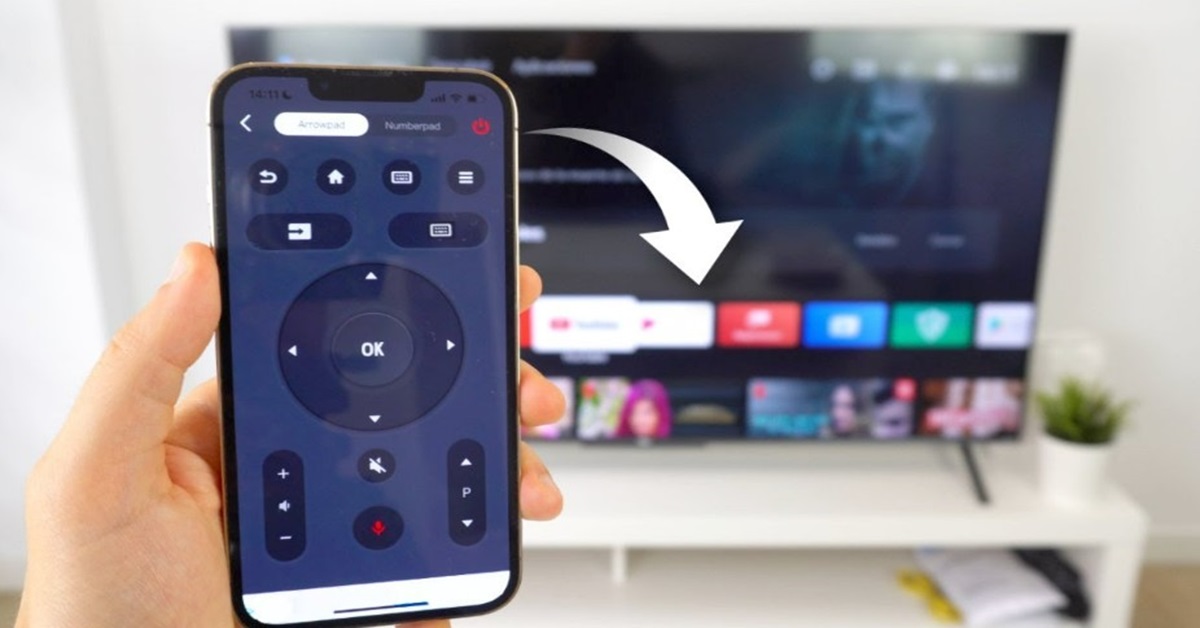
Cách điều khiển Tivi Sony bằng iPhone khá đơn giản, trước hết bạn hãy cho iPhone và tivi bắt chung một mạng Wi‑Fi hoặc cho iPhone kết nối Wi‑Fi Direct do tivi phát ra. Sau đó tải ứng dụng phù hợp từ App Store, phổ biến nhất là Sony Video & TV SideView hoặc Google TV; còn có lựa chọn Media Remote hay Bravia Controller nếu thích.
Mở ứng dụng đã cài, với SideView chọn “Đồng ý và bắt đầu” rồi bấm biểu tượng 3 dấu gạch ngang để thêm tivi; với Google TV vào giao diện chính rồi chạm “Kết nối TV” ở góc dưới phải. Nếu dùng Media Remote thì vào App Store, Search, nhập tên app và chạm để cài. Bravia Controller cho phép thao tác như phím điều khiển từ xa qua Wi‑Fi.
Lưu ý một vài mẫu tivi cần thêm trung tâm điều khiển hồng ngoại thông minh nếu không có kết nối mạng đầy đủ. Ngoài ra hãy bật tính năng điều khiển từ xa qua mạng trong cài đặt tivi và xác nhận mã ghép nối khi được yêu cầu. Khi đã kết nối, iPhone sẽ dùng như remote tiện lợi, nhanh và dễ thao tác.

Hiện có nhiều app điều khiển tivi Sony miễn phí, và ứng dụng chính thức là Video & TV SideView do Sony phát triển — phiên bản nâng cấp từ TV SideView. Ứng dụng cho phép điều khiển smart TV dễ dàng. Một vài app trên Android có điểm 4,5 (23.943) và trên iOS là 4,7 (3.162).
Bạn có thể kết nối điện thoại với tivi nếu cả hai cùng mạng Wi‑Fi hoặc nếu điện thoại có hồng ngoại (IR). Nhiều app quét các TV lân cận hoặc cho phép thêm Sony Bravia, Google TV. Trên Android vào Google Play, tìm Media Remote for Android hoặc tải Video & TV SideView rồi mở để ghép nối.
Nhiều app còn hỗ trợ giọng nói, AirPlay, Wifi Display hoặc Android TV Remote. Trên iOS có app Remote control for Sony của Oz Shabbatth được đánh giá cao. Mình khuyên bạn thử Video & TV SideView trước vì là app chính thức của Sony; nếu cần có thể dùng thêm các app miễn phí khác để so sánh.

Nếu bạn cần app điều khiển tivi Sony cho iPhone miễn phí, có nhiều lựa chọn. Ứng dụng chính thức của Sony là Video & TV SideView (nâng cấp từ TV SideView), giúp điều khiển smart TV dễ dàng. Trên App Store còn có Remote control for Sony của Oz Shabbatth, miễn phí, đánh giá 4,7 (3.162).
Để cài, mở App Store trên iPhone, chọn Search và nhập Media Remote for iPhone rồi chạm để tải. Ngoài Video & TV SideView, bạn có thể thử Smart TV Remote for Sony, Remote control for Sony, Sonymote hay Sony TV Remote. Một số app khác như SmartZ PM, Smart View 2.0 hay LG TV Remote cũng đáng thử.
Nhiều app hỗ trợ điều khiển bằng giọng nói hoặc chia sẻ qua AirPlay, Wifi Display hay Android TV Remote. Nên thử vài ứng dụng để so sánh giao diện và độ ổn định — một vài app được đánh giá cao, nhưng cũng có app chỉ 3,0 (1 đánh giá). Chọn app phù hợp để dùng thoải mái.

Nếu bạn cần tải điều khiển Tivi Sony, có nhiều ứng dụng miễn phí trên Android và iOS được đánh giá cao. Những app này dễ sử dụng, cung cấp các kiểu điều khiển từ xa khác nhau, cho phép chỉnh cài đặt hình ảnh và điều khiển âm lượng trực tiếp từ điện thoại — rất tiện khi thiếu hoặc hỏng remote vật lý.
Nếu không tìm thấy điều khiển, bạn có thể thử Sony | BRAVIA Connect hoặc ứng dụng Google TV. Với iPhone, tải Video & TV SideView rồi mở app để kết nối; trên App Store cũng có Remote control for Sony của Oz Shabbatth và nhiều ứng dụng Media Remote khác — chỉ cần tìm tên app và cài là xong.
Nhiều ứng dụng cho phép quản lý nhiều TV, có phần Khám phá để thấy danh sách Bravia, hoặc dùng Remote Keyboard trên PC. Ngoài ra còn có tùy chọn điều khiển bằng giọng nói, AirPlay, Wifi Display hay Android TV Remote. Mẹo nhỏ: bật cùng mạng Wi‑Fi cho TV và điện thoại, và ưu tiên thử các app chính hãng của Sony trước.
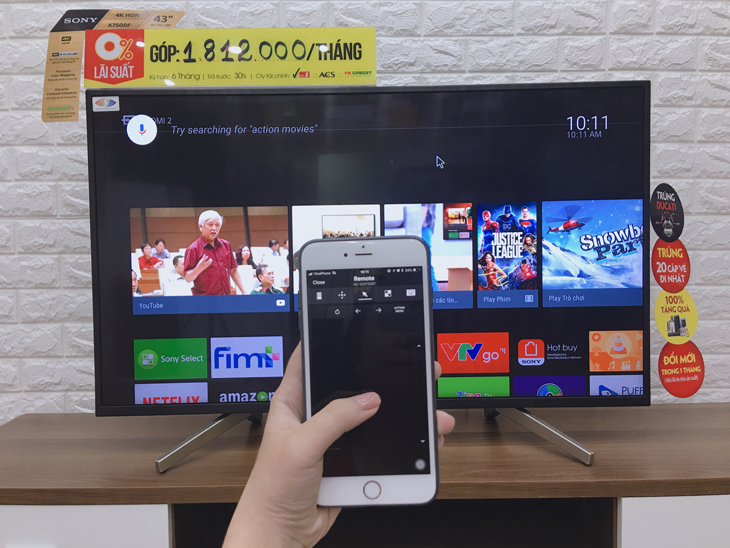
Khi mới cài điều khiển cho TV Sony, bạn chỉ cần mở tivi và nhấn nút HOME trên remote để vào giao diện chính. Bước 1: nhấn HOME. Bước 2: kéo xuống và chọn “Cài đặt”. Bước 3: tìm mục “Touchpad Remote Control settings” (Cài đặt Điều khiển từ xa touchpad) để thực hiện ghép nối hoặc tinh chỉnh cảm ứng.
Nút HOME ngoài việc đưa bạn tới các ứng dụng còn cho phép truy cập nhanh menu hình ảnh, âm thanh, dò kênh và hỗ trợ. Nếu gặp lỗi kết nối, kiểm tra Bluetooth trên tivi: bật/tắt rồi thử ghép lại. Nhấn nút (Cài đặt nhanh) trên remote để vào các mục kết nối; với remote giọng nói, làm theo hướng dẫn ghép nối ban đầu để kích hoạt trợ lý.
Bạn cũng có thể dùng điện thoại thay cho remote bằng app trên Android (ứng dụng miễn phí, điểm đánh giá tốt) hoặc iPhone qua TV SideView. Dùng điện thoại qua Wi‑Fi tiện hơn vì phạm vi rộng và thao tác nhanh, đồng thời bạn vẫn có thể vào phần Cài đặt để tùy chỉnh độ sáng, âm thanh và các thiết lập hệ thống khác cho thoải mái.
Vậy là bạn đã nắm được các cách biến chiếc điện thoại thành điều khiển Tivi Sony Bravia — từ hướng dẫn cho Android và iPhone, các ứng dụng miễn phí, đến cách tải, cài đặt và sử dụng Bravia Connect. Những bước này rất đơn giản nhưng mang lại trải nghiệm xem thoải mái, nhanh gọn hơn nhiều so với điều khiển truyền thống. Nếu chưa thử, hãy bắt đầu bằng việc tải app chính hãng, làm theo hướng dẫn cài đặt và khám phá các tiện ích như chuyển kênh, điều chỉnh âm lượng hay chiếu màn hình. Chúc bạn thao tác suôn sẻ — và nếu cần trợ giúp cụ thể, cứ hỏi mình nhé!




