Physical Address
304 North Cardinal St.
Dorchester Center, MA 02124
Physical Address
304 North Cardinal St.
Dorchester Center, MA 02124
Có một chiếc TV TCL trong nhà mà bạn chưa tận dụng hết tiện ích? Trong thời đại mọi thứ đều có thể điều khiển qua điện thoại, việc biến iPhone hay Android thành chiếc remote thông minh thật đơn giản — và bài viết này sẽ chỉ bạn cách làm. Từ những app điều khiển miễn phí, tính năng remote giọng nói, đến mẹo bật tivi khi có hoặc không có điều khiển, mình sẽ hướng dẫn từng bước, dễ hiểu để bạn thao tác nhanh chóng. Cuối bài còn có gợi ý nơi mua remote TCL chính hãng, giúp bạn an tâm dùng lâu dài.
Hiện nay việc điều khiển tivi TCL bằng điện thoại rất đơn giản và linh hoạt. Bạn có thể dùng nhiều ứng dụng như TCL nScreen (nhà sản xuất khuyên dùng phiên bản Pro), T-Cast hoặc Google Home. Ứng dụng TCL nScreen Pro miễn phí trên Android, có đánh giá khoảng 4,0 (71.405 người dùng), cho phép thao tác nhanh như một điều khiển từ xa.
Cách làm chung là cài app tương ứng trên điện thoại, đảm bảo điện thoại và tivi cùng mạng Wi‑Fi, rồi mở ứng dụng để ghép nối hoặc chọn biểu tượng tivi (ví dụ MagiConnect hiển thị biểu tượng tivi ở góc). Với T-Cast bạn cần cài thêm trên tivi (dùng cho TV chạy TV+ OS), còn với Android TV nhiều app điều khiển phổ biến khác cũng hoạt động tốt.
Nếu lỡ mất điều khiển cứng, bạn vẫn bật tivi bằng cách cắm- rút nguồn hoặc dùng app trên điện thoại để mở máy. Google Home cũng có thể quản lý tivi nếu được liên kết. Tóm lại, chỉ vài bước đơn giản là bạn đã có thể điều khiển toàn bộ chức năng tivi TCL ngay trên điện thoại.

Tạm quên chiếc remote đi — iPhone hoàn toàn có thể biến thành chiếc điều khiển thông minh cho tivi TCL. Chỉ cần tải app T‑Cast (hoặc MagiConnect/TCL nScreen) là bạn có thể bấm, duyệt kênh hoặc dùng lệnh thoại để tìm nội dung, mở ứng dụng và điều khiển phát lại nhanh chóng, tiện lợi như đang dùng remote thật.
Nếu muốn kết nối nhanh, đảm bảo iPhone và tivi cùng mạng Wi‑Fi rồi mở app Google Home hoặc T‑Cast để ghép thiết bị; nhiều mẫu TCL (kể cả Roku) hỗ trợ ghép tức thì. Bạn cũng có thể cài MagiConnect trên tivi theo hướng dẫn, rồi điều khiển trực tiếp từ điện thoại như điều khiển từ xa.
Muốn trình chiếu màn hình, dùng AirPlay khi có Apple TV hoặc dùng Bộ chuyển đổi AV kỹ thuật số Lightning cộng với cáp HDMI để kết nối trực tiếp. Dù chọn cách nào, chỉ vài phút thiết lập là xong — iPhone sẽ làm mọi thứ gọn nhẹ, không cần mò remote nữa.
Nếu bạn muốn điều khiển TV TCL bằng điện thoại Android, có vài lựa chọn đơn giản. Với những TV chạy TV+ OS, bạn có thể dùng T-Cast hoặc MagiConnect — tải app trên cả TV lẫn điện thoại, bật cùng Wi‑Fi rồi mở ứng dụng để ghép nối. Với Android TV, nhiều khi MagiConnect cũng tương thích nhưng cách dùng có chút khác.
Nhà sản xuất khuyến cáo dùng ứng dụng TCL nScreen Pro vì tính ổn định và nhiều tính năng điều khiển. Ngoài ra, bạn có thể dùng Google Home để cast nội dung: chỉ cần cài Google Home trên điện thoại, kết nối điện thoại và TV chung mạng, rồi chọn thiết bị để chiếu màn hình hoặc phát video. Một số ứng dụng bên thứ ba cũng hỗ trợ điều khiển, nhưng nhớ kiểm tra nguồn và đánh giá trước khi cài.
Khi cài MagiConnect hoặc T-Cast, quy trình trên TV thường tương tự như trên điện thoại — vào kho ứng dụng trên TV tìm app, cài và làm theo hướng dẫn hiển thị. Nếu gặp lỗi kết nối, thử khởi động lại router, TV và điện thoại; hầu hết vấn đề sẽ được giải quyết nhanh chóng.

Nếu bạn đang tìm cách điều khiển tivi TCL bằng điện thoại thì có nhiều lựa chọn tiện lợi. Ứng dụng T-Cast (còn gọi là MagiConnect) là một trong những app phổ biến, được thiết kế riêng cho smart TV TCL và từng mang tên nScreen. Ứng dụng này miễn phí, có mặt trên Android và iOS, còn cho phép truyền video YouTube lên TV chỉ bằng một cú chạm.
Thực tế, với các tivi chạy TV+ OS bạn nên dùng T-Cast, còn những model TCL chạy Android TV có thể dùng ứng dụng khác hoặc ứng dụng chính hãng như TCL nScreen Pro mà nhà sản xuất khuyến cáo. Trên kho ứng dụng cũng có nhiều remote bên thứ ba miễn phí như TV Remote của Ihsan Ullah hoặc các phiên bản do các nhà phát triển khác cung cấp.
Cách dùng chung khá đơn giản: tải ứng dụng tương ứng, kết nối điện thoại và tivi chung mạng Wi‑Fi, mở app rồi quét hoặc chọn tivi để ghép nối. Nếu gặp trục trặc, thử cập nhật app hoặc khởi động lại router và tivi. Nói chung, chọn app chính hãng sẽ cho trải nghiệm ổn định nhất, còn các app khác hữu dụng khi bạn cần thêm tính năng hoặc giao diện khác.
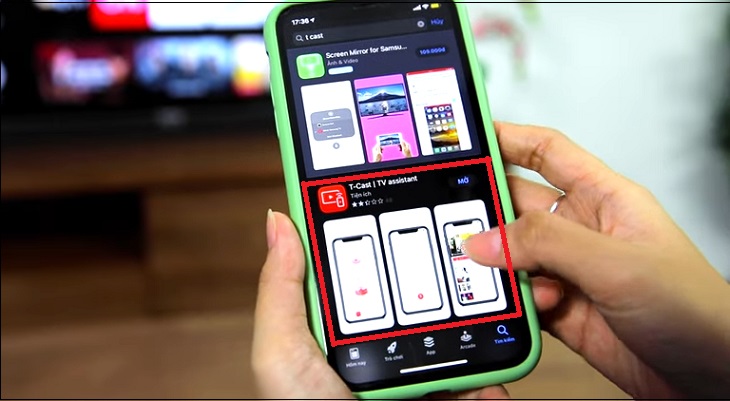
Hiện có khá nhiều ứng dụng miễn phí giúp biến điện thoại thành điều khiển tivi cho tivi TCL. Ứng dụng T‑Cast (MagiConnect) thường được nhắc tới — nhiều người chấm khoảng 4.0 — hỗ trợ kết nối và điều khiển Smart TV. Khi tải nên chú ý nguồn, vì có phiên bản chính hãng và bản bên thứ ba.
Nhà sản xuất TCL khuyến cáo dùng TCL nScreen Pro, nhưng cũng có các app khác như TV Remote của Ihsan Ullah, MagiConnect do nhiều nhà phát hành đưa lên App Store hay Google Play, thậm chí app điều khiển cho TCL Roku TV miễn phí. Bạn cũng có thể dùng Google Home để kết nối khi tivi và điện thoại cùng mạng Wi‑Fi.
Mẹo nhỏ: chọn app tương thích với model, xem đánh giá trước khi tải và cấp quyền mạng/điều khiển khi cần. Nếu một app thiếu nút quen thuộc thì thử app khác — nhiều ứng dụng đều miễn phí nên dễ thử nghiệm. Thường thì dùng app chính hãng giúp ổn định và an tâm hơn về bảo mật.
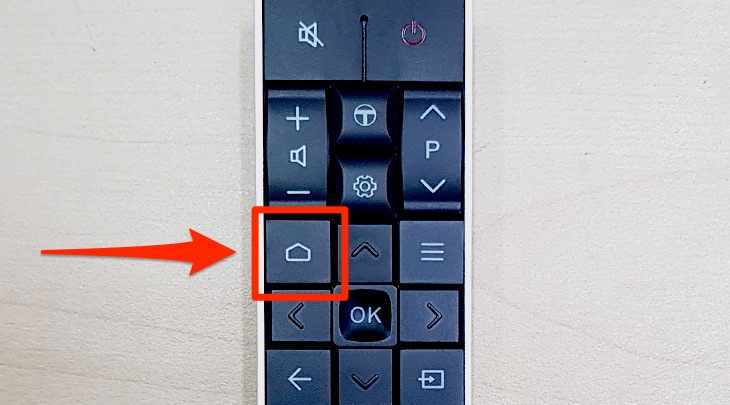
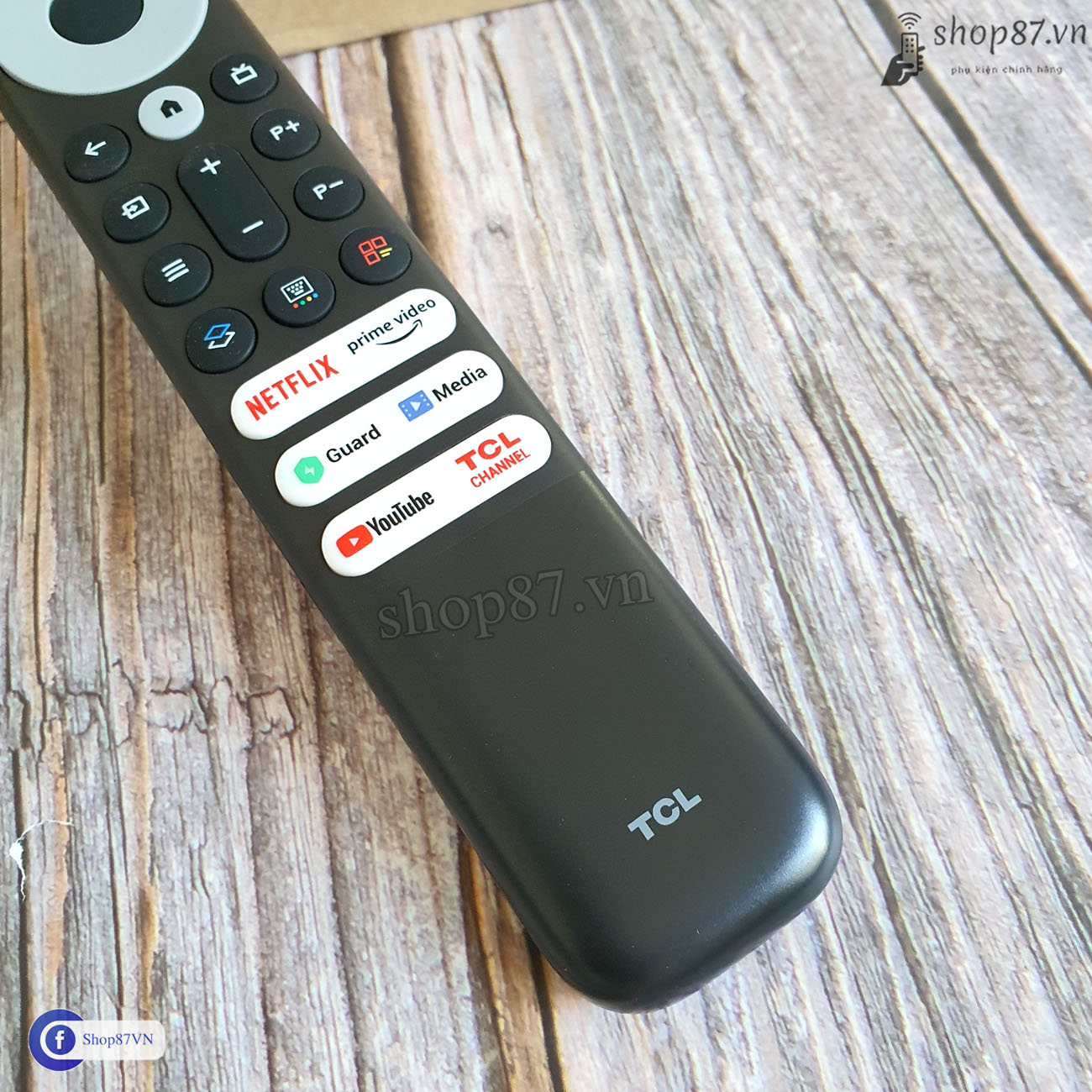
Nếu bạn cần remote tivi TCL giọng nói thì hiện còn hàng, chính hãng, được đánh giá 5,0 (5). Remote thông minh voice phù hợp nhiều dòng như L55X4, L65P65‑UF, L49C6‑UF, L49S6500. Có mã RC602S, RC902V, RC901V và loại tốt RC602S; tặng voucher 15.000₫ cho đơn giao sau.
Cách kết nối rất đơn giản: nhấn nút tìm kiếm giọng nói trên remote, rồi nhấn đồng thời OK + Home để ghép đôi với Android TV. Giá tham khảo RC602S 180.000₫, RC902V ~75.000₫, RC901V ~154.999₫. Một số remote hỗ trợ Netflix, FPT Play, YouTube và bán kèm pin AAA.
Nếu gặp lỗi: thay pin mới, kết nối lại, giữ khoảng cách hợp lý, nhấn nút giọng nói đủ lâu hoặc kiểm tra kết nối mạng. Remote RC902V được đánh giá 4,9 (102) vì tìm kiếm nhạy. Bạn có thể xem video hướng dẫn chi tiết — thường chỉ vài bước là dùng được, rất tiện cho gia đình.
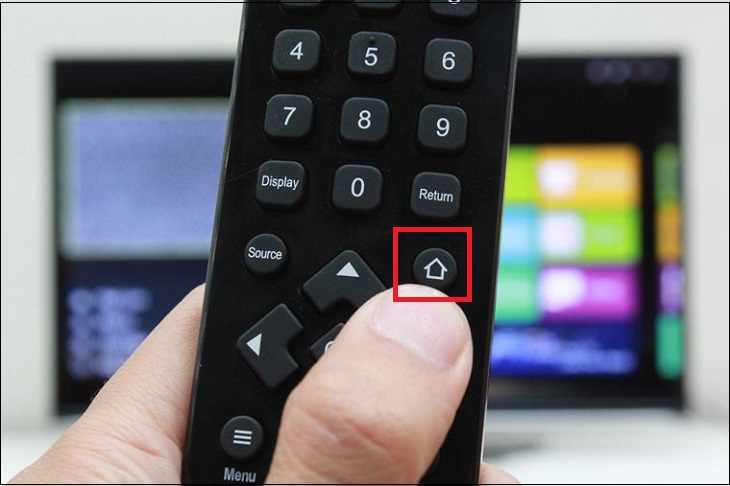
Muốn mở tivi TCL bằng điều khiển, cách đơn giản nhất là nhấn nút POWER để bật hoặc tắt chế độ chờ. Nếu bạn muốn vào giao diện chính để chọn ứng dụng, nhấn nút HOME trên remote. Khi màn hình sáng và vào trang chủ, bạn có thể tiếp tục chọn mục cần dùng.
Trên giao diện trang chủ, dùng các phím điều hướng để tới tính năng bạn muốn như YouTube, ứng dụng hay cài đặt. Để về chế độ xem truyền hình thường, nhấn nút TV hoặc nhập số kênh bằng các phím 0–9 trên remote để chuyển nhanh. Một số phím chuyên biệt có thể khác nhau theo model.
Muốn dùng điện thoại như remote, cài app T‑Cast, TCL nScreen hoặc Google Home rồi đảm bảo tivi đã kết nối mạng. Mở ứng dụng, chọn tivi của bạn và bấm biểu tượng micro hoặc nút màu đỏ (theo hướng dẫn) để mở giao diện điều khiển trên điện thoại, rồi thao tác như trên remote vật lý.
Nếu dùng điều khiển từ xa đa năng, bật tivi rồi tra danh sách mã kèm theo để ghép nối theo hướng dẫn. Lưu ý một số model không hỗ trợ chức năng như 3D, nên kiểm tra tính năng trước khi thao tác. Nếu gặp khó, xem sách hướng dẫn hoặc liên hệ hỗ trợ kỹ thuật.
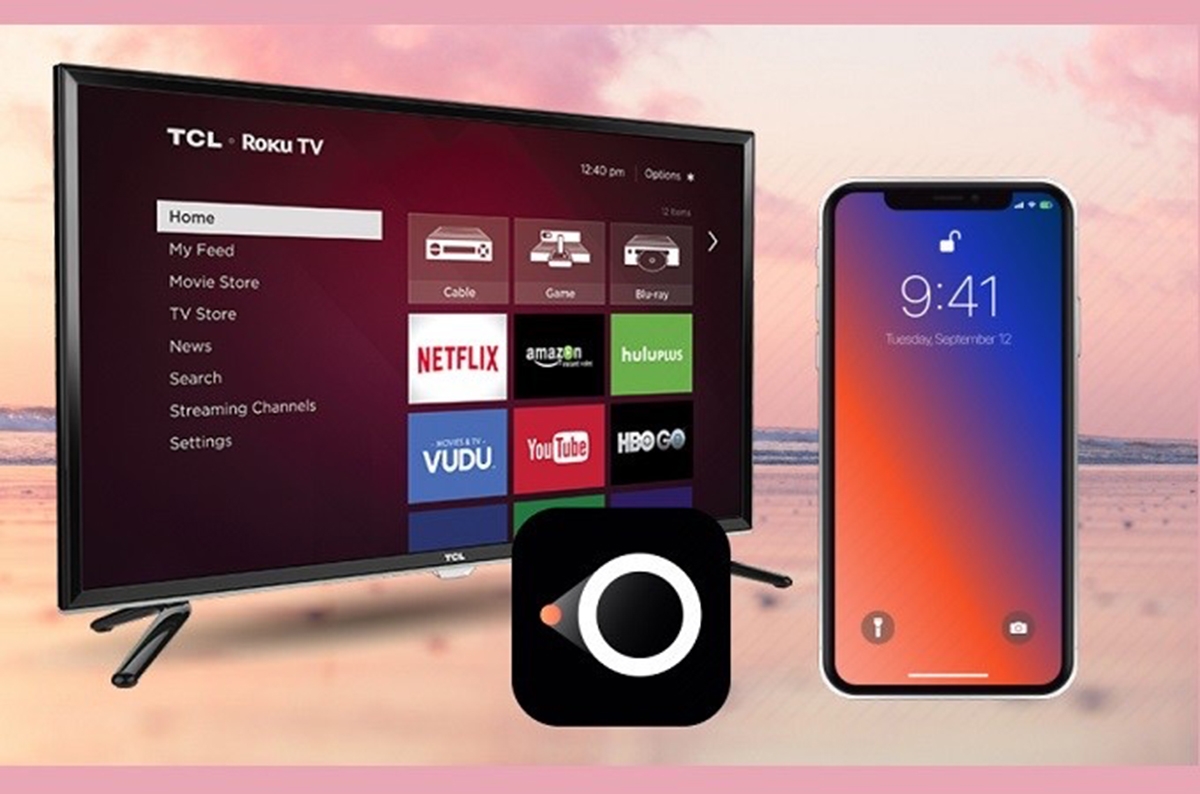
Kết lại, việc điều khiển tivi TCL nay đã trở nên đơn giản và linh hoạt: bạn có thể dùng iPhone hoặc Android qua app (cả các phiên bản miễn phí) hoặc chọn remote có giọng nói để thao tác nhanh hơn. Nếu mất điều khiển, vẫn còn cách mở tivi bằng điện thoại hoặc thủ thuật tạm thời; khi cần mua remote mới, hãy ưu tiên hàng chính hãng hoặc cửa hàng uy tín để đảm bảo tương thích. Hy vọng những gợi ý trên giúp bạn tìm được cách dùng phù hợp, tận hưởng trải nghiệm xem thoải mái và tiện lợi hơn mỗi ngày.




