Physical Address
304 North Cardinal St.
Dorchester Center, MA 02124
Physical Address
304 North Cardinal St.
Dorchester Center, MA 02124
Bạn có bao giờ ước mình có thể bật tắt, đổi kênh hay tìm phim yêu thích trên tivi chỉ bằng giọng nói? Giờ đây điều đó thật dễ dàng — điều khiển tivi bằng giọng nói giúp mọi thao tác nhanh hơn, tiện lợi hơn và thân thiện với người dùng Việt. Trong bài viết này mình sẽ hướng dẫn bạn cách cài đặt giọng nói trên tivi, từng bước cho Samsung và Sony, cách dùng remote có micro, hỗ trợ tiếng Việt, và cách xử lý những lỗi tìm kiếm giọng nói thường gặp. Dù bạn mới làm quen hay muốn tối ưu trải nghiệm, mình sẽ cùng bạn đi qua từng bước một.
Dùng giọng nói để điều khiển tivi thật sự tiện lợi, nhất là với TV Android của Panasonic hay smart TV khác. Thao tác nhanh thường là nhấn và giữ nút “micro” hoặc nút “thu âm” trên remote, khi đèn LED báo sáng thì nói rõ yêu cầu như mở kênh, tìm phim hay điều chỉnh âm lượng — tivi sẽ thực hiện.
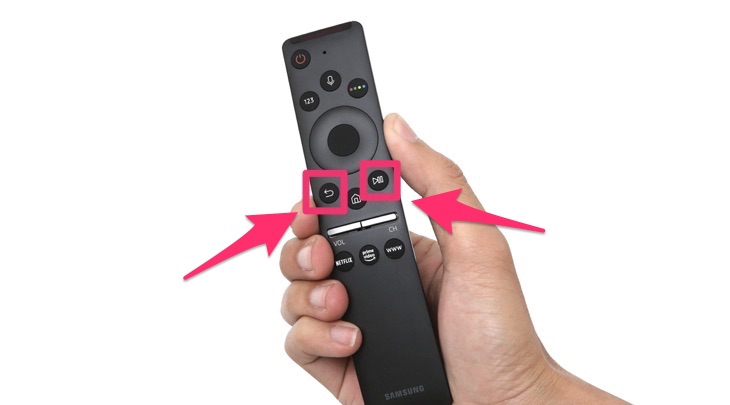
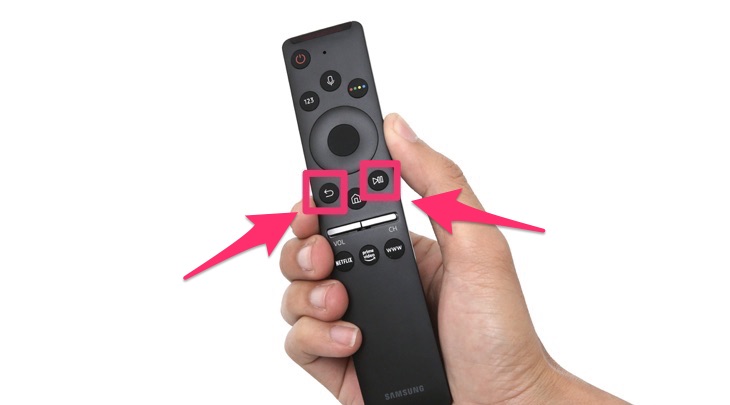
Trước khi dùng, bạn có thể cần cài đặt hoặc ghép nối: tải app tương ứng như Sony Video & TV SideView để kết nối điện thoại với tivi, hoặc làm theo hướng dẫn ghép nối remote với TV, bật Wi‑Fi và kích hoạt trợ lý giọng nói. Với LG, lần đầu nhấn Voice sẽ yêu cầu chấp nhận thỏa thuận người dùng; Samsung cần ghép đôi remote rồi bấm nút Micro để bắt đầu.
Một vài mẹo để lệnh chính xác hơn: nói rõ, không quá nhanh hay thì thầm, đặt remote gần miệng và hạn chế tiếng ồn xung quanh. Nếu remote mới về nhà, nhớ làm theo bước cài đặt ban đầu hoặc thử ghép lại nếu tivi không nhận lệnh. Chúc bạn sử dụng dễ dàng và tiện lợi!
Để cài đặt giọng nói trên tivi, bạn bắt đầu bằng cách nhấn nút HOME trên remote vào giao diện Home rồi chọn mục Cài đặt. Trên Android TV bạn vào Device Preferences > Google Assistant; còn trên Smart TV Samsung thì bấm nút Micro trên remote để kích hoạt tính năng tìm kiếm bằng giọng nói. TV Panasonic cũng hỗ trợ điều khiển bằng giọng nói nên các bước tương tự.
Nếu remote mới mua cần ghép nối, kiểm tra remote, khởi động tivi rồi giữ đồng thời nút VOL- và nút Micro (hoặc chỉ giữ nút Micro tùy model) cho đến khi đèn LED trên remote sáng báo hiệu đã ghép. Tiếp theo kết nối tivi với Wi‑Fi và đăng nhập tài khoản Google hoặc Samsung để trợ lý giọng nói hoạt động mượt mà.
Muốn tạm ngưng hoặc gỡ bỏ chế độ điều khiển giọng nói, bạn làm ngược lại các bước kích hoạt: tắt tính năng hoặc hủy ghép nối remote. Khi sử dụng, nhấn giữ nút Micro rồi nói rõ ràng; nếu tivi không nhận giọng, thử khởi động lại remote/tivi, kiểm tra Wi‑Fi và quyền truy cập micro. Chúc bạn cài đặt nhanh và dễ dùng!
Khi mới bắt đầu, bạn nhớ kiểm tra remote và khởi động tivi trước. Nhấn nút HOME trên remote để vào màn hình chính, rồi mở Menu và vào Cài Đặt. Trên một vài mẫu bạn sẽ thấy mục Âm Thanh, còn trên smart TV chạy Tizen có giao diện trực quan giúp cài đặt giọng nói dễ dàng hơn.
Tiếp theo là ghép nối remote và kết nối Wi‑Fi cho tivi. Thường bạn giữ nút ghép nối trên remote theo hướng dẫn để liên kết, sau đó vào Cài Đặt → Chức năng điều khiển bằng giọng nói để kích hoạt trợ lý. Bạn cũng có thể bấm nút Micro hoặc giữ nút “thu âm” trên remote, đặt gần miệng rồi nói lệnh để thử.
Nếu tivi đời cũ (2020–2021) có chút khác, bạn vẫn làm tương tự: cập nhật phần mềm, thử tắt rồi bật lại hoặc ghép đôi lại remote. Nói chung bản cập nhật mới đã làm cho việc cài đặt rất đơn giản — ai cũng có thể làm được chỉ với vài bước cơ bản và chút kiên nhẫn.
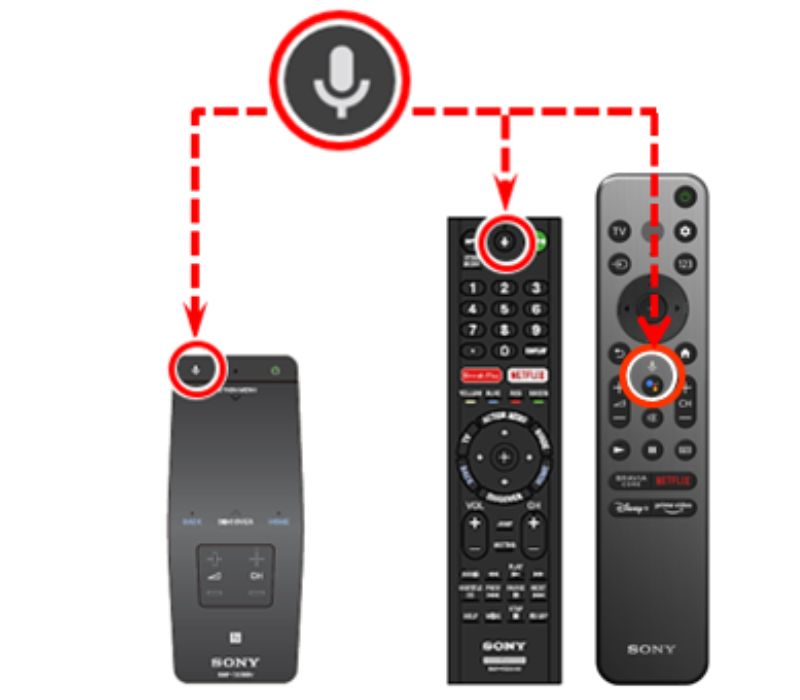
Để cài đặt giọng nói trên TV Sony, bạn nhấn nút HOME trên remote để vào giao diện chính rồi vào Settings. Trong mục Network & Accessories hoặc BRAVIA Settings, chọn Điều khiển từ xa hoặc Voice Remote Control và bật tính năng này. Nếu có tuỳ chọn Touchpad Remote, bạn cũng có thể cấu hình ở đó để quản lý phụ kiện.
Khi bật xong, ghép nối remote bằng cách nhấn và giữ nút Micro trên điều khiển (một số model yêu cầu nhấn đồng thời nút VOL- và nút Micro) cho tới khi đèn LED trên remote sáng báo hiệu. Tiếp theo đăng nhập tài khoản Google nếu được yêu cầu để kích hoạt OK Google và dùng tìm kiếm rảnh tay.
Nếu remote không kết nối, vào Settings → Remote control (hoặc cập nhật phần mềm) để cập nhật firmware, hoặc vào Bluetooth settings để ghép/ bỏ ghép nối. Với điều khiển mới mua, làm theo hướng dẫn ghép nối ban đầu. Tìm kiếm bằng giọng nói giúp bạn tra cứu và truy cập nội dung nhanh chóng, rất tiện khi sử dụng hàng ngày.
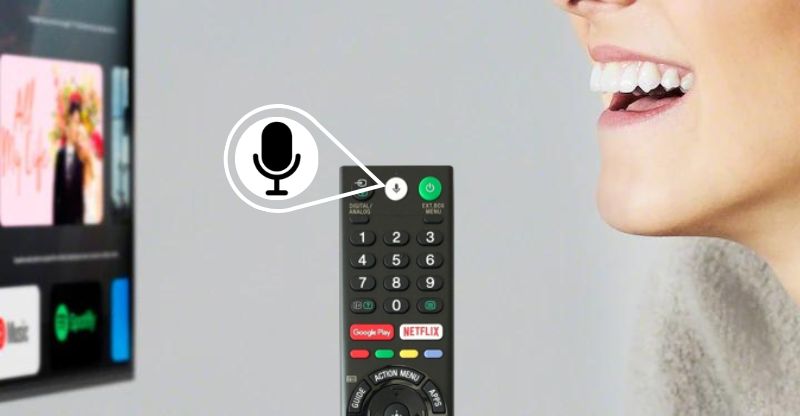
Remote điều khiển bằng giọng nói của Sony mang lại trải nghiệm xem TV thật thoải mái: bạn chỉ cần nói để tìm nội dung, chuyển kênh hay chỉnh cài đặt mà không phải dò từng nút. Trên các dòng TV Sony cao cấp còn có chế độ rảnh tay, cho phép ra lệnh trực tiếp mà không cần cầm remote, rất tiện khi đang nấu ăn hay bận tay.
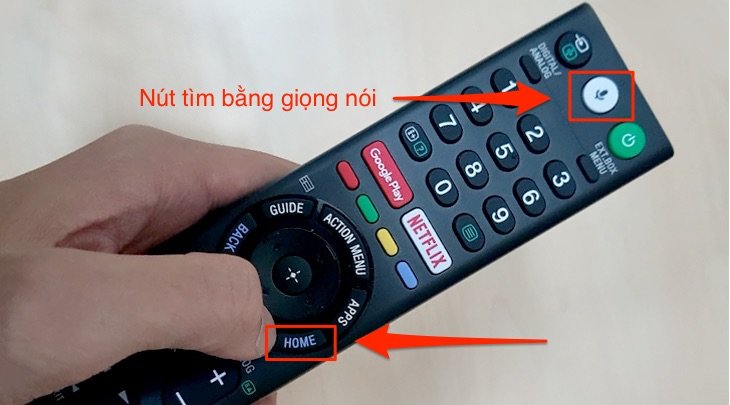
Việc cài đặt và kết nối khá đơn giản. Với Android 9 trở lên, vào Remotes & Accessories (Điều khiển từ xa & Phụ kiện) rồi chọn Voice Remote Control. Hoặc nhấn nút HOME trên remote > CÀI ĐẶT > ĐIỀU KHIỂN TỪ XA BẰNG GIỌNG NÓI > KÍCH HOẠT NÚT MIC. Lần đầu về nhà bạn chỉ cần ghép đôi theo hướng dẫn là dùng được ngay.
Remote này tương thích rộng với nhiều mẫu TV, hỗ trợ lệnh tiếng Việt tự nhiên để tìm kiếm và điều hướng nhanh chóng. Sản phẩm chính hãng được đánh giá cao (4,7/5 từ 192 đánh giá) và dễ mua trên các sàn như Tiki. Chỉ cần vài bước đơn giản là bạn đã có trải nghiệm điều khiển tiện lợi hơn rất nhiều.
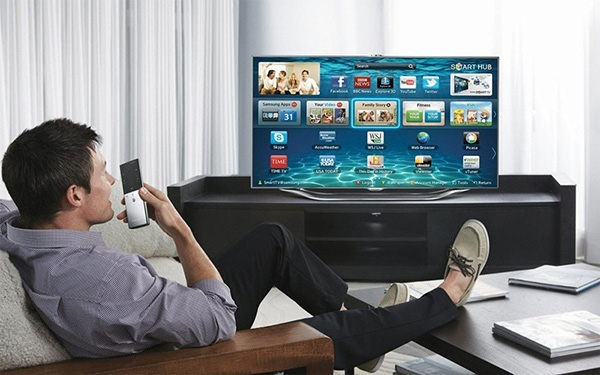
Tivi điều khiển bằng giọng nói tiếng Việt ngày càng phổ biến, phù hợp cho phòng khách lẫn phòng ngủ với kích cỡ 32 inch hoặc 40 inch, độ phân giải từ HD đến Full HD. Nhiều lựa chọn Smart Tivi và Android Tivi, trong đó có các model Samsung được ưa chuộng như 32LS03B, UA32T4500, QA43Q63CAKXXV, UA43BU8000 hay QA50Q60B.
Tính năng tìm kiếm bằng giọng nói tiếng Việt tiện lợi, hỗ trợ Google Assistant, Alexa hoặc trợ lý ảo của từng hãng, và nhiều TV hiểu tốt giọng ba miền như một số Sony Bravia cao cấp. Bạn có thể bật chức năng trong Cài đặt -> Tùy chọn -> Kiểm soát bằng giọng nói.
Ngoài tìm kiếm, các Tivi này còn hỗ trợ chiếu màn hình, AirPlay, Chromecast, và chơi game mượt hơn trên vài model. Giá dao động rộng, từ khoảng 5,8 triệu đến 165 triệu đồng tùy cấu hình. Bạn có thể mua chính hãng tại các cửa hàng như MediaMart với chương trình trả góp 0% và giao hàng nhanh.

Mấy ngày gần đây nhiều người dùng tivi Samsung than phiền tính năng tìm kiếm bằng giọng nói không trả kết quả. Đừng vội lo — đôi khi lỗi không phải do tivi mà do pin điều khiển, kết nối mạng hay dịch vụ nhận dạng giọng nói từ xa. Kiểm tra vài bước cơ bản thường giải quyết được nhanh chóng.
Trước hết kiểm tra pin remote, thay nếu yếu rồi kết nối lại điều khiển với tivi — bạn có thể mất vài phút. Tiếp theo kiểm tra kết nối Internet và cập nhật phần mềm tivi lên phiên bản mới nhất. Nếu vẫn lỗi, thử reset Smart Hub để làm mới dữ liệu ứng dụng và dịch vụ.
Để bật kiểm soát giọng nói hoặc chạy tự chẩn đoán, bấm Menu hoặc nút hình ngôi nhà, chọn bánh răng > Hỗ trợ > Tự chẩn đoán. Vào Cài đặt -> Cài đặt hệ thống -> Kiểm soát bằng giọng nói để bật và đảm bảo ngôn ngữ là tiếng Việt. Nếu vẫn lỗi, liên hệ hỗ trợ kỹ thuật để được giúp nhanh.
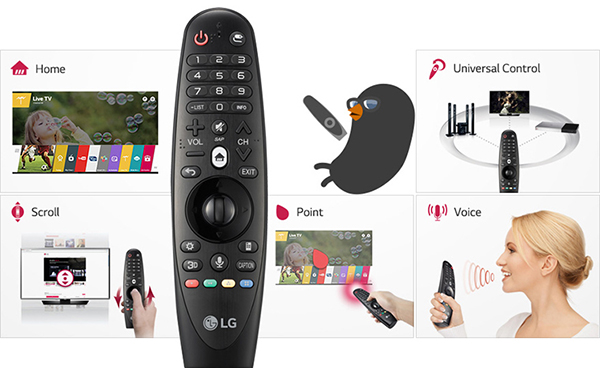
Vậy là bạn đã nắm được cách kích hoạt và sử dụng điều khiển giọng nói trên nhiều dòng tivi, từ bước cài đặt chung đến thao tác cụ thể trên Samsung và Sony, cùng cách dùng remote và hỗ trợ tiếng Việt. Nếu gặp lỗi tìm kiếm bằng giọng nói, đừng lo — thường chỉ cần kiểm tra kết nối, cập nhật phần mềm hoặc hiệu chỉnh mic là xong. Hãy thử từng bước, quen dần với các câu lệnh và tận hưởng sự tiện lợi mà giọng nói mang lại. Nếu còn thắc mắc hoặc muốn hướng dẫn chi tiết theo mẫu tivi, để lại câu hỏi — mình sẵn sàng giúp bạn.




