Physical Address
304 North Cardinal St.
Dorchester Center, MA 02124
Physical Address
304 North Cardinal St.
Dorchester Center, MA 02124
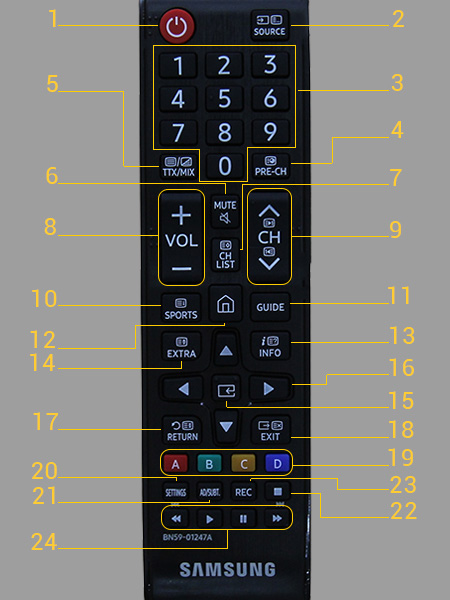
Bạn có bao giờ đứng trước chiếc tivi Samsung mà không biết bắt đầu từ đâu — remote lẫn cáp lung tung, hay muốn tận dụng điện thoại để điều khiển? Bài viết này sinh ra để giải quyết mọi thắc mắc đó một cách đơn giản, thiết thực và gần gũi. Từ hướng dẫn dùng điều khiển truyền thống, điều khiển thông minh (Smart Remote), đến cách điều khiển bằng điện thoại hay bật tivi khi… mất remote; mình cũng sẽ chỉ rõ mẹo cho dòng 4K, kích thước 55 inch và 43 inch. Cứ theo dõi, mình sẽ dẫn từng bước, kèm mẹo nhỏ để bạn thao tác nhanh chóng và tự tin hơn.
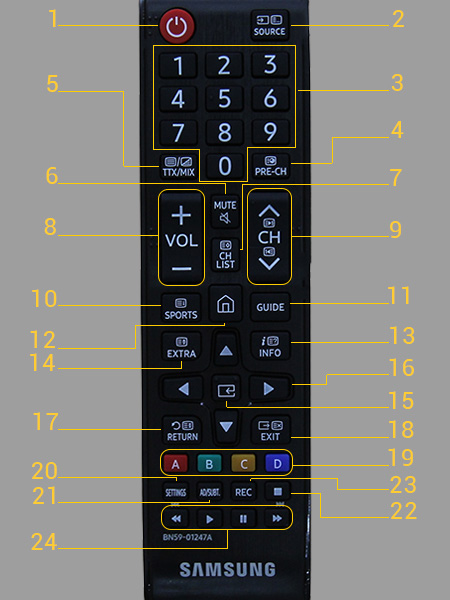
Khi dùng điều khiển tivi Samsung, bạn sẽ thấy nhiều tiện ích rất thiết thực. Ví dụ, chỉ cần bấm nút SPORTS là chế độ thể thao tự động bật, hình ảnh và âm thanh được tối ưu cho các trận đấu, đem lại trải nghiệm sống động hơn. Phiên bản One Remote 2021 còn giúp bạn quản lý gọn gàng hơn nhiều thiết bị.
Để mở ứng dụng nhanh, nhấn nút Home (hình ngôi nhà) rồi chọn app muốn dùng trên giao diện chính bằng phím điều hướng. Những chức năng cơ bản như bật/tắt bằng nút Power, chọn kênh qua phím số hoặc tăng/giảm kênh thì rất trực quan. Nếu cần thực hiện một vài thao tác thiết lập nhanh, bạn có thể nhấn giữ đồng thời Return và Pause theo hướng dẫn.
Muốn ghi lại chương trình, cắm USB hoặc ổ cứng vào tivi rồi nhấn nút REC để bắt đầu, tivi sẽ xác nhận quá trình ghi. Nhớ sạc remote đúng cách để dùng bền lâu và khai thác tối đa các tính năng thông minh — từ điều khiển đa thiết bị đến các chế độ hình ảnh âm thanh đặc sắc. Hãy thử từng nút, bạn sẽ quen nhanh thôi!
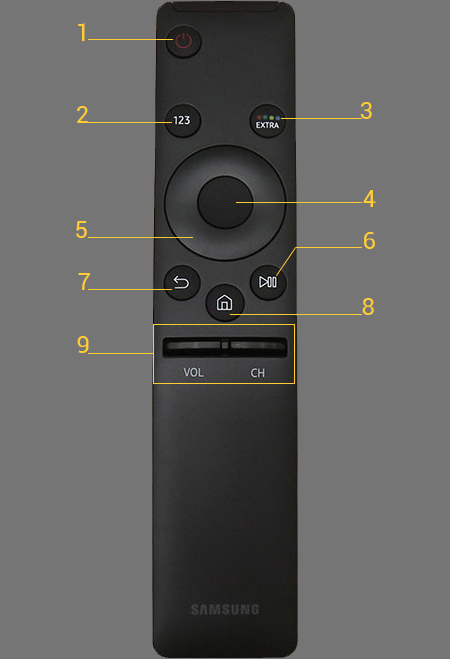
Nếu bạn vừa nhận chiếc One Remote của Tivi Samsung, hãy dành chút thời gian để làm quen với các nút cơ bản: nguồn (Power), các số, tăng/giảm âm lượng, chuyển kênh, điều hướng và nút Smart Hub. Biết rõ chức năng từng nút sẽ giúp bạn khai thác tối đa tivi mà không phải mò mẫm mỗi lần sử dụng.
Khi muốn kết nối điều khiển với tivi, nhấn nút Smart Hub để mở giao diện chính, sau đó làm theo hướng dẫn trên màn hình để ghép nối. Tính năng tìm kiếm bằng giọng nói và điều khiển ứng dụng rất tiện dụng, nhưng để điều khiển từ xa qua điện thoại bạn cần cài ứng dụng SmartThings và đảm bảo các ứng dụng trên thiết bị di động đã được cài đặt.
Muốn dùng điều khiển bền lâu, sạc đúng cách hoặc thay pin theo khuyến nghị của nhà sản xuất, tránh để tiếp xúc nước và giữ sạch bề mặt cảm ứng. Thử khám phá các phím tắt và tùy chỉnh trong cài đặt tivi — nhiều thủ thuật nhỏ sẽ giúp bạn dùng tivi nhanh, tiện và thú vị hơn.
Bạn hoàn toàn có thể dùng điện thoại để điều khiển tivi Samsung. Trước hết vào Cài đặt > Tổng quát > Mạng > Cài đặt chuyên môn và bật “Power On with Mobile”, hoặc vào Cài đặt > Mạng và bật Screen Mirroring để nhận kết nối từ điện thoại khi cần chiếu màn hình.
Cách đơn giản nhất là cài ứng dụng SmartThings trên iOS hoặc Android. Mở SmartThings, nhấn vào biểu tượng ‘+’ rồi chọn Thiết bị, chạm vào TV và làm theo hướng dẫn trên màn hình. Khi tivi xuất hiện thông báo “Cho phép kết nối điện thoại với tivi”, bạn nhớ chọn Cho phép để ghép nối.
Nếu điện thoại có hồng ngoại, bạn có thể dùng ứng dụng Quick Remote hoặc Smart Remote for Samsung TV để điều khiển trực tiếp bằng tia IR; chỉ cần chọn hãng Samsung và hướng điện thoại về phía tivi rồi thử các nút. Ngoài ra còn có điều khiển từ xa phổ quát trong một số app nếu cần, thử vài cách xem cái nào hợp với bạn.

Nếu không có điều khiển, bạn có vài cách mở tivi Samsung rất tiện. Cách đầu tiên là tải và mở ứng dụng Smart View rồi chọn tên tivi trong danh sách thiết bị khả dụng — hoặc dùng SmartThings trên iOS/Android để điều khiển từ điện thoại. Lưu ý tivi và điện thoại thường phải cùng mạng Wi‑Fi để kết nối dễ dàng.
Một cách khác nếu điện thoại hỗ trợ là bật chức năng điều khiển hồng ngoại bằng cách vuốt từ trên xuống ở giao diện quick settings rồi dùng như điều khiển. Ngoài ra, trên tivi thường có nút bấm vật lý (ở mặt sau hoặc dưới gầm) để bật/tắt nhanh, rất hữu dụng khi mất remote. Bạn cũng có thể cắm chuột hoặc bàn phím qua cổng USB để điều khiển thêm tính năng.
Một số dòng tivi Samsung còn có cảm biến chuyển động, tự bật khi có người đi qua — khá tiện trong phòng khách. Khi kết nối qua app gặp khó, thử khởi động lại tivi và điện thoại, kiểm tra Wi‑Fi và quyền truy cập. Thử vài cách trên sẽ giúp bạn mở tivi mà không cần điều khiển rất nhanh.

Điều khiển Tivi Samsung 4K năm 2024 đã được nâng cấp đáng kể so với mẫu cũ, nhận nhiều đánh giá 5.0 vì giao diện hiện đại và dễ dùng. Nếu bạn quen với One Remote của 2021, phiên bản mới vẫn giữ bố cục quen thuộc nhưng phản hồi nhanh hơn, các nút rõ ràng tiện thao tác.
Để dùng cơ bản, nắm kỹ các nút: Power để bật/tắt, các phím 0–9 chọn kênh, và phím điều hướng để di chuyển. Muốn tìm kiếm nhanh nội dung, dùng hai ngón tay nhấn giữ đồng thời phím Return và Pause theo hướng dẫn để kích hoạt chế độ nhập tìm kiếm — thao tác này rất tiện khi lướt ứng dụng.
Nếu muốn điều khiển từ điện thoại, cài app SmartThings và đảm bảo ứng dụng tương thích; một số tính năng yêu cầu app được cài trên thiết bị. Trường hợp mất remote, bạn vẫn có thể mở TV bằng nút bấm cứng trên thân máy. Hãy thử từng chức năng để khai thác tối đa chiếc tivi nhà bạn.

Điều khiển Tivi Samsung 55 inch năm 2024 được nhiều người đánh giá 5,0 (5) nhờ cải tiến vượt trội, giao diện và tính năng hiện đại, dễ dùng hơn mẫu cũ. Chiếc remote thông minh giúp bạn điều khiển Smart TV nhanh, mượt, tiết kiệm thời gian khi tương tác ứng dụng, kênh và cài đặt.
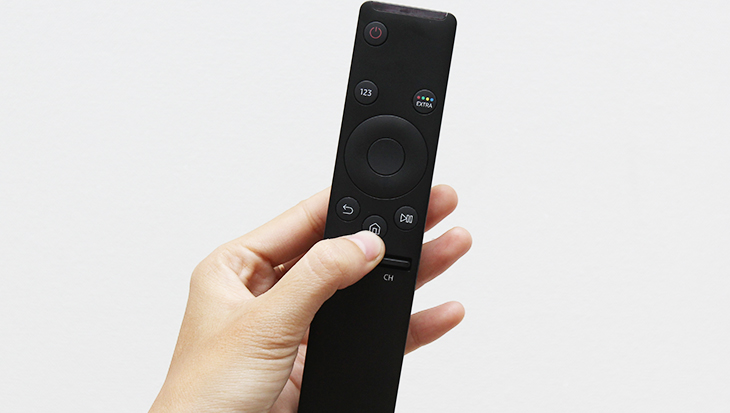
Bắt đầu sử dụng, bạn nhấn nút khởi chạy menu trên remote (Step 1) để vào giao diện chính. Bước 2: chọn mục tương ứng trên màn hình để mở ứng dụng hoặc nguồn vào. Muốn tìm kiếm bằng giọng nói, bấm giữ nút mic trên One Remote rồi đưa gần miệng và nói nội dung cần tìm.
Những nút cơ bản rất hữu ích: nút trung tâm hay nút bên phải phía dưới để bật/tắt; khi tắt, vào tùy chọn “Tắt” trên màn hình. Nút 123 để nhập số kênh hoặc mật mã, SOURCE chọn nguồn, chế độ SPORTS cho trải nghiệm thể thao. Khám phá các nút giúp bạn tận dụng tối đa tivi.
Xem video hướng dẫn sử dụng Tivi Samsung 43 inch này để làm quen các cài đặt và kết nối cơ bản. Hướng dẫn bao quát hai cách thiết lập Samsung Smart TV: bằng điện thoại hoặc bằng điều khiển. Nếu thích nội dung, đăng ký kênh ủng hộ mình và truy cập website Samsung VN để xem chi tiết.
Trên điều khiển có nhiều phím tiện dụng: SOURCE chọn nguồn, SPORTS chế độ thể thao, SEARCH tìm kiếm, SMART HUB mở giao diện ứng dụng, REC ghi lại và nút Multi View để xem cùng lúc hai nguồn. Ngoài ra tivi còn có nút Power để bật/tắt, Volume và Channel để điều chỉnh âm lượng và kênh.
Bạn có thể tùy biến Smart Hub bằng cách kéo ứng dụng yêu thích, kết nối thiết bị ngoại vi qua cổng HDMI và dùng Smart View để điều khiển tivi từ điện thoại. Nếu cần mở nhanh, dùng nút bấm cứng trên thân tivi. Chúc bạn cài đặt thành công và tận hưởng giải trí.
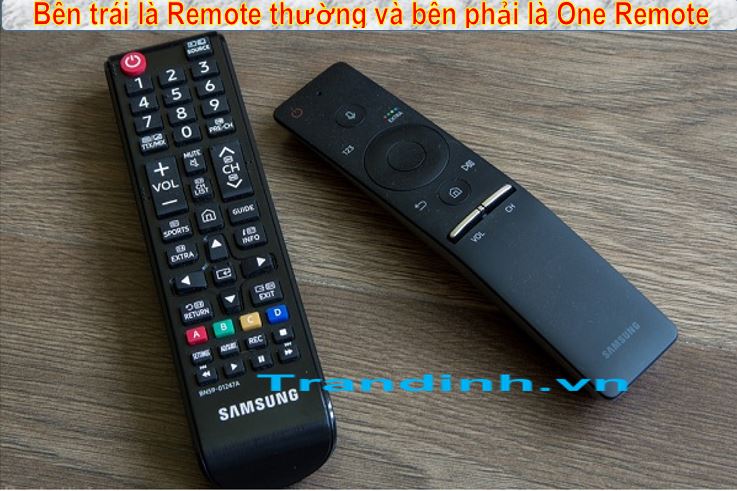
Hy vọng những hướng dẫn trên đã giúp bạn cảm thấy tự tin hơn khi sử dụng mọi loại điều khiển và kích hoạt Tivi Samsung — từ remote thường, smart remote, qua điện thoại, đến các cách mở máy khi không có điều khiển. Mỗi cách đều có ưu điểm riêng, bạn chỉ cần chọn phương án phù hợp với thói quen và chiếc TV của mình, dù là 4K hay kích thước 43/55 inch. Hãy thử từng bước, khám phá thêm các tính năng thông minh và tùy chỉnh để trải nghiệm xem phim, chơi game trở nên trọn vẹn. Nếu còn băn khoăn, cứ hỏi — mình sẵn sàng hỗ trợ!




