Physical Address
304 North Cardinal St.
Dorchester Center, MA 02124
Physical Address
304 North Cardinal St.
Dorchester Center, MA 02124
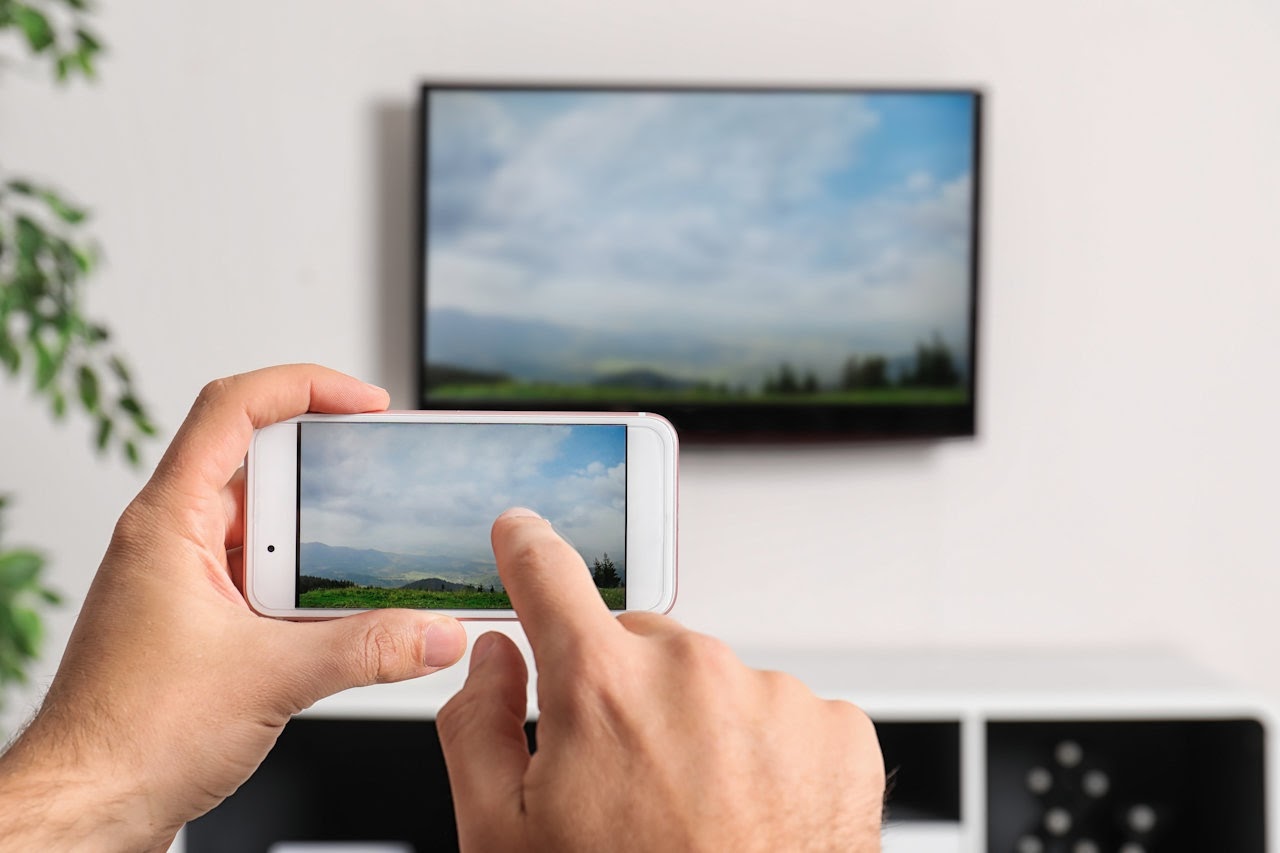
Trong thời đại nhà thông minh, việc xem hình ảnh camera trực tiếp trên màn hình tivi không còn là chuyện của kỹ thuật viên nữa — bạn hoàn toàn có thể tự làm tại nhà. Bài viết này sẽ hướng dẫn bạn từng bước, từ cách chiếu camera điện thoại lên tivi, kết nối camera qua WiFi hoặc cổng HDMI, đến các thủ thuật dành riêng cho tivi Samsung, Sony, LG và TCL. Mình sẽ chỉ rõ cả ứng dụng cần dùng, mẹo tương thích và cách xử lý sự cố nhỏ để bạn có hình ảnh ổn định, sắc nét và an toàn. Bắt đầu thôi — đơn giản, nhanh và rất thực tế!
Bạn có thể kết nối camera với tivi bằng một sợi cáp HDMI nối trực tiếp từ đầu ghi NVR vào tivi. Cách này rất ổn định để xem trên màn hình lớn và quản lý nhiều khu vực cùng lúc. Camera dùng cáp đồng trục analog vẫn có thể ra tivi qua AV, HDMI hoặc VGA nếu cần.
Muốn chiếu từ điện thoại, bạn có nhiều cách: Samsung dùng Smart View, Android TV/Google TV hỗ trợ Google Cast, iPhone/iPad dùng AirPlay, còn Miracast hoặc Wi‑Fi Direct cho nhiều máy Android. Trên Samsung, vuốt xuống mở bảng điều khiển, chọn Smart View rồi bấm tên tivi trong danh sách để bắt đầu.
Nếu camera đã được nối vào đầu ghi (DVR cho analog, NVR cho IP), nối đầu ghi với tivi qua HDMI và chọn đúng input trên remote. Muốn không dây, bật chức năng chiếu trên điện thoại, chọn tên tivi rồi xem trực tiếp — chỉ vài bước đơn giản để làm tại nhà.
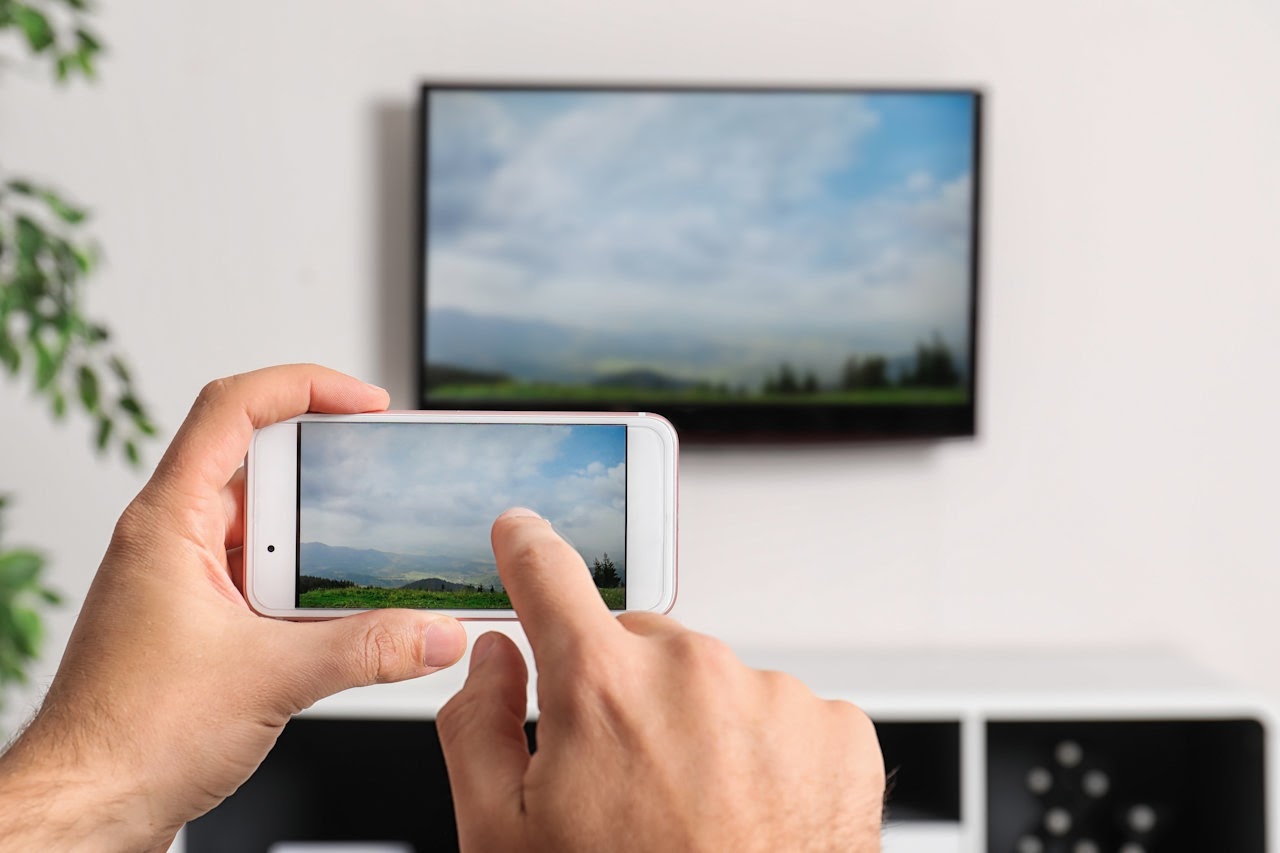
Kết nối camera với tivi qua WiFi giúp bạn xem trực tiếp và quản lý nhiều khu vực trên màn hình lớn một cách dễ dàng. Nếu tivi thường không cài được ứng dụng, bạn cần dùng bộ giải mã (đầu ghi DVR/NVR) và nối cáp HDMI từ đầu ghi vào tivi để theo dõi và lưu hình ảnh.
Để kết nối, trước hết đặt tivi và camera chung mạng Wi‑Fi. Trên phần mềm cài đặt camera chọn mục “Cài đặt wifi”, nhập tên mạng và mật khẩu rồi làm theo hướng dẫn. Với Smart TV như LG bạn có thể vào kho ứng dụng (LG Content Store) để cài app tương thích và xem trực tiếp.
Có nhiều phương pháp: kết nối trực tiếp qua đầu ghi (DVR/NVR) bằng HDMI, kết nối camera IP không dây qua Wi‑Fi với Smart TV, hoặc dùng cáp LAN/analog cho camera có dây. Sau khi nối camera với NVR và tivi, hệ thống có thể hoạt động không cần Internet, vẫn phát trực tiếp và lưu trữ cục bộ.
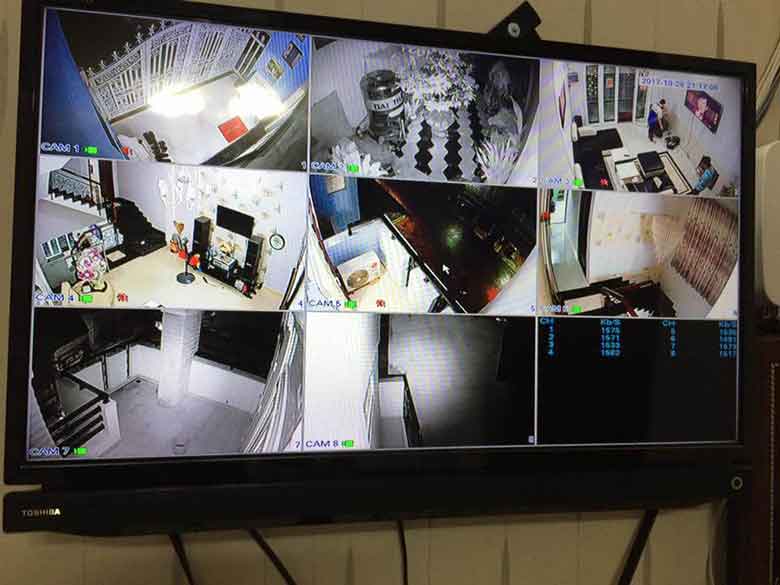
Camera chạy bằng cáp analog thường dễ kết nối với tivi nhờ ba loại cáp phổ biến: AV, VGA và HDMI. Thông thường camera được nối vào đầu ghi hình (DVR/NVR) bằng cáp đồng trục, rồi từ đầu ghi bạn chỉ cần một dây HDMI kết nối đến tivi để có đường truyền ổn định, hình ảnh mượt và lưu trữ thuận tiện.
Cách làm rất đơn giản: kiểm tra mặt sau đầu ghi và tivi để tìm cổng HDMI (hoặc VGA/AV nếu tivi không có HDMI), cắm dây từ đầu ghi vào tivi, bật nguồn và trên tivi chọn nguồn vào (Input Source) tương ứng, ví dụ HDMI. Nếu camera hoặc đầu ghi hỗ trợ xuất trực tiếp HDMI, bạn chỉ cần một dây HDMI là xem được chất lượng đúng chuẩn.
Một số lưu ý nhỏ: với webcam hoặc camera IP để gọi video trên màn hình lớn bạn có thể cần thêm cổng USB, tivi thông minh và mạng internet ổn định. Nhìn chung, hầu hết tivi có cổng AV, VGA hoặc HDMI đều có thể dùng làm màn hình giám sát mà không cần thiết bị quá phức tạp.
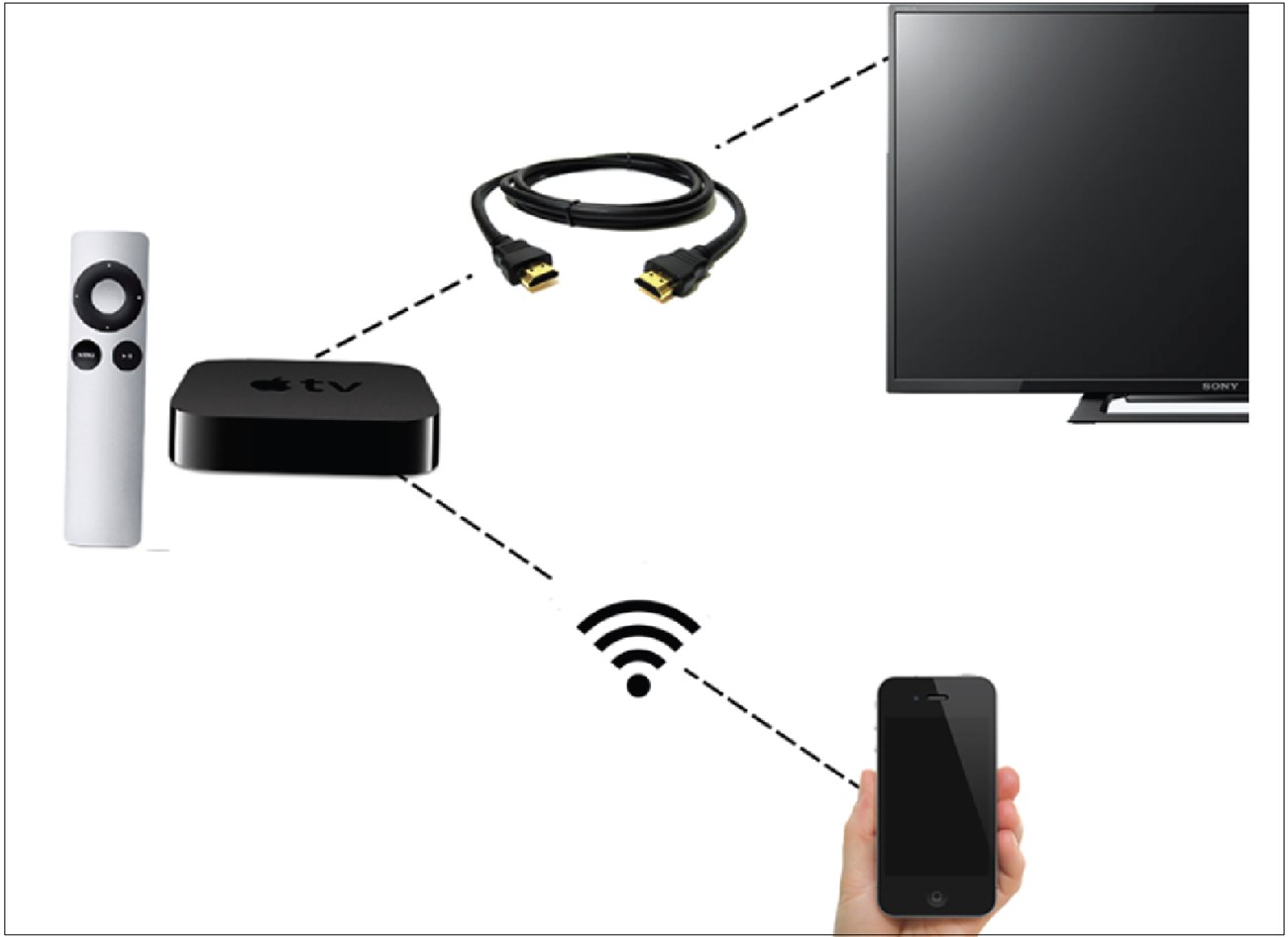
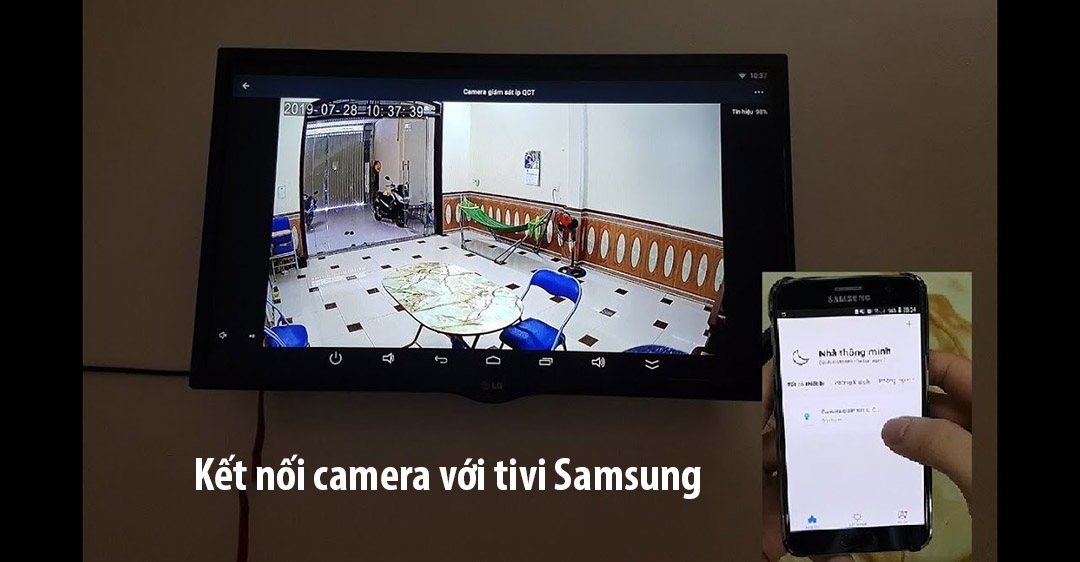
Khi muốn kết nối camera với tivi Samsung, trước hết bạn nhấn nút Source (Nguồn) trên remote để chọn tín hiệu đầu vào. Màn hình sẽ hiển thị các cổng tín hiệu, bạn nhấn chọn cổng tương ứng như HDMI, AV hoặc VGA ở mặt sau tivi. Với camera dùng cáp đồng trục (Analog), tivi thường nhận qua 1 trong 3 cổng này.
Nếu có nhiều camera Analog, hãy nối tất cả vào đầu ghi hình (DVR/đầu ghi Analog), rồi dùng cổng VGA hoặc HDMI trên đầu ghi để kết nối với tivi. Với camera IP, bước 1 là kết nối camera với NVR hoặc mạng bằng cáp Ethernet Cat5/6; bước 2 là kết nối NVR với tivi qua HDMI hoặc qua mạng LAN để xem trực tiếp.
Tivi Samsung cần là Smart TV chạy Tizen OS hoặc có trình duyệt/app để cài ứng dụng camera (ví dụ Yoosee đã cấu hình). Mở app trên tivi, làm theo hướng dẫn, nhập ID camera hoặc quét mã QR. Nếu dùng webcam cho họp trực tuyến, chuẩn bị webcam tương thích, cắm vào tivi hoặc kết nối qua ứng dụng và chia sẻ hình ảnh, âm thanh ổn định với gia đình, bạn bè.

Nếu bạn muốn xem camera trên tivi Samsung, có vài ứng dụng phổ biến nên thử: KBVIEW Lite (nếu dùng thiết bị KBVISION thì tải ngay), QMEye, iVMS-4500 và gDMSS Lite. Với Smart TV Samsung, chỉ cần vào kho ứng dụng, tải phần mềm phù hợp, đăng nhập tài khoản và kết nối là có thể xem trực tiếp.
Nếu tivi không có app sẵn, bạn có thể dùng ES Duyệt tập tin để cài file APK hoặc chuyển từ điện thoại như YI Home. Dùng đầu ghi kết nối qua HDMI cho phép xem cùng lúc 4–16 khung hình rất mượt, hoặc cài app trên Android Box để xem ổn định. Với Yoosee, thêm đầu ghi NVR, vào Phát lại > Chọn Camera rồi chọn thời gian cần xem.
Các camera thương hiệu như Ezviz, Imou, Hikvision cũng dễ cài trên tivi Sony, TCL bằng app tương ứng. Trải nghiệm sẽ tốt nhất khi chọn app đúng hãng: cấu hình nhanh, xem lại dễ dàng và ít lag. Nếu tivi chạy Android, DMSS HD là lựa chọn mang lại giám sát mượt mà hơn.
Bạn có nhiều cách để kết nối camera với tivi Sony, tùy theo loại camera và tivi. Nếu camera chạy bằng cáp Analog thì bạn phải chọn chế độ AV trên tivi; còn nếu dùng cáp HDMI thì chọn chế độ HDMI. Một số tivi mới còn hỗ trợ chia sẻ video trực tiếp để bạn dễ dàng xem và chia sẻ với người thân.
Dùng Wi‑Fi là cách tiện lợi nhất: mở ứng dụng camera trên Android TV hoặc Google TV, làm theo hướng dẫn trên màn hình và thường bạn sẽ cần nhập ID camera hoặc quét mã QR để kết nối. Ví dụ, ứng dụng Viettel Home cho phép quét mã QR ngay trên Android TV để ghép thiết bị nhanh chóng; Imou cũng có hướng dẫn cài đặt cho Google/Android TV.
Nếu bạn có nhiều camera Wi‑Fi, trước tiên tích hợp chúng vào đầu ghi hình (NVR) tương thích rồi dùng cáp HDMI nối đầu ghi với tivi để xem ổn định. Kết nối BRAVIA Cam ngoài cho phép gọi video hoặc điều khiển bằng cử chỉ trên tivi Sony, rất tiện khi muốn tương tác mà không cần remote.
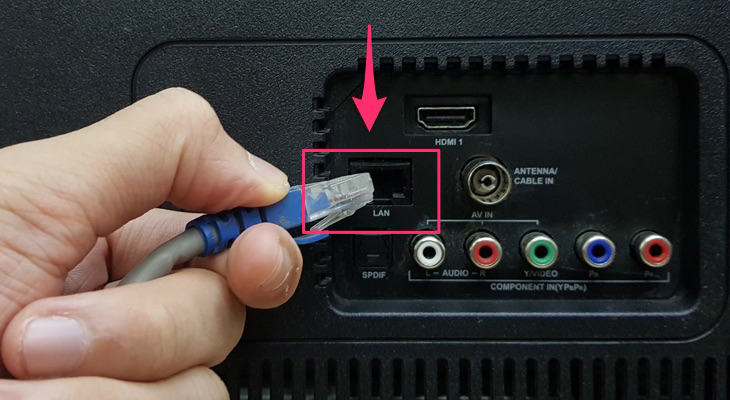
Trước khi bắt đầu, kiểm tra đầu ghi hình xem có cổng HDMI, AV (RCA) hay VGA không. Dùng cáp HDMI nếu có, còn không thì dùng cáp AV, nối từ đầu ghi vào cổng tương ứng ở mặt sau tivi LG. Bật tivi và chuyển nguồn vào đúng đầu vào vừa cắm.
Camera dùng cáp đồng trục (analog) thường cần đầu ghi để xuất hình qua HDMI hoặc AV vào tivi; phương án này cho đường truyền ổn định, dễ quan sát và lưu trữ. Với camera WiFi, bạn tích hợp vào đầu ghi tương thích trước, sau đó mới dùng cáp HDMI nối đầu ghi với tivi để xem tập trung.
Một số Smart Cam hoặc webcam họp/học online có thể cắm vào cổng USB của tivi bằng cáp đi kèm, nhưng cần chắc tivi LG hỗ trợ webcam qua USB. Dùng cáp và phụ kiện kèm theo; nếu không hiện hình, kiểm tra nguồn, chọn đúng input hoặc hỏi kỹ thuật để được hướng dẫn.
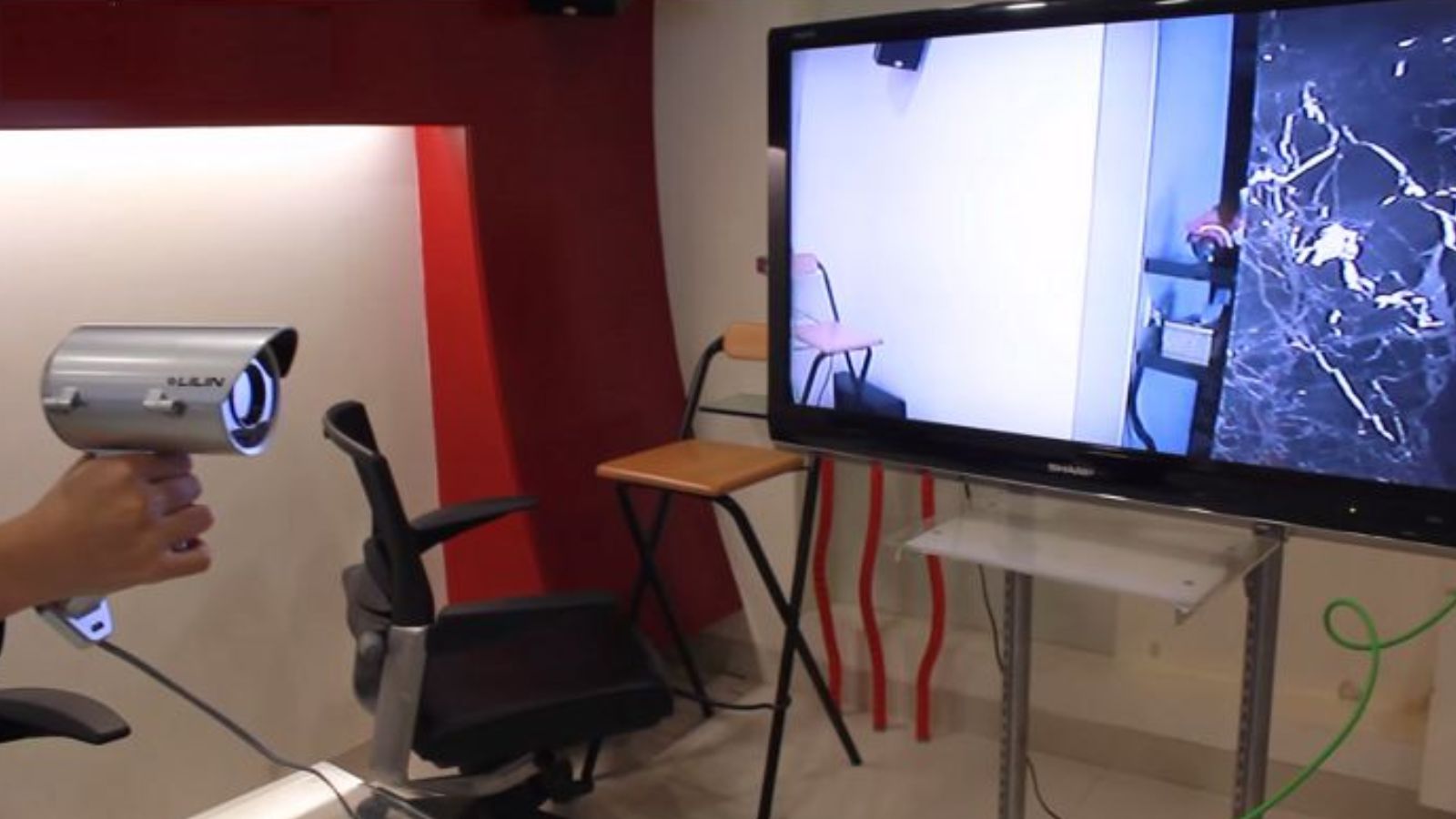
Hy vọng bài viết đã giúp bạn nắm rõ các cách kết nối camera với tivi — từ qua điện thoại, wifi, cổng HDMI đến những hướng dẫn cụ thể cho tivi Samsung, Sony, LG và TCL, cùng các app hỗ trợ. Mỗi phương án có ưu — nhược riêng, nên hãy chọn theo nhu cầu: tiện lợi, chất lượng hình ảnh hay tính tương thích. Trước khi kết nối, nhớ kiểm tra firmware, quyền truy cập và bảo mật mạng để đảm bảo hoạt động ổn định. Nếu gặp khó khăn, thử từng bước theo hướng dẫn hoặc liên hệ kỹ thuật để được hỗ trợ kịp thời. Chúc bạn thiết lập thành công!




