Physical Address
304 North Cardinal St.
Dorchester Center, MA 02124
Physical Address
304 North Cardinal St.
Dorchester Center, MA 02124
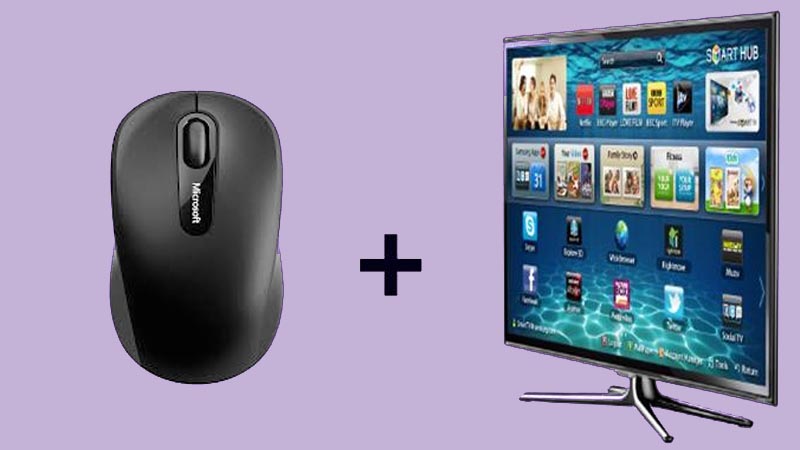
Ngày càng nhiều người muốn biến chiếc TV thành màn hình làm việc và giải trí tiện lợi hơn — và kết nối chuột, bàn phím chính là cách nhanh nhất để làm điều đó. Trong bài viết này mình sẽ hướng dẫn từ những bước cơ bản đến chi tiết: cách kết nối chuột có dây và không dây với các dòng TV phổ biến như Samsung, Sony, TCL và LG, kèm luôn cách dùng bàn phím với TV Sony. Mình sẽ trình bày rõ ràng, từng bước, dễ làm theo, phù hợp cả người mới bắt đầu. Nếu bạn muốn điều khiển TV nhanh, lướt web hay gõ văn bản thoải mái trên màn lớn, cùng mình khám phá nhé!
Để kết nối chuột không dây với tivi rất đơn giản: bạn chỉ cần cắm đầu USB rời (đầu thu) của chuột vào cổng USB trên thân tivi, đợi khoảng 1 giây là con trỏ sẽ xuất hiện trên màn hình. Nếu chuột có dây thì cắm trực tiếp dây USB vào cổng tương ứng, tivi thường nhận luôn.
Trước khi làm, khởi động tivi rồi cắm đầu thu chuột; nhiều tivi sẽ tự nhận thiết bị trong mục “Thiết bị ngoại vi” hoặc “Bluetooth” trong phần Cài đặt. Nếu sau khi cắm mà chưa thấy con trỏ, thử rút cắm lại, đổi cổng USB hoặc khởi động lại tivi — đa số vấn đề đều giải quyết nhanh như vậy.
Mẹo nhỏ khi mua: kiểm tra trong Cài đặt tivi xem có hỗ trợ chuột/bàn phím hay Bluetooth không, vì không phải tivi nào cũng tương thích hoàn toàn. Khi đã kết nối thành công, dùng chuột sẽ giúp điều khiển tivi nhanh và tiện hơn, đặc biệt khi duyệt web hoặc nhập liệu trên smart TV.
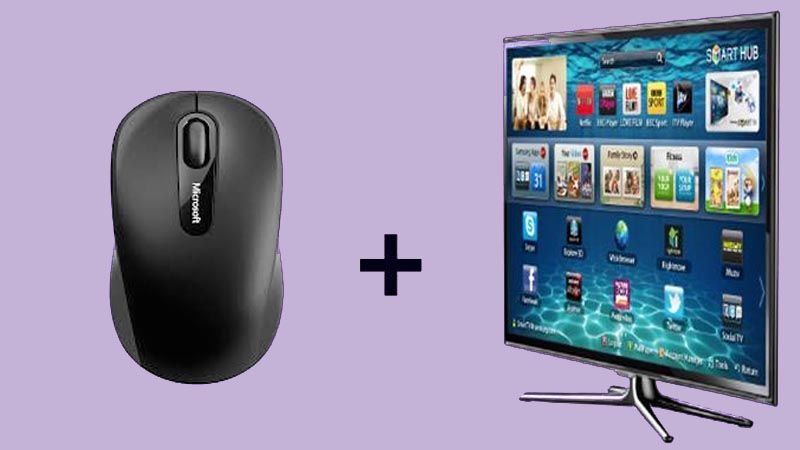
Nhiều tivi Samsung hỗ trợ chuột và bàn phím, nên kết nối rất dễ. Với chuột hoặc bàn phím có dây, bạn chỉ cần cắm đầu cáp USB vào cổng USB phía sau tivi. Để kiểm tra tivi có hỗ trợ hay không, vào Cài đặt → Hỗ trợ → Thiết bị ngoại vi, xem mục Chuột & Bàn phím.
Với chuột không dây dùng receiver, bạn cắm đầu USB rời của chuột vào cổng USB tivi rồi đợi một lát, con trỏ sẽ hiện trên màn hình. Nếu chuột có nút ghép đôi hoặc cần bật nguồn, nhớ bật trước; một số mẫu có công tắc ON/OFF và nút pairing ở dưới thân.
Đối với chuột Bluetooth, bật chế độ ghép đôi trên chuột rồi trên tivi nhấn HOME → Cài đặt → Cài đặt Bluetooth, bật Bluetooth và chọn Thêm thiết bị để dò và kết nối. Khi kết nối thành công con trỏ sẽ xuất hiện; nếu không, thử cập nhật phần mềm tivi hoặc khởi động lại thiết bị.

Muốn kết nối chuột có dây với TV Samsung rất đơn giản: bạn chỉ cần kiểm tra đầu cáp USB và cổng USB trên tivi (thường ở phía sau nhưng có khi ở cạnh trước). Với chuột có dây, cắm đầu USB vào cổng USB của tivi là đủ; chuột không dây thì sẽ có một USB rời.
Sau khi cắm vào, đợi vài giây là con trỏ chuột sẽ xuất hiện trên màn hình. Bạn thử di chuyển, nhấn và cuộn để kiểm tra hoạt động. Nếu không thấy con trỏ hoặc chuột không phản hồi, hãy thử đổi cổng USB hoặc kiểm tra lại dây và đầu nối; đôi khi cần khởi động lại tivi.
Bạn cũng có thể vào phần cài đặt của tivi để điều chỉnh tốc độ con trỏ hoặc các tùy chọn liên quan, nhưng hầu hết tivi Samsung tự nhận chuột mà không cần thay đổi. Nếu vẫn gặp vấn đề, thử dùng chuột khác hoặc cập nhật phần mềm tivi. Chúc bạn thao tác nhanh và tiện hơn.

Nếu bạn đang băn khoăn cách kết nối chuột không dây với tivi Samsung thì thật ra rất đơn giản. Với chuột và bàn phím có dây chỉ cần cắm đầu USB vào cổng USB sau tivi là xong. Còn chuột không dây thường kèm một USB rời (dongle) — bạn chỉ việc cắm cái đó vào cổng USB của tivi.
Sau khi cắm dongle, bật công tắc chuột lên và chờ một chút, con trỏ sẽ xuất hiện trên màn hình. Một số chuột hiện đại có chế độ ghép đôi (Pairing) hoặc kết nối Bluetooth, khi đó bạn cần bật chế độ ghép đôi trên chuột trước. Nếu tivi hỗ trợ Bluetooth, vào phần Cài đặt trên tivi, bật Bluetooth và thêm thiết bị mới để ghép nối.
Lưu ý nhỏ: đảm bảo chuột có pin đầy, khoảng cách giữa chuột và tivi trong phạm vi hoạt động, và chờ vài giây để tivi nhận thiết bị. Nếu không thấy con trỏ, thử rút cắm rồi cắm lại dongle hoặc khởi động lại tivi để kết nối ổn định hơn.
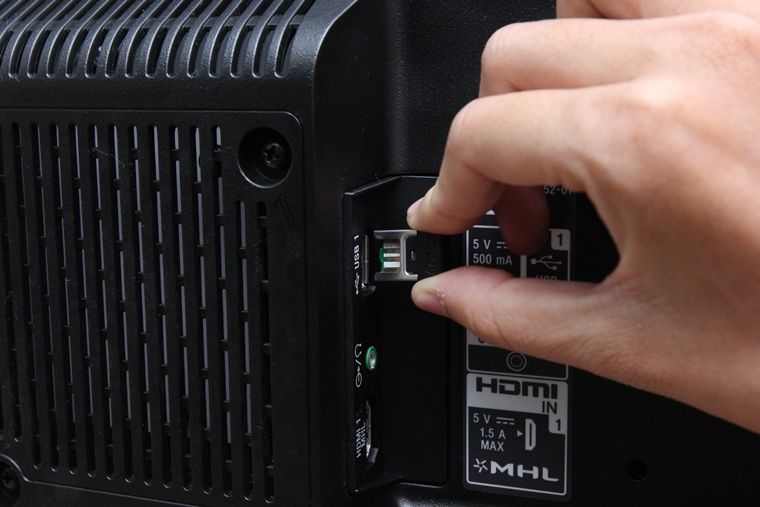
Muốn kết nối chuột có dây với tivi Sony rất đơn giản. Bạn chỉ cần cắm đầu USB của dây chuột vào cổng USB trên tivi (thường nằm ở mặt sau hoặc bên hông). Sau khi cắm, con trỏ chuột thường xuất hiện ngay trên màn hình, giúp bạn điều khiển giao diện Android/Google TV một cách nhanh chóng.
Tương tự, bàn phím có dây cắm vào cùng cổng USB là dùng được. Android TV và Google TV thường nhận dạng hầu hết chuột và bàn phím USB, nên ít khi cần cài thêm. Nếu tivi không nhận thiết bị, thử đổi cổng USB, khởi động lại tivi hoặc kiểm tra dây cáp để loại trừ sự cố phần cứng.
Nếu cần kết nối nhiều thiết bị, bạn có thể dùng USB hub có nguồn để đủ cổng và ổn định. Với chuột/bàn phím Bluetooth, chuyển tivi sang chế độ ghép đôi rồi kết nối tương tự. Mẹo nhỏ: rút cắm rồi cắm lại hoặc khởi động lại tivi thường khắc phục nhanh khi thiết bị phản hồi chậm.
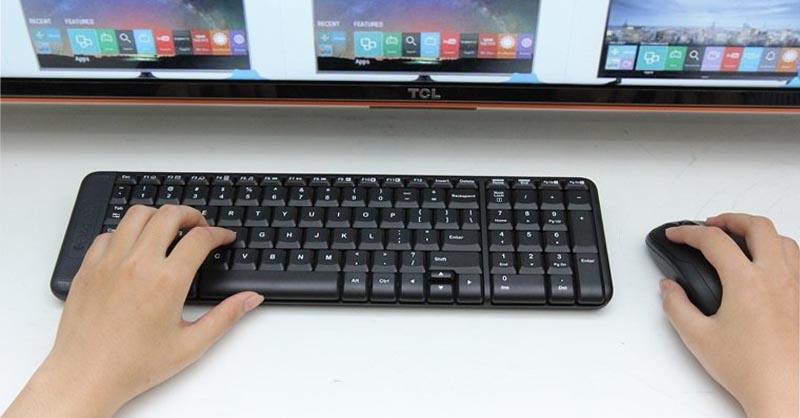
Bước 1: Bạn nhấn nút “Home” trên remote để vào giao diện Home của tivi. Ở đó bạn hãy xác định loại kết nối phù hợp: bàn phím có dây hay không dây (Bluetooth hoặc có đầu thu USB). Việc biết trước loại bàn phím sẽ giúp bạn chọn cách kết nối cho nhanh và dễ thao tác.
Với bàn phím có dây, bạn chỉ cần cắm đầu USB trên dây bàn phím vào cổng USB trên tivi. Sau khi tivi nhận, bạn có thể gõ tìm kiếm, nhập mật khẩu và điều khiển thay cho remote. Cách này giống như cắm chuột có dây nên thường rất nhanh và ổn định.
Với bàn phím không dây, bạn có thể ghép nối qua Bluetooth trong phần cài đặt tivi hoặc cắm đầu thu USB đi kèm. Nếu có nhiều đầu thu USB đang kết nối, hãy tháo bớt để tránh xung đột; nếu tivi không nhận, thử đổi cổng USB hoặc khởi động lại tivi là cách đơn giản thường giải quyết được vấn đề.
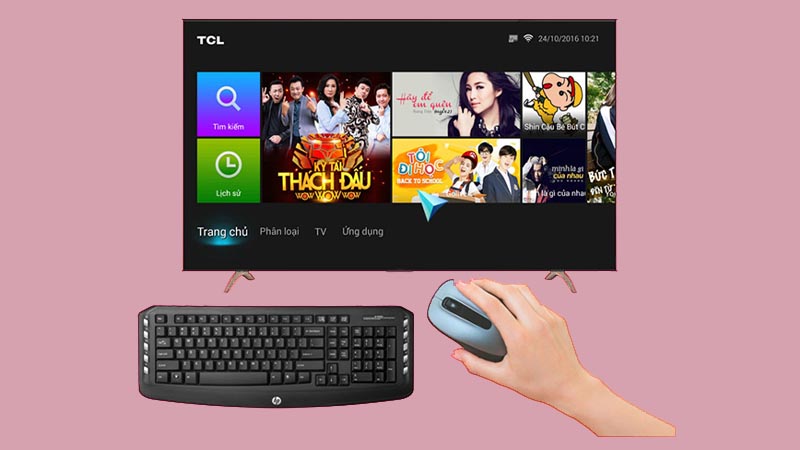
Kết nối chuột không dây với Tivi TCL rất đơn giản, bạn chỉ cần tìm cổng USB ở sườn hoặc phía sau tivi rồi gắn bộ tín hiệu USB (USB receiver) vào đó. Bật nguồn tivi trước, sau đó bật công tắc chuột hoặc lắp pin cho chuột. Chỉ vài giây là thiết bị đã sẵn sàng.
Ngay khi cắm, con trỏ chuột thường xuất hiện trên màn hình chính; nếu không thấy, nhấn nút “home” trên remote để về giao diện chính rồi thử lại. Khi đã kết nối, bạn có thể dùng chuột để lướt phim, đọc báo hay điều khiển các ứng dụng giống như trên máy tính, thao tác nhanh và tiện lợi hơn nhiều.
Nếu không kết nối được, kiểm tra lại pin hoặc công tắc chuột, đảm bảo đầu USB cắm chặt vào cổng; thử đổi cổng USB khác hoặc khởi động lại tivi. Với chuột Bluetooth, bạn cần vào Cài đặt của Google TV để ghép nối thủ công. Chú ý giữ khoảng cách hợp lý và tránh vật cản giữa chuột và receiver để tín hiệu ổn định.
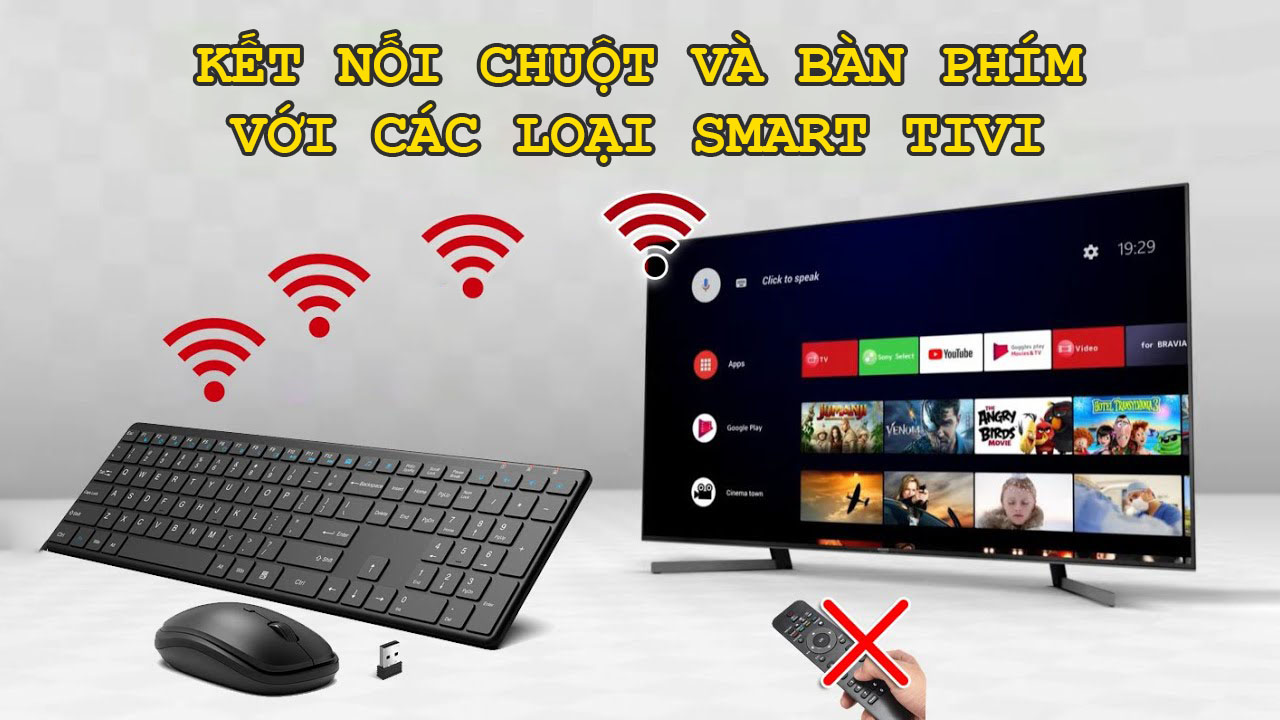
Kết lại, việc kết nối chuột và bàn phím với tivi — dù là Samsung, Sony, TCL hay LG — thực sự mang lại trải nghiệm điều khiển linh hoạt, lướt web và gõ chữ nhanh hơn nhiều so với điều khiển từ xa. Bạn chỉ cần kiểm tra cổng USB hoặc Bluetooth, cập nhật phần mềm tivi và thực hiện theo cách kết nối có dây hoặc không dây tương ứng. Nhớ kiểm tra tính tương thích, pin/nguồn và chọn adapter nếu cần. Nếu gặp trục trặc, quay lại các mục trên bài để kiểm tra từng bước. Chúc bạn thao tác suôn sẻ — nếu cần trợ giúp cụ thể, cứ để lại câu hỏi nhé!




