Physical Address
304 North Cardinal St.
Dorchester Center, MA 02124
Physical Address
304 North Cardinal St.
Dorchester Center, MA 02124
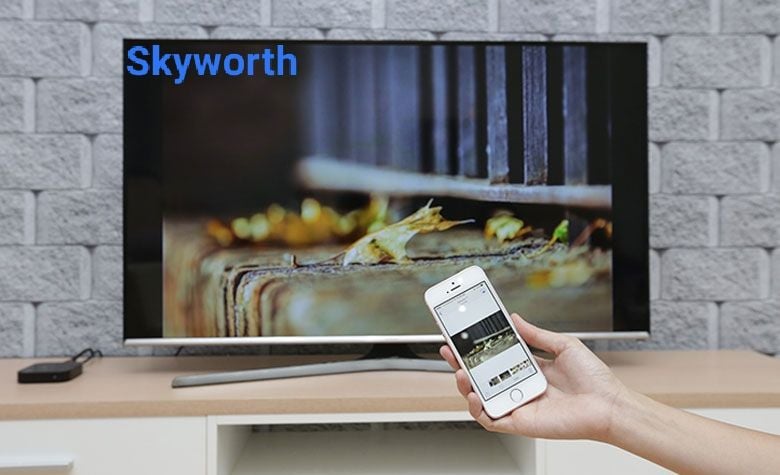
Bạn vừa mua tivi Skyworth hay muốn tận dụng chiếc điện thoại để chiếu phim, điều khiển từ xa hoặc xử lý mấy lỗi vặt khó chịu? Trong bài viết này mình sẽ dẫn bạn qua từng bước một cách rõ ràng và dễ làm: cách kết nối điện thoại với tivi Skyworth (bao gồm iPhone), cách dùng điện thoại để điều khiển tivi, hướng dẫn sử dụng điều khiển cứng, mẹo mở tivi khi mất điều khiển, và cách khắc phục khi tivi Skyworth không kết nối được Wi‑Fi. Cuối bài còn có thêm cách kết nối iPhone với tivi Sony và Samsung — tất cả đều trình bày thực tế, ngắn gọn và có mẹo xử lý nhanh.
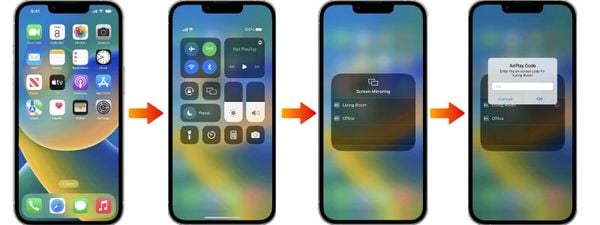
Muốn kết nối iPhone với tivi Skyworth, để tivi và iPhone chung mạng Wi‑Fi rồi bật Screen Mirroring trên iPhone. Khi cần, khởi động YouTube trên tivi để lấy mã ghép nối, nhập mã trên điện thoại để liên kết. Muốn dừng thì chọn “NGẮT KẾT NỐI”.
Với điện thoại Android, bạn có thể dùng FastCast hoặc Miracast để phản chiếu màn hình, hoặc ứng dụng SkyShare của Skyworth. Trên remote nhấn HOME, vào Ứng dụng rồi chọn SkyShare, sau đó làm theo hướng dẫn trên màn hình. Lưu ý tivi phải có mạng nếu cần tải phần mềm hoặc file apk.
Remote giọng nói kết nối qua Bluetooth áp dụng cho các dòng Android TV và Google TV: vào Cài đặt Bluetooth trên tivi để ghép nối. Nếu gặp khó, xem video hướng dẫn của Skyworth hoặc liên hệ hỗ trợ. Lưu ý: đảm bảo tivi và điện thoại cùng Wi‑Fi và cập nhật ứng dụng mới nhất.
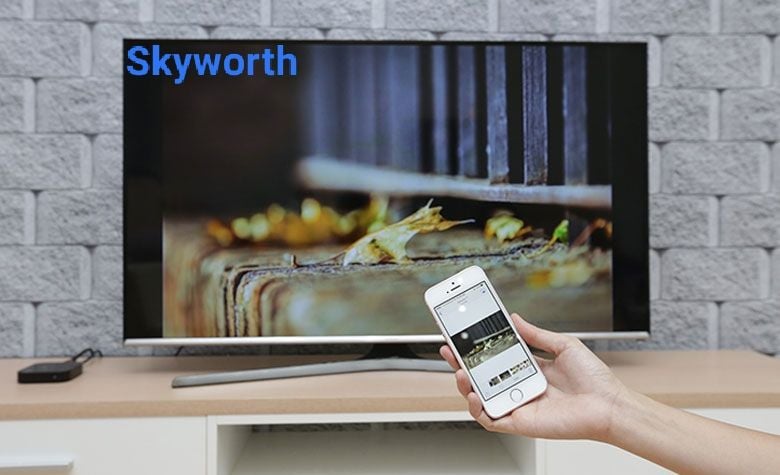
Khi muốn chiếu màn hình iPhone lên tivi Skyworth, tiện lợi nhất là kết nối hai thiết bị vào cùng một mạng Wi‑Fi. Việc này giúp truyền hình ảnh, video hay game từ điện thoại lên màn hình lớn nhanh chóng. Bạn chỉ cần mở Control Center, chọn “Screen Mirroring” (Chiếu màn hình) để bắt đầu tìm thiết bị.
Nếu tivi Skyworth chưa hỗ trợ AirPlay gốc, cài đặt ứng dụng AirScreen trên tivi sẽ giúp iPhone kết nối dễ dàng. Hoặc dùng phần mềm FastCast trên tivi Android Skyworth để phản chiếu màn hình. Sau khi cài xong, trên iPhone bật chiếu màn hình rồi chọn tên tivi là sẽ kết nối thành công. Ngoài ra còn có tùy chọn cắm dây HDMI/MHL hoặc dùng Miracast với thiết bị tương thích.
Mẹo nhỏ: với YouTube bạn có thể nhấn biểu tượng cast trong app để phát trực tiếp lên tivi. Muốn chơi game thì có thể ghép nối tay cầm hoặc điều khiển Bluetooth với tivi. Nếu gặp trục trặc, thử khởi động lại cả hai thiết bị, kiểm tra cùng mạng và cập nhật app trên tivi.
Muốn điều khiển Tivi Skyworth bằng điện thoại rất đơn giản. Bạn chỉ cần tải ứng dụng Android TV Remote Control về điện thoại (ứng dụng chạy được trên Android và cả iPhone), mở lên, chọn “Chấp nhận và tiếp tục” rồi nhấn “Tiếp tục”. Ứng dụng cấu hình nhanh chỉ với vài thao tác mở đầu.
Với những dòng Android TV hoặc Google TV của Skyworth, bạn có thể ghép nối điều khiển Bluetooth để dùng chức năng ra lệnh bằng giọng nói. Một số mẫu như E6 đang được chú ý vì Voice Search, và hãng có hướng dẫn hai bước kèm ảnh chụp màn hình để bạn làm theo dễ dàng.
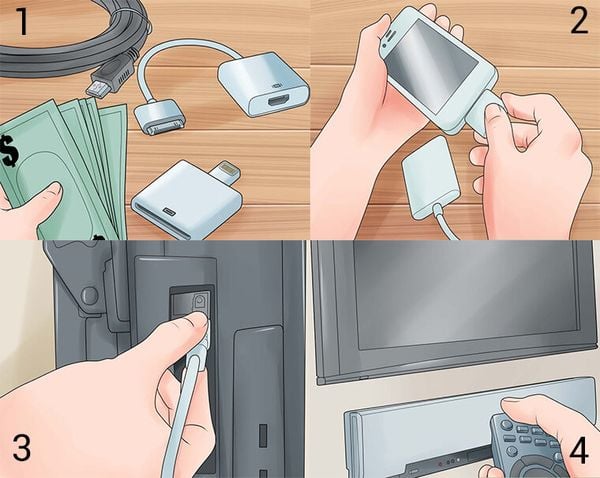
Nếu muốn chiếu màn hình, bạn có thể dùng phần mềm FastCast để chia sẻ từ điện thoại Android lên các model Android TV của Skyworth. Trường hợp cần kết nối dây, có thể mua bộ chuyển đổi cắm đầu lightning hoặc 30‑pin vào cổng sạc. Nhìn chung, thao tác nhanh và thuận tiện khi đã chuẩn bị sẵn.
Để dùng điều khiển Skyworth rất đơn giản: nhấn nút HOME trên điều khiển, menu chính của tivi sẽ hiện lên. Từ giao diện đó bạn dùng các phím điều hướng để chọn ứng dụng hoặc tính năng muốn dùng rồi nhấn OK. Trước khi bắt đầu nhớ khởi tạo tivi theo hướng dẫn lần đầu.
Với điều khiển giọng nói, một số dòng Skyworth (Android TV/Google TV) hỗ trợ kết nối qua Bluetooth. Bạn vào phần cài đặt Bluetooth trên tivi, đặt remote vào chế độ ghép nối rồi làm theo hướng dẫn trên màn hình. Nếu cần, có thể tải ứng dụng Android TV Remote Control trên điện thoại để điều khiển.
Chiếc điều khiển tương thích với nhiều mẫu Skyworth Smart TV, LED, LCD, cả đời cũ và mới. Dùng 2 viên pin AAA (3A). Một số loại là IR nên cần tầm nhìn hoặc bộ phát hồng ngoại ngoài. Nếu giọng nói không hoạt động, thử thay pin, khởi động lại tivi và ghép nối Bluetooth lại.
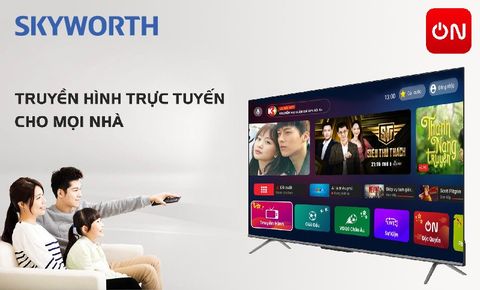
Bạn đang tìm remote mà không thấy, hoặc remote đã hỏng? Đừng lo, với tivi Skyworth cách nhanh nhất là dùng nút cứng trên máy. Hầu hết các mẫu đều có nút POWER (hoặc ON/OFF) nằm bên cạnh, dưới viền hoặc phía sau. Nhấn một lần để mở, nếu không phản hồi thử nhấn giữ vài giây hoặc kiểm tra nguồn điện.
Nếu muốn điều khiển nhiều chức năng, dùng điện thoại là lựa chọn tiện. Nếu điện thoại có cổng hồng ngoại, cài app điều khiển đa năng; còn không, tải app chính thức của Skyworth hoặc app điều khiển Smart TV rồi kết nối chung mạng Wi‑Fi để bấm kênh, tăng giảm âm lượng. Một số tivi còn hỗ trợ điều khiển bằng giọng nói nếu có micro tích hợp — nói “mở kênh” hoặc “tắt tiếng” rất tiện.
Ngoài ra bạn có thể dùng nút MUTE để tắt/bật tiếng, các nút PICTURE/SOUND để đổi chế độ hình ảnh và âm thanh khi cần. Nếu remote hỏng hoàn toàn, cân nhắc mua điều khiển đa năng hoặc thay remote chính hãng để dùng lâu dài.
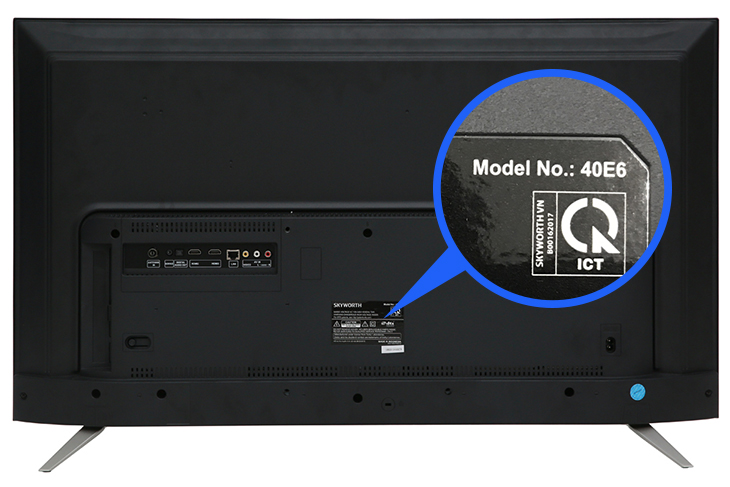
Tivi Skyworth (các mẫu E6, G2, U5 và Coocaa) không kết nối được Wi‑Fi là chuyện hay gặp nhưng thường xử lý được tại nhà. Trước tiên kiểm tra modem: dây cắm có chặt không, mật khẩu Wi‑Fi đúng chưa và khởi động lại modem cùng tivi. Chú ý băng tần — tivi thường bắt tốt 2.4GHz, còn 5GHz có khi không tương thích.
Muốn kết nối nhanh thì làm theo: nhấn phím Home trên remote, vào Cài đặt, chọn Mạng, bấm vào mạng muốn kết nối rồi nhập mật khẩu. Nếu tivi nhớ lỗi, xóa (Forget) mạng rồi kết nối lại. Thử khởi động lại phần mềm hoặc rút điện tivi vài phút nếu vẫn chưa được.
Nếu vẫn thất bại, cập nhật hệ điều hành Android của tivi hoặc cài lại hệ thống là bước tiếp theo; gỡ ứng dụng YouTube hiện tại và tải bản chính chủ của Google thường giúp khắc phục. Nếu vẫn không được, liên hệ trung tâm hỗ trợ Skyworth Việt Nam để kỹ thuật kiểm tra sâu hơn.
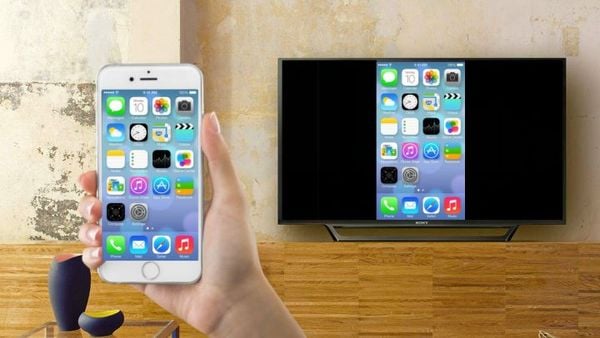
Nếu muốn chiếu iPhone lên tivi Sony, cách nhanh là dùng cáp Lightning to MHL hoặc adapter hỗ trợ MHL: cắm đầu Lightning vào máy, đầu HDMI vào tivi rồi chọn nguồn HDMI tương ứng. Đây là cách ổn định khi tivi có cổng MHL hoặc nhận tín hiệu qua HDMI từ adapter.
Ngoài ra bạn có thể dùng Google Photos: mở app, bật sao lưu, chọn ảnh rồi bấm biểu tượng Google Cast để kết nối với tivi. Hoặc dùng AirPlay bằng cách kéo Trung tâm điều khiển, chọn Phản chiếu màn hình và chọn tivi. Chromecast hoặc AirScreen là lựa chọn khác.
Với iPhone cũ bạn có thể dùng adapter HDMI (áp dụng cho iPhone 4 trở lên). Một số tivi Sony hỗ trợ ứng dụng Video & TV SideView, hoặc dùng cổng hồng ngoại và app điều khiển. Lời khuyên: kiểm tra tương thích, chuẩn bị cáp/adapter phù hợp và khởi động lại thiết bị nếu cần. Chúc bạn xem vui vẻ!
Kết thúc, hy vọng bài viết đã giúp bạn nắm rõ các cách kết nối và điều khiển TV Skyworth, cũng như cách kết nối iPhone với các TV Sony, Samsung. Từ cắm dây, dùng Chromecast/Apple AirPlay đến biến điện thoại thành điều khiển — mỗi phương án đều có ưu nhược riêng, quan trọng là kiểm tra tương thích, cập nhật phần mềm và chuẩn bị cáp hoặc ứng dụng phù hợp. Nếu gặp lỗi WiFi hay máy không nhận lệnh, thử khởi động lại, kiểm tra mạng hoặc tìm trợ giúp kỹ thuật. Chúc bạn thao tác thành công; nếu cần hướng dẫn cụ thể theo model, để lại bình luận mình sẽ hỗ trợ thêm!




