Physical Address
304 North Cardinal St.
Dorchester Center, MA 02124
Physical Address
304 North Cardinal St.
Dorchester Center, MA 02124
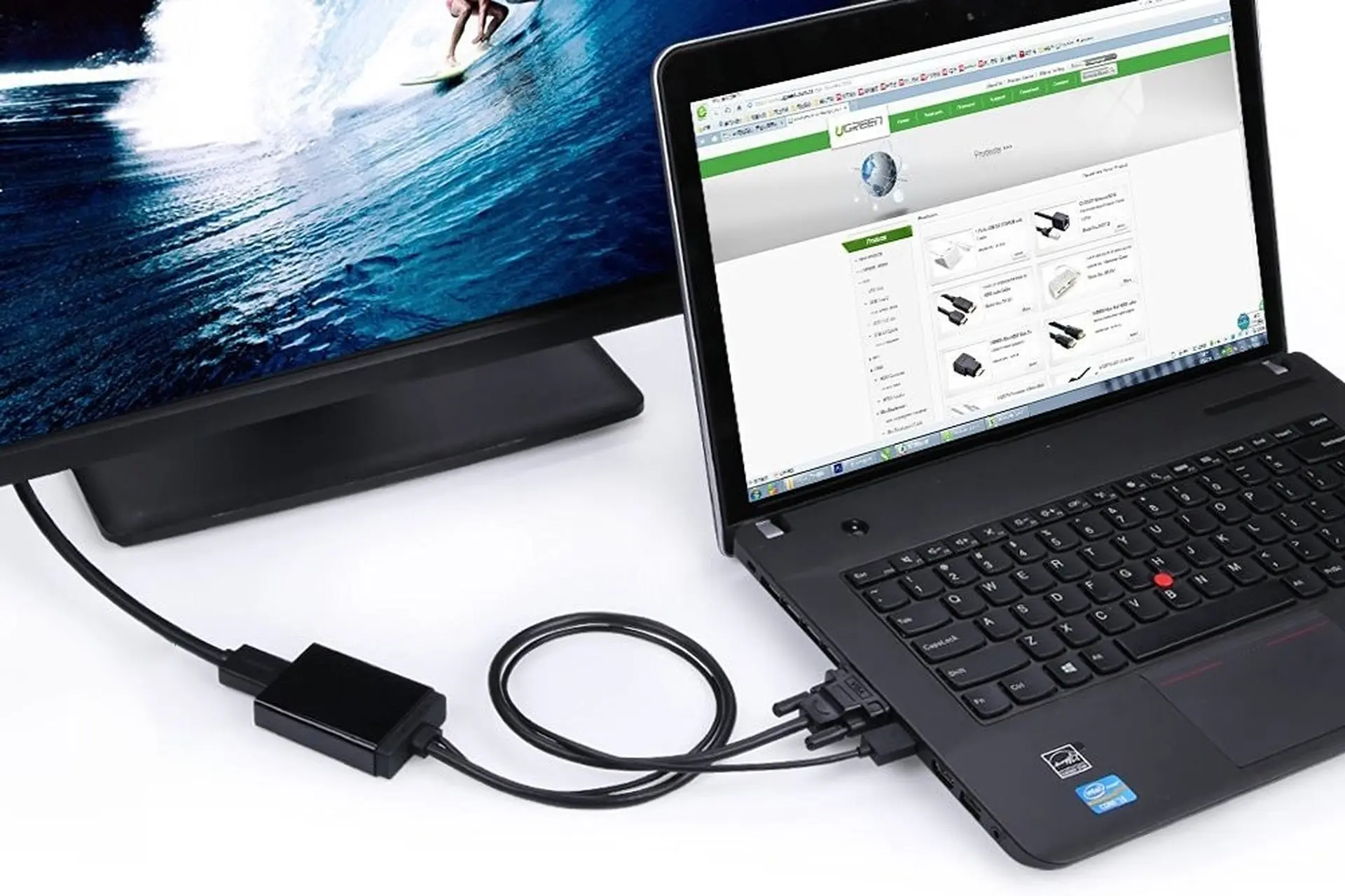
Bạn đang chuẩn bị chiếu phim, thuyết trình hay chơi game trên màn hình lớn nhưng bối rối vì kết nối máy tính với tivi gặp sự cố? Bài viết này sẽ đồng hành cùng bạn từ những bước kết nối cơ bản qua HDMI đến cách khắc phục các lỗi phổ biến: không có hình, không có âm thanh, hay các rắc rối đặc thù trên Windows 10 và Windows 11, thậm chí là lỗi khi kết nối qua WiFi. Mình sẽ hướng dẫn từng bước, dễ hiểu và thực tế để bạn có thể tự xử lý nhanh chóng, tránh phải mò mẫm mất thời gian — cùng làm cho trải nghiệm trên tivi của bạn trơn tru hơn nhé!
Trước khi cắm dây, bạn nên biết có hai loại cáp HDMI phổ biến: cáp chuẩn chỉ hỗ trợ đến 1080i/60Hz, còn cáp HDMI tốc độ cao hỗ trợ 1080p và Deep Color. Kiểm tra laptop và tivi có cổng HDMI, chuẩn bị dây phù hợp và đo khoảng cách để chọn độ dài vừa đủ.
Nối một đầu dây vào cổng HDMI của laptop, đầu kia vào tivi. Nếu muốn an toàn, tắt cả tivi và máy trước khi cắm dây. Bật tivi, dùng remote nhấn Source/Input hoặc biểu tượng vào màn hình, chọn đúng cổng HDMI. Trên máy tính, mở Settings > System > Display để điều chỉnh hiển thị nếu cần.
Với máy tính không có HDMI bạn có thể dùng bộ chuyển đổi VGA-to-HDMI: nối máy tính vào bộ chuyển đổi, rồi từ bộ chuyển đổi sang tivi bằng HDMI. Cách này áp dụng cho laptop hay máy bàn. Chọn độ phân giải tivi hỗ trợ (1920×1080 hoặc 3840×2160) và tần số quét phù hợp (60Hz hoặc 120Hz).
:quality(75)/2023_11_29_638368131564594419_ca-ch-ke-t-no-i-laptop-vo-i-tivi-qua-co-ng-hdmi-0.jpg)
Bạn nối laptop với tivi qua HDMI mà không có hình thì đừng lo — nguyên nhân thường là cáp HDMI kém, cổng bị hỏng, chưa chọn đúng ngõ vào trên tivi hoặc cài đặt hiển thị trên máy tính chưa phù hợp. Có khi tivi đang ở tỉ lệ hình ảnh sai nên nội dung bị che khuất.
Hãy thử vài bước đơn giản: bấm nút Size trên remote (nếu có) hoặc vào Menu > Cài đặt > Hình ảnh > Tỉ lệ hình ảnh để chỉnh. Tắt tivi và laptop, ngắt nguồn và dây HDMI rồi chờ khoảng một phút trước khi cắm lại. Trên tivi dùng INPUTS hay SOURCE để chọn đúng cổng HDMI.
Nếu vẫn chưa lên hình, bạn nên chỉnh độ phân giải máy tính về mức tivi hỗ trợ và thử cáp hoặc cổng HDMI khác. Với laptop không có HDMI, dùng đầu chuyển từ VGA/USB‑C/DisplayPort sang HDMI. Ngoài ra bật chế độ xuất hình trên laptop (Win+P hoặc trong cài đặt hiển thị) rồi thử lại.
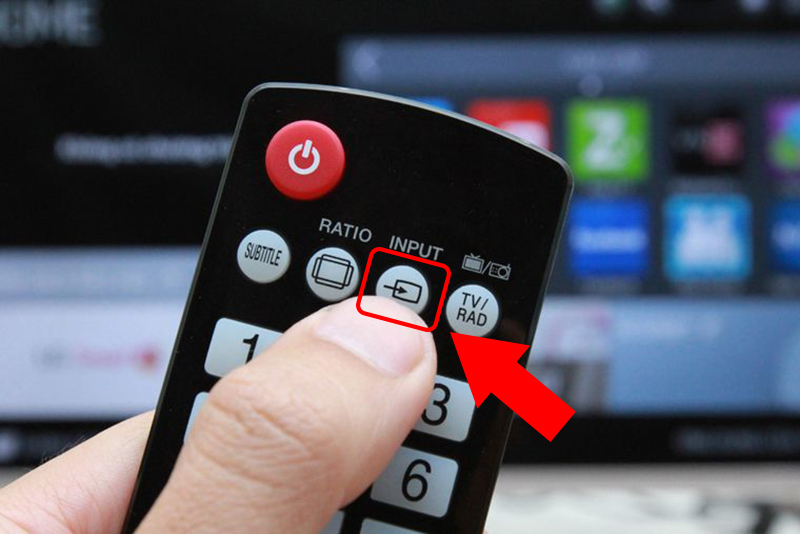
Khi kết nối máy tính với tivi mà không có tiếng, hãy kiểm tra mấy thứ đơn giản trước: tivi có đang ở chế độ tắt tiếng (MUTE) hay không, mức âm lượng trên cả hai thiết bị, và clip/video bạn đang phát có thật sự có âm thanh. Ngoài ra, kiểm tra cài đặt âm thanh trên tivi và thiết bị nguồn như máy tính, TV box hay đầu phát.
Trên máy tính Windows, click chuột phải vào biểu tượng loa ở khay hệ thống, chọn Sounds rồi vào tab Playback. Chọn thiết bị HDMI hoặc tên tivi và đặt làm Default Device. Nếu vẫn chưa có tiếng, vào Properties → Advanced và chuyển định dạng âm thanh sang PCM. Lưu ý cổng DVI-to-HDMI thường không truyền âm thanh nên có thể là nguyên nhân.
Cuối cùng, kiểm tra cáp HDMI xem có hỏng không, thử cổng khác trên tivi hoặc thay dây mới vì dây lỗi rất hay gây mất tiếng. Nếu muốn không dây, có thể ghép Bluetooth giữa máy tính và tivi. Nếu mọi cách đều không được, cập nhật driver âm thanh, nâng cấp firmware tivi và khởi động lại cả hai thiết bị rồi thử lại.
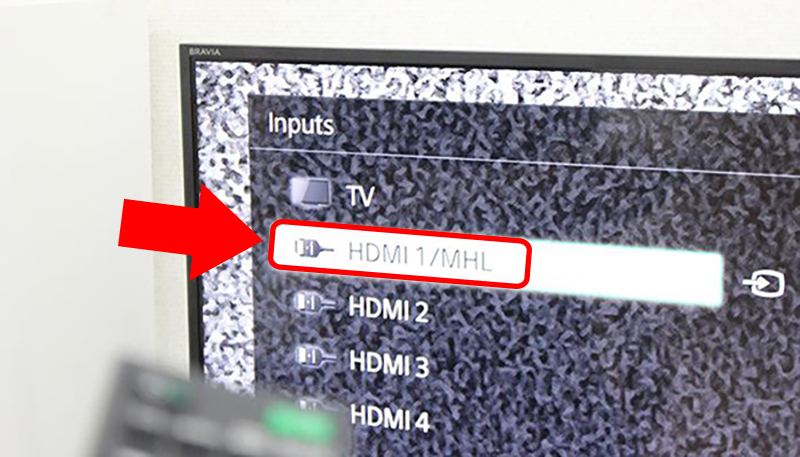
Thường lý do đơn giản nhất khiến kết nối PC với tivi qua HDMI không có tiếng là bạn chưa chuyển đầu ra âm thanh sang HDMI. Ngoài ra còn có thể do chọn sai cổng HDMI trên tivi, dây kém chất lượng hoặc cài đặt hiển thị trên máy tính chưa nhận đúng thiết bị. Nhiều người quên bật tùy chọn hiển thị thiết bị đã ngắt kết nối nữa.
Trên Windows 10, bạn làm nhanh bằng cách bấm chuột phải vào biểu tượng loa dưới thanh taskbar, chọn Sounds (hoặc Open Sound settings rồi vào Sound Control Panel). Trong tab Playback, bấm chuột phải > Show Disabled Devices để thấy thiết bị HDMI, rồi Enable và Set as Default cho thiết bị HDMI mà bạn muốn xuất âm.
Bên tivi, kiểm tra xem có đang ở chế độ MUTE hay âm lượng quá nhỏ; dùng remote để chuyển đúng nguồn vào (HDMI1, HDMI2…), thử cắm vào cổng khác nếu tivi có nhiều cổng. Cuối cùng hãy dùng cáp HDMI chất lượng tốt và cắm chắc cả hai đầu, nhiều lỗi đơn giản sẽ được xử lý nhanh chóng như vậy.
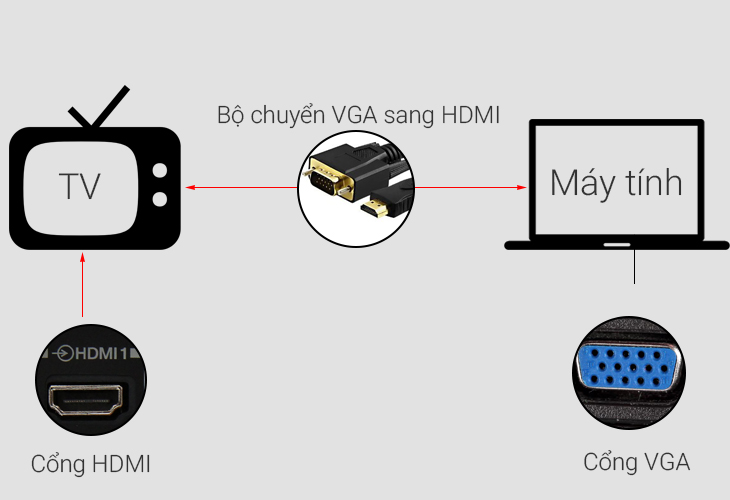
Bạn gặp tình trạng laptop Win 10 không kết nối được với tivi qua HDMI? Trước hết kiểm tra cáp và cổng: cắm đầu HDMI vào cổng HDMI Out trên laptop, đầu kia vào HDMI In trên tivi. Thử đổi cổng hoặc cáp khác, vì cáp hỏng hoặc cổng bị lỗi là nguyên nhân hay gặp.
Nếu cáp ổn, tắt tivi, rút nguồn và cáp HDMI, chờ khoảng 1 phút rồi cắm lại. Trên tivi nhấn nút Input nhiều lần để chọn đúng ngõ vào HDMI. Trên laptop nhấn Win+P rồi chọn Duplicate hoặc Extend, hoặc vào Settings > System > Display để chỉnh hiển thị và tỉ lệ. Cập nhật driver đồ họa nếu cần.
Lưu ý tỉ lệ màn hình và độ phân giải: tivi và laptop có tỉ lệ khác nhau có thể khiến hình không hiển thị đúng. Nếu vẫn lỗi, thử kết nối với thiết bị khác để loại trừ phần cứng tivi hoặc laptop. Nếu cần, mang máy đến kỹ thuật để kiểm tra cổng HDMI trên bo mạch.
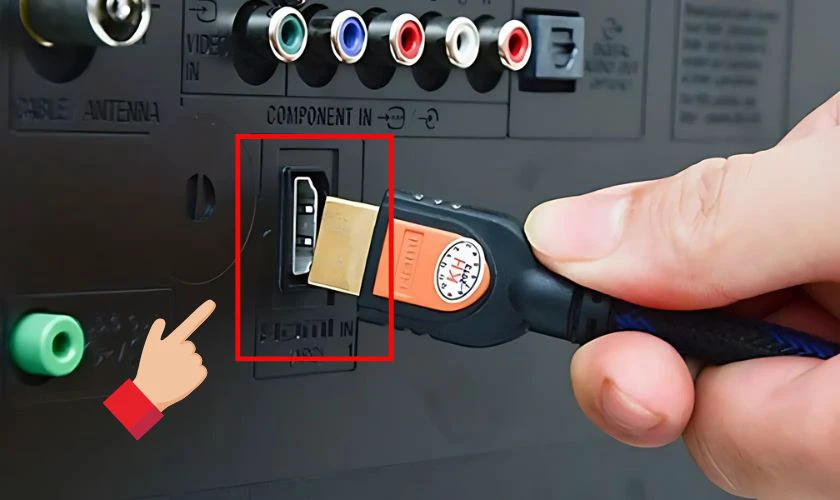
Khi laptop chạy Windows 11 không kết nối được với tivi qua HDMI, nguyên nhân thường đến từ phần cứng, dây cáp hoặc thiết lập hiển thị. Trong một số trường hợp máy không phát hiện TV (kể cả TV 4K), hoặc bạn chưa chọn đúng nguồn vào trên tivi nên không thấy hình ảnh.
Trước hết hãy vệ sinh cổng HDMI và đầu cáp rồi cắm lại, vì đầu cáp lỏng hoặc mối nối bị bẩn có thể làm tín hiệu không ổn định. Thử một cổng HDMI khác trên tivi hoặc đổi hẳn dây HDMI mới, vì cáp có thể đứt ngầm, gãy hoặc bị hư.
Nếu chưa được, khởi động lại máy tính và tắt hẳn tivi rồi rút nguồn cùng cáp HDMI, chờ khoảng một phút rồi cắm lại theo thứ tự: nguồn trước, sau đó HDMI. Kiểm tra chế độ trình chiếu trên laptop và chọn đúng nguồn vào trên TV. Nếu vẫn lỗi, kiểm tra cổng hoặc cập nhật driver, hoặc mang ra cửa hàng để kiểm tra phần cứng.
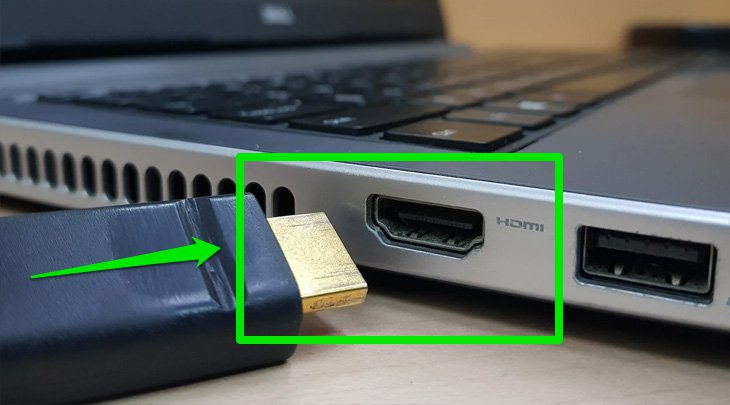
Khi laptop không kết nối được với tivi qua WiFi, việc đầu tiên là kiểm tra kết nối mạng và tín hiệu WiFi — cả laptop lẫn tivi phải cùng một mạng. Thử khởi động lại modem, laptop và tivi, rồi bật lại tính năng WiFi Display (hoặc Miracast) trên tivi. Miracast cho phép chiếu toàn bộ màn hình từ Windows 8.1 trở lên, nên nhớ kiểm tra tương thích thiết bị.
Trên laptop bạn có thể vào Start > Settings > Devices để thêm thiết bị không dây (Add Bluetooth or other devices) và kích hoạt Bluetooth nếu cần. Để ngắt kết nối có nhiều cách: tắt WiFi Display trên tivi, chọn ngắt kết nối trong phần Projection/Action Center trên Windows, xóa thiết bị trong Settings, tắt WiFi trên laptop hoặc khởi động lại cả hai thiết bị — chọn cách phù hợp với tình huống của bạn.
Nếu không kết nối được, cân nhắc dùng cáp HDMI/VGA/USB để tạm thời hiển thị. Với HDMI hay VGA, kiểm tra nguồn vào trên tivi và dây cáp, vì lỗi phổ biến là chọn sai input hoặc cáp bị hỏng; đôi khi tivi nhận âm thanh nhưng không nhận hình, cần đổi cổng hoặc cập nhật driver/ứng dụng (Widi cho Windows 7).
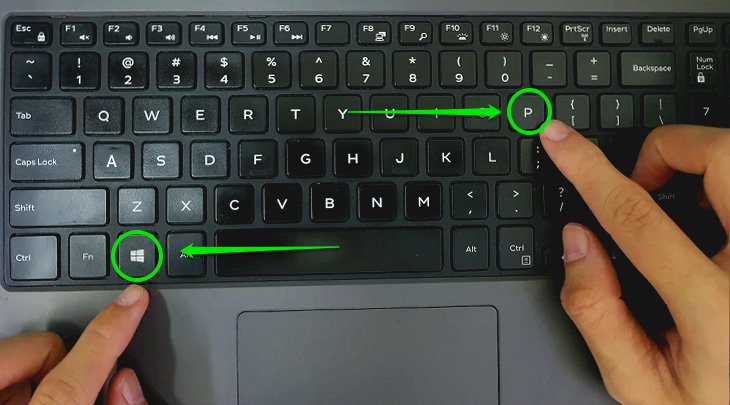
Kết lại, việc kết nối máy tính hoặc laptop với tivi qua HDMI hay WiFi thường không quá phức tạp — phần lớn lỗi như không có hình, không có tiếng hay vấn đề trên Win 10/11 đều có thể khắc phục bằng vài bước kiểm tra đơn giản: đổi cáp/port, chọn đúng nguồn hiển thị, cập nhật driver, và kiểm tra cài đặt âm thanh/hiển thị. Nếu vẫn chưa được, đừng ngại thử khởi động lại thiết bị hoặc tìm hỗ trợ kỹ thuật. Hy vọng bài viết giúp bạn tự tin xử lý sự cố; nếu cần, để lại câu hỏi hoặc chia sẻ tình huống cụ thể để mình hỗ trợ sâu hơn.




