Physical Address
304 North Cardinal St.
Dorchester Center, MA 02124
Physical Address
304 North Cardinal St.
Dorchester Center, MA 02124
Bạn vừa mua TV TCL hoặc đang muốn tận dụng màn hình lớn hơn cho công việc, học tập hay giải trí — nhưng chưa biết bắt đầu từ đâu? Bài viết này sẽ dẫn bạn từng bước một cách rõ ràng, dễ hiểu để kết nối máy tính, laptop, điện thoại với TV TCL: từ kết nối không dây qua Wi‑Fi hay Bluetooth, đến cách dùng cáp HDMI truyền thống, cách mở cổng HDMI và xử lý khi TV không nhận HDMI. Mình sẽ giải thích từng phương pháp, ưu — nhược điểm và mẹo khắc phục lỗi phổ biến, giúp bạn chọn cách phù hợp và kết nối nhanh chóng, mượt mà.
Bước cơ bản nhất là dùng cáp HDMI: cắm một đầu vào cổng HDMI trên laptop, đầu còn lại vào một trong các đầu vào HDMI của tivi TCL. Dùng điều khiển tivi chọn Đầu vào (Input) tương ứng, tivi sẽ nhận tín hiệu ngay — thích hợp cho hình ảnh và âm thanh chất lượng cao.
Muốn kết nối không dây, trên tivi vào trang chủ chọn Đầu vào rồi Chia sẻ màn hình. Trên laptop Windows 10/11 bấm Windows + K hoặc vào Project để tìm tivi, chọn tên tivi TCL để bắt đầu truyền. Với Windows 8/8.1, rê chuột sang phải, vào Devices → Project → Add a device.
Ngoài ra còn có Chromecast hoặc Wi‑Fi Display để chia sẻ nhanh không cần dây, chỉ cần cài đặt theo hướng dẫn của thiết bị. Nếu máy tính có cổng VGA hoặc DVI, bạn vẫn có thể dùng cáp tương ứng kèm cáp âm thanh 3.5mm để xuất hình và tiếng. Kiểm tra đúng cổng trên tivi trước khi cắm.
Có nhiều cách kết nối laptop với tivi TCL: dùng Chromecast để cast trực tiếp, dùng Wi‑Fi Display (còn gọi Widi hoặc Wireless Display) để phản chiếu màn hình, hoặc giải pháp có dây như cổng HDMI, cổng VGA trên laptop và cổng USB để phát media. Mỗi cách phù hợp tùy mục đích xem phim, chơi game hay thuyết trình.
Để kết nối không dây trên Windows 11, trước hết trên tivi bật tính năng Wi‑Fi Display/Screen Mirroring (tùy dòng có thể khác tên). Trên laptop đảm bảo Wi‑Fi bật và cả hai cùng mạng. Vào Cài đặt > Hệ thống > Hiển thị > Multiple displays rồi chọn “Connect”, hoặc nhấn Win+K mở bảng Connect, chọn tivi TCL xuất hiện và chờ chấp nhận kết nối.
Trên tivi TCL vào Cài đặt > Network > Screen Mirroring để bật chế độ chờ phản chiếu. Với Windows 8/8.1 kéo chuột sang phải > Devices > Project > Add a wireless display rồi chọn tivi. Nếu khó kết nối, thử khởi động lại Wi‑Fi, cập nhật driver mạng/đồ họa hoặc tạm chuyển sang HDMI để ổn định hình ảnh.

Kết nối máy tính với tivi TCL qua Bluetooth đôi khi tiện nhưng không phải tivi nào cũng hỗ trợ truyền hình ảnh bằng Bluetooth. Trước khi làm gì, bạn nên tra cứu model tivi trên website TCL hoặc Google kèm từ khóa “Bluetooth” để biết tivi có module Bluetooth hay không. Nếu tivi không có Bluetooth, vẫn còn nhiều cách khác như Chromecast, Wi‑Fi Display, HDMI, VGA hoặc cổng USB để truyền hình, nhạc, video.
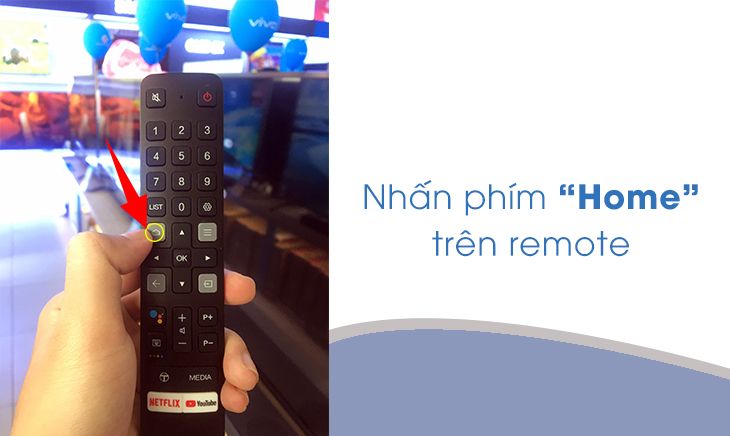
Nếu tivi có Bluetooth, bật Bluetooth trên cả tivi và laptop rồi ghép đôi (pairing). Trên tivi TCL thường nhấn nút Home trên remote, vào Cài đặt (biểu tượng bánh răng) → Cài đặt khác → mục kết nối/điều khiển từ xa hoặc Thiết bị ngoại vi để mở chế độ ghép đôi. Trên Windows hoặc laptop bật Bluetooth rồi tìm và kết nối thiết bị tương ứng. Lưu ý Bluetooth thường chỉ phù hợp cho âm thanh, chia sẻ file hoặc điều khiển; nếu muốn chiếu màn hình mượt, Bluetooth không phải lựa chọn tốt nhất.
Để chiếu không dây mượt hơn, bật tính năng Wi‑Fi Display trên tivi (có thể gọi là Widi, Wifi Display, Wireless Display hoặc Screen Share), đảm bảo cả hai thiết bị cùng kết nối Wi‑Fi. Trên Windows vào Cài đặt > Hệ thống > Hiển thị rồi chọn kết nối máy chiếu/thiết bị không dây. Nếu cần ổn định hơn nữa, dùng cáp HDMI hoặc VGA/USB tuỳ thiết bị.

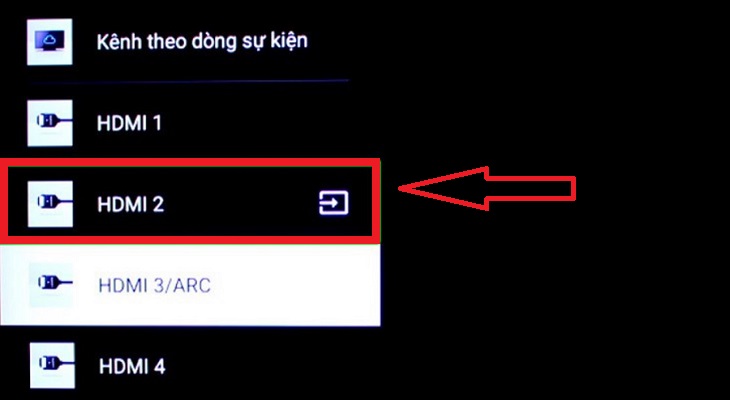
Muốn kết nối laptop với Tivi TCL qua HDMI thì cực kỳ đơn giản, chỉ cần một sợi cáp HDMI. Cắm một đầu vào cổng HDMI trên máy tính, đầu còn lại vào một trong các cổng HDMI của TV. Sau đó bật TV, nhấn Source/Input và chọn đúng HDMI (HDMI 1, HDMI 2…) là hình ảnh sẽ hiện lên.
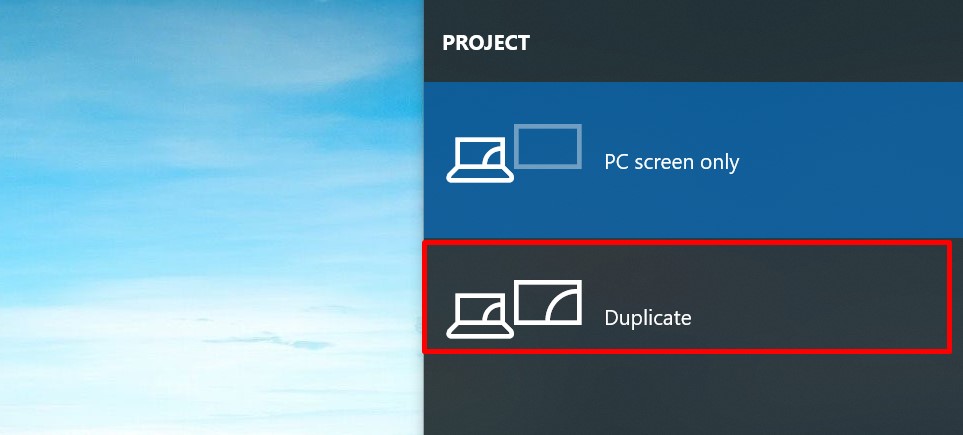
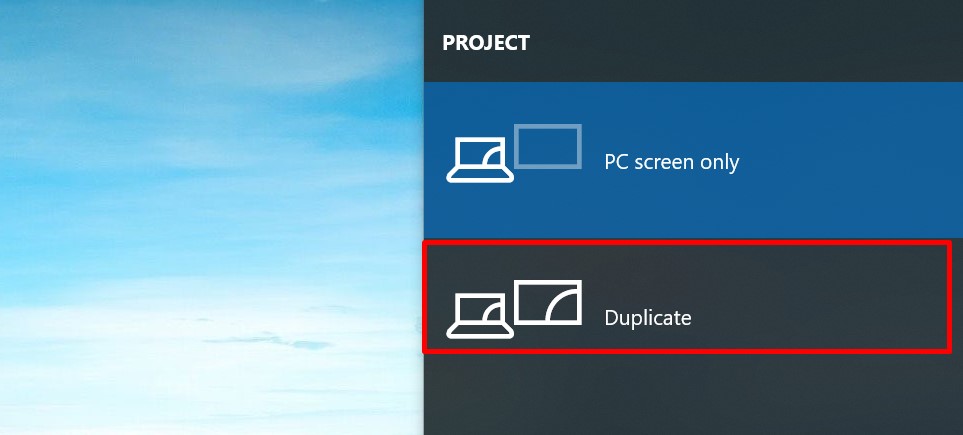
Trên laptop bạn có thể nhấn Win+P để chọn chế độ hiển thị (Duplicate, Extend, Second screen only). Nếu hình không vừa, vào cài đặt hiển thị của Windows chỉnh độ phân giải cho phù hợp với TV. Ngoài ra còn có cách không dây như Chromecast hay Wi‑Fi Display nếu bạn không muốn dùng dây.
Nếu TV hoặc laptop không có cổng HDMI, dùng đầu chuyển HDMI–VGA. Khi gặp lỗi, kiểm tra cáp, đổi cổng HDMI, cập nhật driver đồ họa và tắt chế độ Overscan hoặc chỉnh tỉ lệ khung hình trên TV. Nhớ nối chặt cáp và thử khởi động lại hai thiết bị nếu vẫn chưa lên hình.
Kết nối không dây với tivi TCL rất tiện. Bạn cài ứng dụng T‑Cast trên tivi, cài T‑Cast cho iPhone rồi mở app, vuốt biểu tượng để kết nối. Tivi TCL còn hỗ trợ Chromecast, Wi‑Fi Display và ứng dụng TCL nScreen để chiếu màn hình và điều khiển từ Android lẫn iOS.
Với laptop Windows 11, đảm bảo máy và tivi chung một mạng Wi‑Fi. Bật Screen Mirroring hoặc Wi‑Fi Display trên tivi và nhấn HOME trên remote vào Cài đặt, rồi trên laptop chọn Connect/Project để ghép. Nếu muốn, dùng HDMI hoặc VGA; để có tiếng bạn có thể cắm cáp âm thanh 3.5 mm.
Một vài mẹo: nếu mạng yếu bạn có thể cắm dây LAN vào cổng Ethernet phía sau tivi, vào Cài đặt > Mạng & Internet > Ethernet để tivi tự nhận. Kết nối chuột không dây đơn giản — bật TV, kết nối Wi‑Fi và ghép chuột. Nhớ kiểm tra tivi và thiết bị cùng mạng trước khi chiếu.

Muốn chiếu điện thoại lên tivi TCL có nhiều cách đơn giản: dùng ứng dụng TCL nScreen hoặc T‑cast khi bạn có smart TV của TCL, dùng AirPlay kết hợp Apple TV, hoặc kết nối trực tiếp qua cổng HDMI (với cáp/adapter phù hợp). Mình hay chia theo nhu cầu — nhanh tiện hay chất lượng cao.
Nếu dùng Apple TV, cắm Apple TV vào tivi bằng dây HDMI rồi cấp nguồn (nhiều lúc phải cắm USB để lấy điện), sau đó làm theo hướng dẫn trên màn hình để thiết lập. HDMI cho đường truyền âm thanh ổn định và hình ảnh sắc nét nhất, rất phù hợp khi muốn xem phim hoặc chơi game.
Với điện thoại Android, bạn có thể dùng Wireless Display hoặc tính năng Screen Mirroring. Trên tivi vào Cài đặt > Network > Screen Mirroring và bật chờ phản chiếu, rồi mở tính năng chiếu màn hình trên điện thoại để kết nối. Lưu ý là điện thoại phải hỗ trợ tính năng này.
Nếu chỉ cần truyền âm thanh thì bật Sound Mirroring hoặc kết nối Bluetooth giữa điện thoại và tivi. Nhìn chung, chọn phương án tùy theo model tivi, hệ điều hành điện thoại và mức độ ổn định bạn cần — Wi‑Fi phù hợp cho tiện, HDMI cho chất lượng.
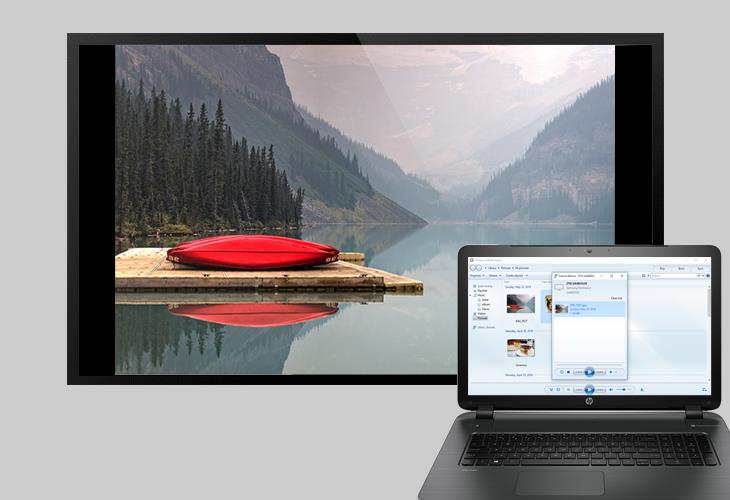
Cổng HDMI trên tivi TCL rất hữu ích và dễ dùng: chỉ cần một sợi cáp là bạn đã truyền được cùng lúc cả hình ảnh lẫn âm thanh từ laptop, console hay đầu phát. Tivi còn có HDMI ARC/eARC để xuất âm thanh chất lượng cao (5.1…) ra soundbar, phù hợp khi bạn muốn nâng cấp dàn nghe.
Kết nối thì đơn giản: cắm một đầu vào laptop, đầu kia vào một trong các cổng HDMI trên tivi, rồi chọn nguồn tương ứng (HDMI 1, HDMI 2…) bằng điều khiển từ xa. Nếu không có remote, bạn vẫn có thể đổi đầu vào bằng các phím bấm ở mặt sau. Một số máy phải vào Settings → Inputs rồi chọn HDMI mong muốn.
Nếu không thích dây, tivi TCL còn hỗ trợ Chromecast, Wi‑Fi Display, thậm chí kết nối qua cổng VGA hoặc USB tùy laptop. Lưu ý gắn đúng cổng cho từng thiết bị (ví dụ để PS5 thường để HDMI 1) và nếu dùng loa ngoài, ưu tiên cổng ARC/eARC để âm thanh được trả về chuẩn và tiết kiệm dây nối.
Kết lại, việc kết nối máy tính, laptop hay điện thoại với tivi TCL giờ đây không còn là điều phức tạp — bạn có nhiều lựa chọn: HDMI khi cần ổn định và chất lượng cao, Wi-Fi hoặc kết nối không dây để tiện lợi, Bluetooth cho âm thanh nhanh gọn. Biết rõ cổng HDMI, cách bật HDMI trên tivi và các bước khắc phục khi không nhận tín hiệu sẽ giúp bạn xử lý hầu hết sự cố. Hãy thử từng phương án, kiểm tra cáp và cài đặt, và đừng ngại cập nhật phần mềm tivi. Chúc bạn kết nối thành công và tận hưởng trải nghiệm giải trí mượt mà!




