Physical Address
304 North Cardinal St.
Dorchester Center, MA 02124
Physical Address
304 North Cardinal St.
Dorchester Center, MA 02124
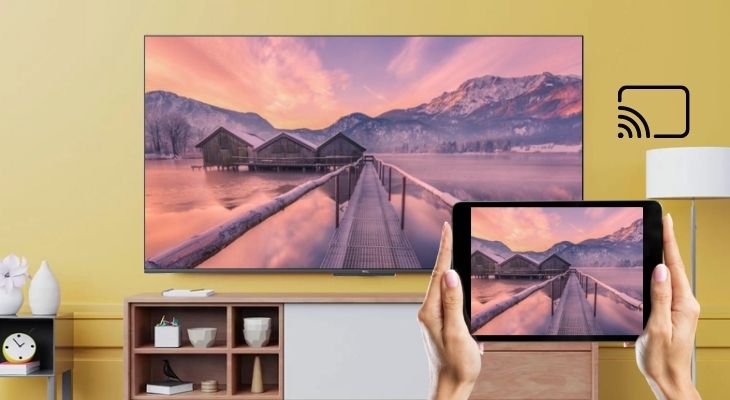
Bạn muốn chiếu phim, trình chiếu bài thuyết trình hay chơi game màn hình lớn từ máy tính bảng hoặc điện thoại lên TV nhưng chưa biết bắt đầu từ đâu? Bài viết này sẽ đi cùng bạn từng bước: cách kết nối máy tính bảng với TV Samsung, kết nối qua cổng HDMI, qua Wi‑Fi hay Bluetooth, cách ghép máy tính bảng Samsung với TV Sony, và cách kết nối điện thoại (Samsung hoặc iPhone) với TV Samsung qua Wi‑Fi. Mình sẽ trình bày rõ thao tác, những lưu ý thường gặp và mẹo khắc phục sự cố, để dù bạn là người mới cũng có thể dễ dàng thưởng thức nội dung trên màn hình lớn.
Kết nối máy tính bảng với tivi Samsung giờ rất dễ và linh hoạt, bạn có thể chọn nhiều cách khác nhau: không dây qua Chromecast, AirPlay (với iPad), Miracast/Screen Mirroring, hoặc dùng các ứng dụng của hãng như Smart View và SmartThings. Nếu thích ổn định, cắm dây HDMI hoặc MHL vẫn là lựa chọn đơn giản.
Để dùng Smart View hoặc Screen Mirroring trên máy Android, bạn chỉ cần vuốt xuống thanh cài đặt nhanh, chọn Smart View rồi ghép với tivi. Những kết nối không dây khác như DLNA, Wi‑Fi Direct hay YouTube Cast cũng cho phép chia sẻ ảnh, video lên màn hình lớn rất nhanh chóng.
Nếu tivi không hỗ trợ trực tiếp, dùng thiết bị trung gian như Chromecast là giải pháp hiệu quả; với iPad bạn có thể dùng AirPlay hoặc dây Lightning‑to‑HDMI (HDTV Cable) để xuất hình. Cắm dây HDMI vẫn phù hợp khi mạng yếu hoặc cần truyền hình ảnh chất lượng cao.
Lưu ý nhỏ: cả máy tính bảng và tivi nên cùng mạng Wi‑Fi để kết nối không dây mượt mà, cập nhật app SmartThings/Smart View lên phiên bản mới nhất và thử chuyển về cáp nếu gặp lag. Chia sẻ hình ảnh lên tivi thật sự đơn giản, bạn chỉ việc chọn cách phù hợp nhất với thiết bị của mình.
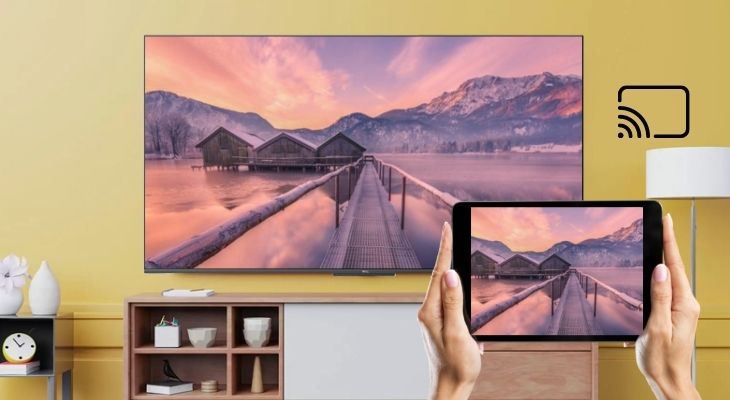
Muốn kết nối máy tính bảng với tivi qua HDMI, trước hết chuẩn bị một adapter MHL–HDMI — loại này thường tương thích với nhiều hãng tivi. Bạn cần thêm sợi cáp micro‑USB hoặc USB‑C tùy theo cổng máy, còn iPhone/iPad thì dùng cáp Lightning‑to‑HDMI. Một vài adapter MHL còn phải cắm thêm nguồn phụ để hoạt động ổn định.
Cách thực hiện khá đơn giản: cắm đầu HDMI của dây vào cổng HDMI trên tivi, đầu kia nối với bộ chuyển đổi rồi cắm vào máy tính bảng. Bật tivi và chuyển sang nguồn tương ứng (hoặc mục “All inputs”) để hiển thị màn hình máy. MHL là chuẩn có dây cho phép chiếu hình ảnh và âm thanh từ thiết bị di động lên tivi.
Nếu không muốn dây dợ, bạn có thể dùng Chromecast, Miracast hoặc các thiết bị trung gian để kết nối không dây — tiện lợi khi cả tivi lẫn máy tính bảng cùng mạng Wi‑Fi. Hoặc dùng cổng USB của tivi để phát file, nhưng tính năng này phụ thuộc vào khả năng đọc định dạng của tivi. Trước khi mua, kiểm tra tương thích cổng và chuẩn của thiết bị nhé.
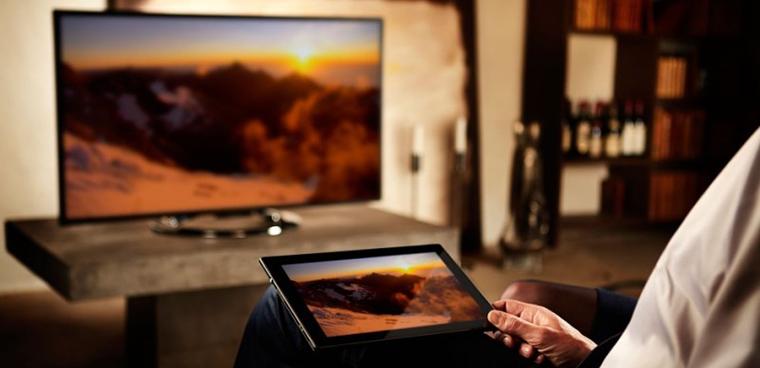
Kết nối máy tính bảng với tivi qua Wi‑Fi rất tiện khi cả hai cùng mạng. Chromecast là lựa chọn phổ biến: bật Cast trên máy hoặc ứng dụng tương thích, chọn tivi — hình ảnh, video sẽ chiếu lên màn lớn.
Ngoài Chromecast còn có Miracast, DLNA, Wi‑Fi Direct và Smart View tuỳ hãng. Với iPad, AirPlay kết hợp Apple TV cho trải nghiệm mượt. Bluetooth chỉ phù hợp cho điều khiển hoặc âm thanh, ít khi truyền ảnh chất lượng cao.
Nếu tivi không hỗ trợ, dùng thiết bị trung gian như Chromecast, Roku hay Fire Stick để nhận nội dung. Trên máy tính bảng mở tính năng chia sẻ màn hình hoặc ứng dụng nhà sản xuất, chọn thiết bị rồi kết nối — thao tác thường rất nhanh.
Lưu ý: đảm bảo máy tính bảng và tivi/thiết bị trung gian cùng mạng Wi‑Fi và cập nhật phần mềm. Nếu lỗi, thử tắt/bật Wi‑Fi, khởi động lại hoặc dùng ứng dụng hỗ trợ như EZCast hay iProjection cho máy chiếu.
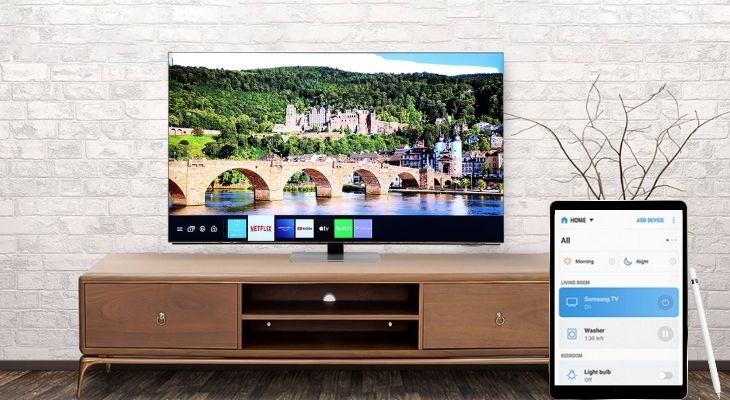
Kết nối máy tính bảng với tivi qua Bluetooth khá đơn giản khi cả hai thiết bị đều hỗ trợ. Bạn bật Bluetooth trên máy và tivi để dò rồi chọn tivi Samsung muốn ghép. Cách này tiện khi hai thiết bị gần nhau và không có nhiều thiết bị Bluetooth khác gây nhiễu.
Nếu tivi không hỗ trợ truyền hình ảnh qua Bluetooth, bạn có thể dùng Wi‑Fi Direct: bật tính năng này trên tivi rồi vào phần “Connect” trên máy để ghép nối. Hoặc dùng thiết bị trung gian như Chromecast, Roku hay Amazon Fire Stick — nhớ Chromecast yêu cầu cả hai thiết bị cùng mạng Wi‑Fi.
Trước khi bắt đầu, kiểm tra máy tính bảng và tivi có hỗ trợ Bluetooth, cập nhật phần mềm và giữ khoảng cách vừa phải. Tắt các thiết bị Bluetooth khác để tránh nhiễu và bật Bluetooth trong Cài đặt. Nếu vẫn gặp lỗi, thử dùng cáp hoặc thiết bị streaming để có kết nối ổn định hơn.
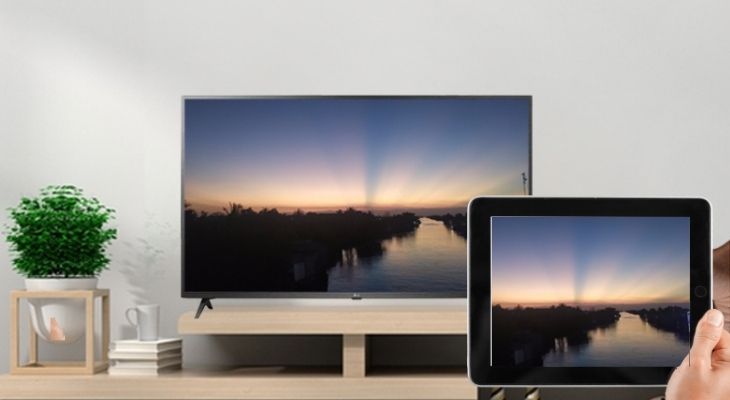
Bạn có thể kết nối máy tính bảng Samsung với tivi Sony theo nhiều cách khác nhau, miễn là cả hai thiết bị hỗ trợ và đều nối vào cùng một mạng Wi‑Fi. Google Cast/Chromecast là cách phổ biến với Android tivi; ngoài ra còn có Miracast để phản chiếu màn hình trực tiếp giữa thiết bị và tivi. Trước hết nhớ bật Wi‑Fi trên máy tính bảng nhé.
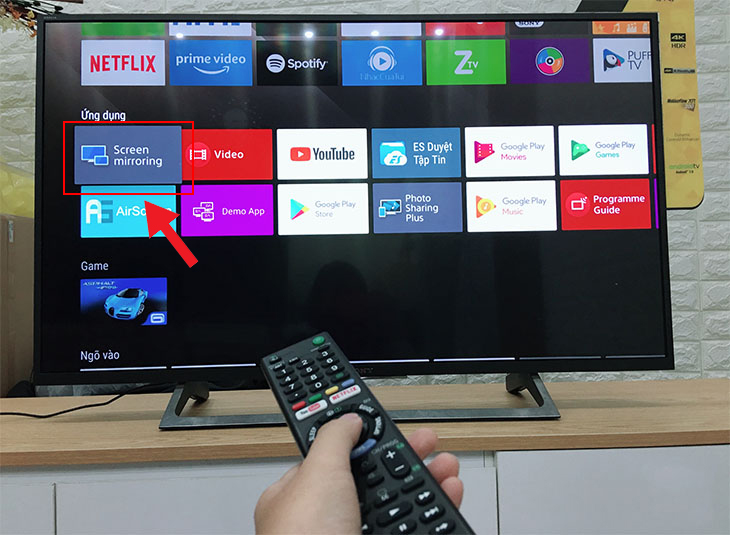
Trên tivi Sony, thao tác tùy theo loại: với Internet tivi nhấn nút INPUT, còn trên Android tivi nhấn HOME rồi tìm mục Screen Mirroring hoặc Phản chiếu hình ảnh để nhận kết nối. Tivi Sony cũng có tính năng Photo Share để chia sẻ nhanh hình ảnh, và nếu tivi hỗ trợ Chromecast thì bạn có thể cast trực tiếp từ các app tương thích.
Với máy Samsung, ứng dụng Samsung Smart View giúp truyền màn hình, hình ảnh, video hay file rất đơn giản—tải từ CH Play, mở app rồi chọn tivi để kết nối. Ngoài ra còn có giải pháp dùng cáp HDMI/MHL nếu thiết bị tương thích, nhưng không phải cáp nào cũng hỗ trợ nên kiểm tra trước khi mua.
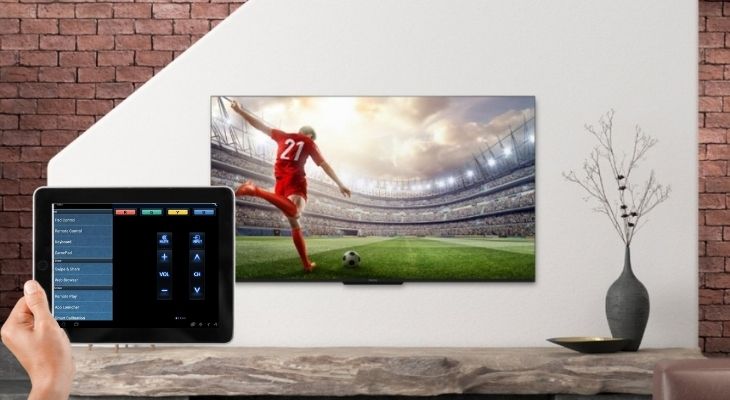
Có nhiều cách kết nối điện thoại với tivi Samsung qua Wi‑Fi: AirPlay cho iPhone, Smart View/SmartThings cho điện thoại Samsung, và Miracast hay Screen Mirroring cho Android. Những phương thức này giúp chia sẻ hình ảnh, video và chơi game lên màn lớn mà không cần dây cáp, rất tiện khi giải trí nhóm.
Với iPhone hoặc iPad, dùng AirPlay — công nghệ không dây của Apple — để chiếu màn hình lên tivi Samsung nếu tivi hỗ trợ AirPlay. Với Android, cài Smart View, mở app rồi chọn Connect TV hoặc dùng Screen Mirroring. Nhớ kiểm tra tivi đã bật AirPlay và cùng mạng Wi‑Fi.
Dùng điện thoại Samsung, vuốt mở bảng điều khiển nhanh, chạm Smart View rồi chọn tivi; hoặc mở SmartThings/Tap View để kết nối chỉ với một thao tác. Bạn cũng có thể bật Wi‑Fi Direct trong cài đặt mạng của tivi rồi ghép nối trực tiếp với điện thoại nếu cần.
Nếu không dùng Wi‑Fi, vẫn có kết nối có dây như cáp HDMI hoặc MHL (nếu điện thoại hỗ trợ). Trước khi kết nối, đảm bảo tivi và điện thoại cùng mạng Wi‑Fi, bật quyền chia sẻ trên tivi và cho phép thiết bị kết nối để tránh lỗi, thao tác sẽ nhanh và ổn định hơn.
Nếu bạn muốn chiếu màn hình điện thoại Samsung lên tivi Samsung có nhiều cách linh hoạt. Dùng dây cáp như MHL (nếu điện thoại hỗ trợ), cáp USB‑C→HDMI hoặc cổng HDMI/AV/VGA với adapter giúp truyền hình ảnh và âm thanh. Cổng USB cũng có thể dùng để phát trực tiếp file ảnh, video từ máy.
Muốn không dây thì xài Screen Mirroring hoặc ứng dụng Smart View/SmartThings: điện thoại và tivi phải chung một mạng Wi‑Fi, điện thoại Samsung nên chạy Android 6.0 trở lên và hỗ trợ tính năng phản chiếu. Để bật Screen Mirroring: vào Cài đặt → Connections → NFC and Sharing → Screen Mirroring → Turn on.
Dùng SmartThings: cài app từ Galaxy Store hoặc Google Play, mở app, chọn Add device → TV → Samsung là ghép đôi nhanh. Trên tivi có thể bật Multi View (Home → nhấn nút trái trên remote → Cài đặt → Multi View) để chia màn hình. Lưu ý: chơi game nên dùng cáp để giảm độ trễ, còn xem video hay hình ảnh thì kết nối không dây rất tiện.
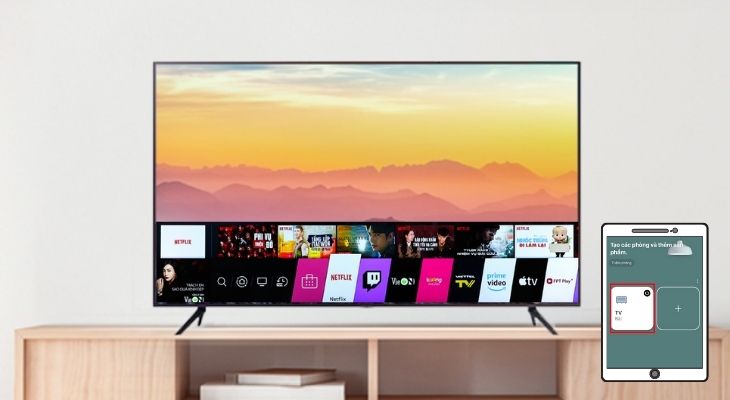
Dù bạn dùng máy tính bảng hay điện thoại, Samsung hay iPhone, kết nối qua HDMI, Wi‑Fi hay Bluetooth đều có cách riêng để biến TV thành màn hình rộng cho giải trí và làm việc. Điều quan trọng là chọn phương thức phù hợp với thiết bị, nhu cầu chất lượng hình ảnh âm thanh và sự tiện lợi — có khi chỉ cần vài bước nhỏ, có khi cần thêm cáp hoặc ứng dụng hỗ trợ. Hãy thử từng cách, kiểm tra cài đặt và tận hưởng trải nghiệm lớn hơn từ thiết bị nhỏ bé của mình. Nếu còn thắc mắc, để lại câu hỏi — mình sẵn sàng giúp bạn từng bước.




