Physical Address
304 North Cardinal St.
Dorchester Center, MA 02124
Physical Address
304 North Cardinal St.
Dorchester Center, MA 02124
Bạn đang muốn chiếu màn hình máy tính lên tivi nhưng chưa biết bắt đầu từ đâu? Bài viết này sẽ hướng dẫn dễ hiểu về các cách kết nối PC với tivi: từ tivi có cổng VGA, cổng HDMI, cách nối VGA và xử lý khi không có tiếng, chuyển đổi VGA sang HDMI, đến kết nối qua HDMI (kể cả tivi Samsung) và các phương án không dây như Wi‑Fi hoặc Bluetooth. Mình sẽ giải thích từng bước, nêu lưu ý quan trọng và chia sẻ mẹo khắc phục lỗi thường gặp để bạn nhanh chóng xem phim, chơi game hay thuyết trình mượt mà trên màn hình lớn.
Cổng VGA trên tivi là cái cổng hình thang cân có 15 lỗ tròn, thường được sơn màu xanh để dễ nhận biết. Đây là ngõ vào phổ biến trên laptop, máy tính bàn và tivi, giúp bạn truyền hình ảnh từ máy tính lên màn hình lớn mà không cần thao tác quá rườm rà, rất tiện khi cần làm màn hình phụ.
Nếu tivi và laptop không cùng chuẩn cổng, bạn có thể mua bộ chuyển HDMI–VGA đang bán phổ biến với giá tầm 100–400 nghìn đồng. Thao tác thường thấy là cắm một đầu HDMI vào tivi, đầu còn lại vào bộ chuyển hoặc laptop, rồi trên tivi nhấn Source/Input và chọn cổng HDMI tương ứng để nhận tín hiệu.
Một số tivi LED 25 inch tích hợp sẵn truyền hình số DVB‑T2 còn có cả cổng HDMI lẫn VGA, rất thích hợp làm màn hình phụ hoặc xem truyền hình không cần đầu thu. Chỉ cần chuẩn bị đúng cáp hoặc bộ chuyển phù hợp là bạn có thể kết nối nhanh chóng và sử dụng ổn định.

Cổng HDMI là chuẩn kết nối cho phép truyền tải cả hình ảnh và âm thanh chất lượng cao qua một sợi cáp duy nhất, không làm giảm độ nét. Nó hỗ trợ các chuẩn hình ảnh tiêu chuẩn, nâng cao và độ nét cao cùng tín hiệu âm thanh đa kênh, rất tiện cho giải trí tại gia.
Hiện có ba phiên bản phổ biến là HDMI 1.4, HDMI 2.0 và HDMI 2.1, mỗi phiên bản cải tiến băng thông và khả năng xử lý hình ảnh. Dòng cáp HDMI Standard là loại cơ bản, thường hỗ trợ độ phân giải từ 720p đến 1080p, phù hợp TV HD, đầu phát DVD và dàn xem phim gia đình.
Để kết nối, bạn chỉ cần cắm một đầu dây vào cổng HDMI trên laptop hoặc điện thoại (kèm adapter nếu cần), đầu kia nối vào tivi hoặc máy chiếu, rồi chọn nguồn vào tương ứng trên tivi. Cách này đơn giản, gọn nhẹ và cho chất lượng hình ảnh, âm thanh tốt mà không cần nhiều dây rườm rà.
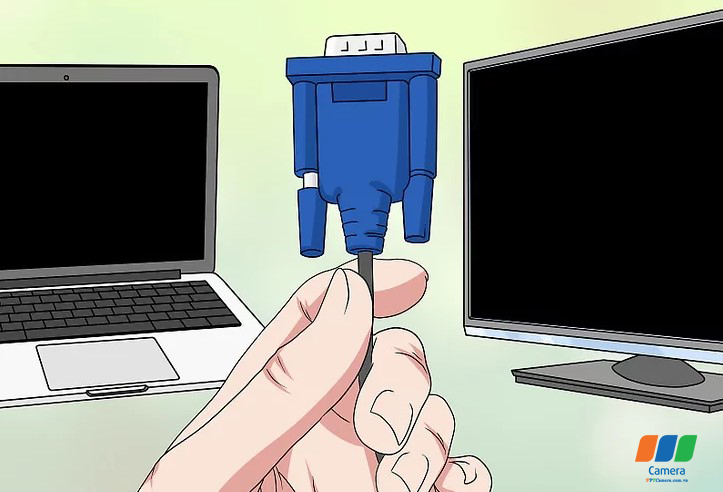
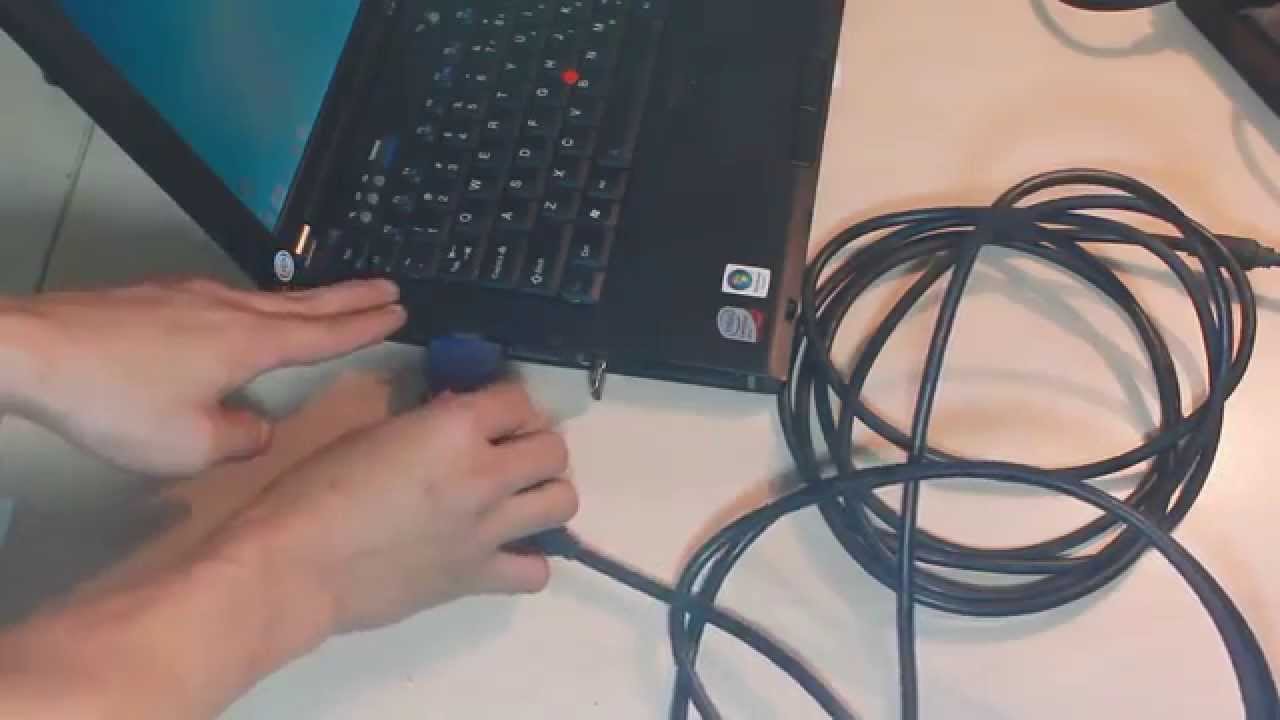
Cổng VGA (Video Graphics Array) là cách kết nối vật lý đơn giản để đưa hình ảnh từ laptop hoặc PC lên tivi. Khi khởi động máy, tìm cổng VGA trên laptop và cắm dây vào tương ứng trên tivi. Nếu máy hoặc tivi thiếu cổng VGA, bạn cần bộ chuyển đổi phù hợp.
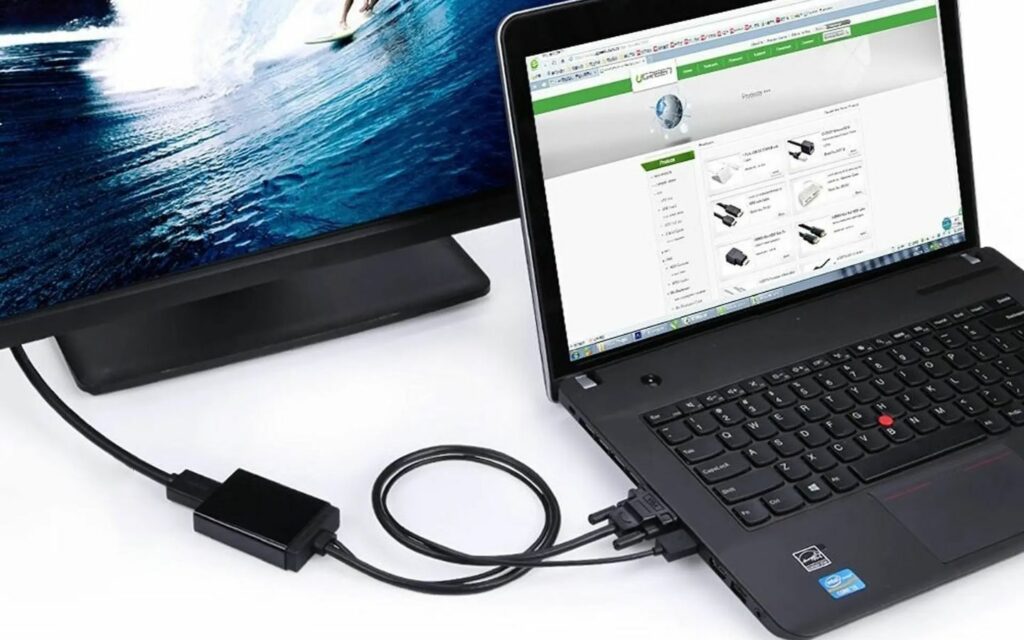
VGA chỉ truyền hình ảnh, nên để có tiếng bạn cần dây âm thanh 3.5 mm cắm vào jack tai nghe laptop và vào cổng PC AUDIO IN (hoặc dùng đầu AV đỏ trắng). Trường hợp tivi chỉ có HDMI, dùng cáp chuyển VGA‑to‑HDMI như Ugreen để vừa chuyển video vừa đưa âm thanh (lưu ý có bộ cần nguồn).
Sau khi cắm xong, nhấp chuột phải trên màn hình desktop vào Cài đặt hiển thị để chọn nhân bản hoặc mở rộng màn hình và chỉnh độ phân giải phù hợp. Nếu không muốn dây, cân nhắc Wi‑Fi Direct, DLNA, Smart View hoặc Bluetooth; bật Wi‑Fi trên tivi và kết nối cùng mạng để truyền không dây.

Bạn chuẩn bị bộ chuyển HDMI–VGA vì nhiều laptop giờ chỉ có HDMI, còn VGA chỉ truyền hình ảnh nên thường không có tiếng. Để có âm thanh bạn cần cáp Audio 3.5mm (jack miniplug) nối vào ngõ Audio In trên tivi, hoặc dây miniplug sang composite nếu tivi dùng cổng composite. Kiểm tra tivi có cổng VGA và máy tính hỗ trợ VGA.
Trước khi kết nối, hãy kiểm tra tivi có đang tắt tiếng (MUTE) hay không và mức âm lượng cả trên laptop lẫn tivi. Nhấn Windows + P rồi chọn Duplicate hoặc Extend; nếu tivi không hiện, vào Settings > System > Display và nhấn Detect, hoặc đặt tivi làm màn hình chính.
Kết nối thực tế: cắm cáp VGA giữa máy và tivi, cắm dây audio 3.5mm vào ngõ Audio In trên tivi rồi bật nguồn cả hai. Nếu máy chỉ có USB-C/Thunderbolt, dùng cáp chuyển USB-C sang HDMI hoặc dock. Nếu vẫn không có tiếng, kiểm tra chọn đúng cổng HDMI/VGA trên tivi và thử tai nghe để loại trừ lỗi loa.
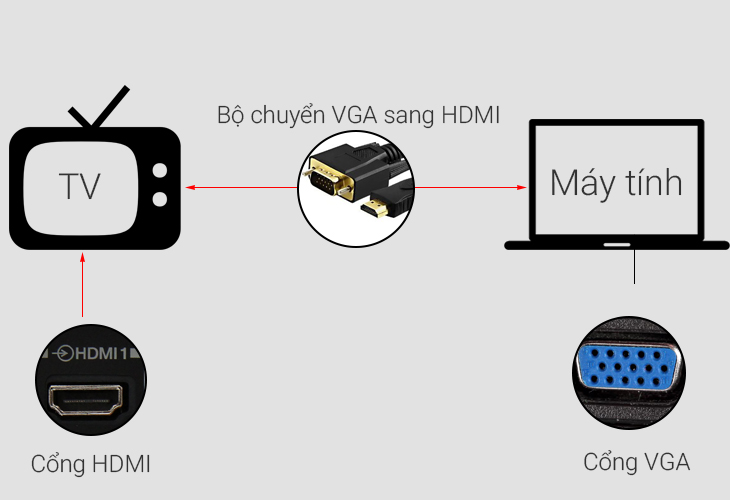
Khi bạn cần kết nối máy tính có cổng VGA với TV hoặc màn hình chỉ có cổng HDMI, hãy dùng bộ chuyển đổi VGA sang HDMI (loại active). Thiết bị này thường có đầu vào VGA, ngõ vào âm thanh 3.5mm và ngõ ra HDMI. Nó sẽ chuyển tín hiệu analog từ laptop thành tín hiệu số để TV nhận được hình ảnh và âm thanh.
Thực hiện như sau: khởi động laptop, cắm dây VGA vào cổng VGA trên máy rồi nối đầu kia vào bộ chuyển đổi. Nếu muốn có tiếng, cắm thêm dây 3.5mm từ ngõ tai nghe laptop vào bộ chuyển đổi. Dùng cáp HDMI nối từ ngõ ra HDMI của bộ chuyển đến cổng HDMI trên TV hoặc máy chiếu. Nhiều bộ chuyển cần nguồn USB — nhớ cắm nguồn nếu thiết bị yêu cầu.
Sau khi nối xong, bấm nút SOURCE/INPUT trên remote của TV để chọn đúng cổng HDMI. Vào phần cài đặt hiển thị trên laptop để chọn chế độ nhân đôi hoặc mở rộng màn hình và điều chỉnh độ phân giải nếu cần. Nếu máy tính không có VGA, bạn cần mua thêm adapter tương ứng; nếu không có tiếng, kiểm tra lại cổng audio hoặc dùng loa ngoài.

Trước khi kết nối, hãy kiểm tra laptop và tivi có cổng HDMI không, chuẩn bị dây cáp phù hợp và đo khoảng cách để chọn độ dài cáp vừa đủ. Lưu ý: cáp HDMI chuẩn chỉ hỗ trợ đến 1080i/60Hz, trong khi cáp HDMI tốc độ cao hỗ trợ 1080p, Deep Color và độ phân giải cao hơn.
Tắt tivi và máy tính trước khi cắm để an toàn. Nối đầu HDMI từ ngõ ra trên máy tính vào ngõ vào HDMI trên tivi, bật tivi rồi dùng remote nhấn Source/Input để chọn đúng cổng HDMI. Nếu máy chỉ có VGA, dùng bộ chuyển đổi HDMI–VGA và cắm thêm dây âm thanh 3.5mm vào ngõ PC AUDIO IN trên tivi để có tiếng.
Sau khi kết nối, vào Settings > System > Display để chọn độ phân giải và tần số quét mà tivi hỗ trợ (ví dụ 1920×1080 hay 3840×2160, 60Hz hoặc 120Hz), chọn chế độ hiển thị (Duplicate/Extend) và kiểm tra âm thanh. Cách này áp dụng cho laptop lẫn máy tính để bàn, và bạn cũng có thể chia sẻ màn hình từ điện thoại lên tivi bằng các phương thức khác.
Muốn kết nối máy tính với tivi Samsung qua HDMI thì trước hết bạn cần một dây cáp HDMI và đảm bảo cả laptop lẫn tivi đều có cổng HDMI. Cắm một đầu vào cổng HDMI Out trên laptop, đầu còn lại vào cổng HDMI In ở tivi. Dùng điều khiển tivi nhấn SOURCE hoặc INPUT rồi chọn đúng cổng HDMI vừa cắm, màn hình laptop sẽ hiển thị lên tivi. HDMI có thể truyền cả hình lẫn âm thanh nên thường bạn không cần dây âm thanh rời.
Trường hợp máy tính không có cổng HDMI, bạn có thể dùng card đồ họa rời hoặc bộ chuyển đổi (VGA/DisplayPort/USB-C sang HDMI). Lưu ý: nhiều bộ chuyển đổi VGA chỉ xuất hình, nên cần thêm cáp âm thanh AV (jack 3.5 mm ra RCA trắng đỏ) để truyền tiếng vào cổng AUDIO IN trên tivi. Sau khi kết nối xong, kiểm tra chế độ hiển thị trên laptop (mở mở rộng/mirror) và chỉnh âm lượng — vậy là xong, xem phim hay thuyết trình trên màn to rất tiện.
Tóm lại, kết nối máy tính với tivi giờ đây rất linh hoạt — từ cổng VGA truyền thống đến HDMI chuẩn hình ảnh và âm thanh, rồi cả giải pháp chuyển đổi VGA→HDMI khi cần, và các cách không dây/Bluetooth tiện lợi cho chia sẻ nhanh. Lựa chọn phụ thuộc vào thiết bị và nhu cầu: muốn chất lượng cao thì ưu tiên HDMI, còn VGA cần thêm dây âm thanh hoặc bộ đổi nếu muốn có tiếng. Với tivi Samsung, nhớ chọn đúng nguồn (Input) và chế độ hiển thị. Nếu gặp trục trặc, kiểm tra cổng, dây, driver và cài đặt âm thanh. Cần hướng dẫn cụ thể hơn? Mình sẵn sàng giúp!




