Physical Address
304 North Cardinal St.
Dorchester Center, MA 02124
Physical Address
304 North Cardinal St.
Dorchester Center, MA 02124
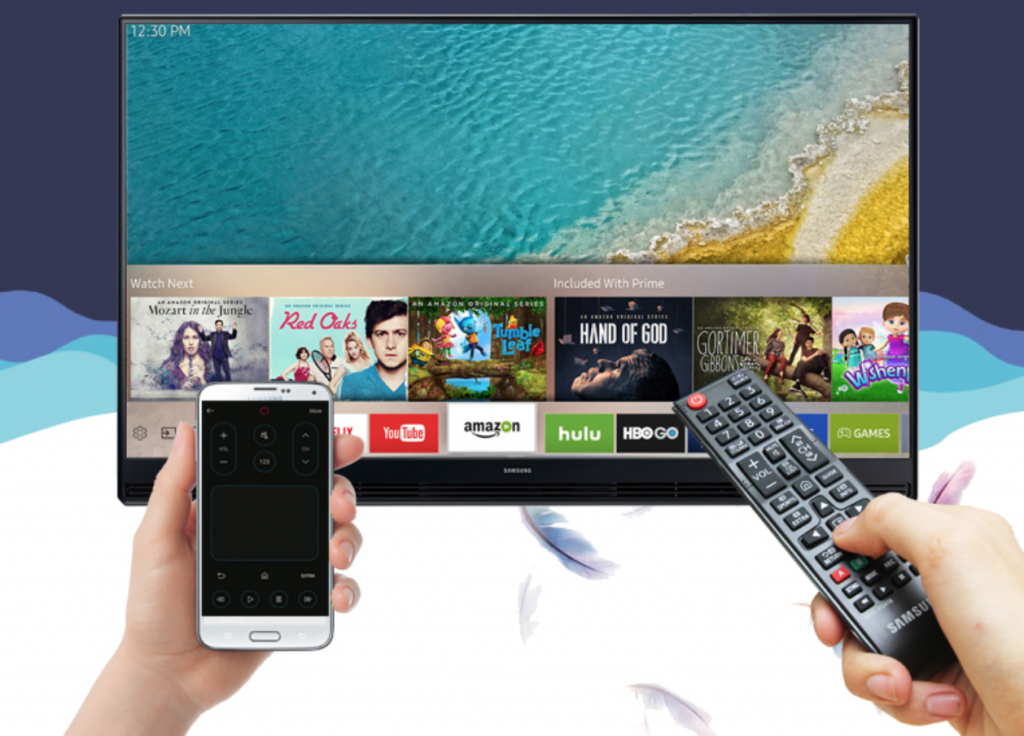
Trong thời đại xem phim, chia sẻ ảnh và chơi game trên màn hình lớn trở nên quen thuộc, biết cách kết nối điện thoại với tivi sẽ giúp bạn tận hưởng trải nghiệm tốt hơn. Bài viết này sẽ hướng dẫn từng bước cách kết nối điện thoại với TV LG: từ kết nối không dây chung, Bluetooth, đến cách thao tác riêng cho Android, iPhone và điện thoại Samsung. Ngoài ra mình cũng sẽ chỉ rõ cách thực hiện với TV LG và Samsung đời cũ, cùng cách bật Wi‑Fi cho tivi LG không có tính năng hiện đại. Mình viết chi tiết, dễ hiểu để bạn làm theo ngay mà không bị rối.
Nối điện thoại với tivi LG không dây có nhiều cách đơn giản: dùng ứng dụng LG TV Plus hoặc LG TV Remote, bật Miracast/Screen Mirroring (Screen Cast/Smart View trên một số máy), hoặc dùng DLNA để chia sẻ nhạc hình ảnh. Với YouTube bạn còn có thể ghép nối thiết bị trực tiếp từ ứng dụng trên tivi.
Để dùng LG TV Plus, tải ứng dụng từ Google Play hoặc App Store, kết nối cả điện thoại và tivi cùng mạng Wi‑Fi rồi mở app — điện thoại sẽ tự động dò tìm tivi. Với YouTube trên tivi vào “Cài đặt” rồi chọn “GHÉP NỐI THIẾT BỊ”, nhập mã hoặc ghép nhanh theo hướng dẫn.
Nếu muốn phản chiếu màn hình, mở Cài đặt trên Android, vào Kết nối hoặc Kết nối không dây, chọn Screen Mirroring/Cast/Smart View — tivi hỗ trợ Miracast sẽ hiện lên để bạn chọn. DLNA phù hợp khi chỉ cần gửi nhạc, ảnh, video. Kiểm tra tivi có hỗ trợ trước khi thử nhé.
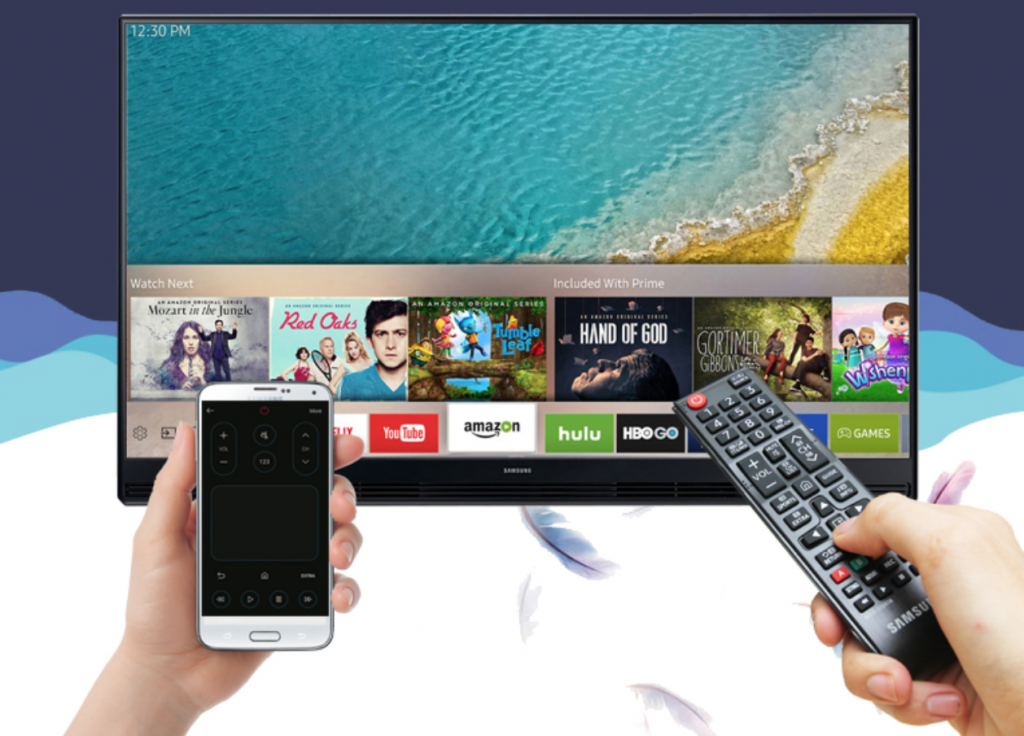
Khi muốn kết nối điện thoại với tivi LG bằng Bluetooth, trước hết bạn bật Bluetooth trên điện thoại để nó có thể dò tìm thiết bị. Trên tivi, bật nguồn và vào phần cài đặt kết nối để chuẩn bị ghép đôi. Việc này giúp hai thiết bị nhìn thấy nhau nhanh chóng.
Trên remote tivi LG nhấn nút Home, vào Bảng điều khiển nhà (Home Dashboard) hoặc mục Cài đặt > Kết nối, tìm phần Bluetooth/thiết bị ngoài. Đặt tivi vào chế độ ghép nối (Pairing Mode) rồi trên điện thoại dò thiết bị, chọn tên tivi để kết nối. Xác nhận ghép đôi nếu có mã hiện ra.
Nếu bạn kết nối phụ kiện như bàn phím hoặc loa, có khi phải nhấn giữ nút Bluetooth trên thiết bị trong vài giây để vào chế độ ghép nối. Muốn phát âm thanh không dây từ điện thoại sang tivi, bật tính năng Sound Mirroring trên tivi. Ngoài Bluetooth, có thể dùng ứng dụng LG TV Plus hoặc Miracast để chiếu màn hình.
Mẹo nhỏ: để kết nối ổn định, để điện thoại và tivi gần nhau, tắt rồi bật lại Bluetooth nếu gặp lỗi, hoặc khởi động lại hai thiết bị. Trường hợp iPhone, bạn có thể dùng AirPlay hoặc cáp HDMI/MHL nếu cần truyền hình ảnh chất lượng cao hơn.
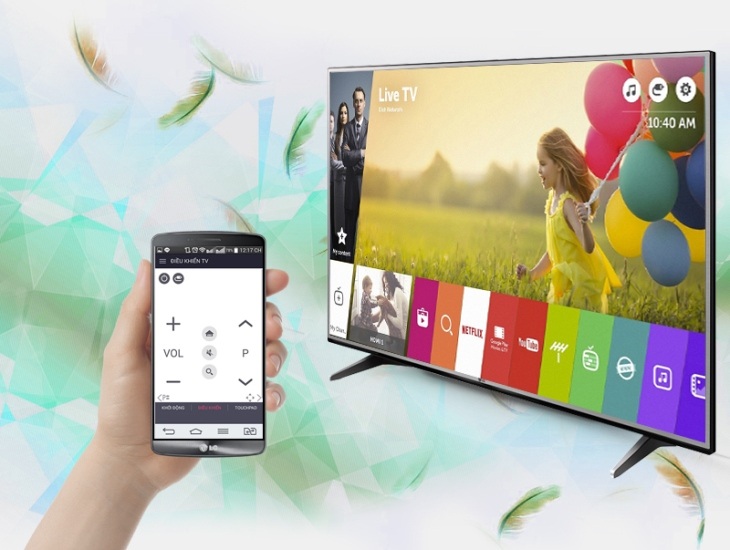
Khi muốn kết nối điện thoại Android với tivi LG, bạn có vài cách đơn giản để chọn. Trên tivi WebOS nhấn nút HOME trên remote để vào cài đặt, còn trên NetCast vào Setting rồi biểu tượng mạng. Với YouTube trên TV có mục “Cài đặt” → “Ghép nối thiết bị” để pair nhanh với điện thoại, rất tiện khi chỉ muốn chia sẻ video.
Cách phổ biến nhất là dùng Screen Mirroring (Miracast): bật phản chiếu màn hình trên tivi, trên Android vào Cài đặt > Wi‑Fi > chạm menu chọn “Wi‑Fi Direct” hoặc “Cast” để tìm tivi và kết nối. Bạn cũng có thể tải ứng dụng LG TV Plus hoặc LG TV Remote từ Google Play, nhớ để cả 2 thiết bị chung một mạng Wi‑Fi để tự tìm thấy nhau.
Nếu thích kết nối có dây, dùng cáp MHL là lựa chọn nhanh; DLNA cho chia sẻ media trong mạng nội bộ. Ngoài ra có ứng dụng như ApowerMirror để điều khiển và phát hình. Lưu ý cập nhật phần mềm tivi/điện thoại, bật chế độ cho phép ghép nối trên TV và kiểm tra mạng nếu không kết nối được.

Muốn kết nối iPhone với tivi LG, bạn có vài cách dễ làm: qua ứng dụng LG TV Plus, qua AirPlay 2 không dây, hoặc dùng dây HDMI kèm đầu chuyển Digital AV (hoặc adapter USB‑C/Lightning to HDMI) để phản chiếu màn hình. Mỗi cách đều nhanh, tùy bạn cần tiện lợi hay muốn đường truyền ổn định hơn.
Với LG TV Plus, tải app từ App Store, mở lên và làm theo hướng dẫn — nhớ để iPhone và tivi cùng mạng Wi‑Fi để 2 thiết bị tìm thấy nhau và bạn có thể điều khiển hoặc chiếu hình ảnh. AirPlay 2 thì mở Trung tâm điều khiển trên iPhone, chọn AirPlay và mục tivi (trên tivi bật AirPlay trong Settings > Connection).
Nếu muốn dùng có dây, cắm đầu chuyển vào cổng sạc iPhone, nối cáp HDMI vào tivi rồi trên remote chọn nguồn (Source/Input); hình sẽ hiện ngay, phù hợp khi cần độ trễ thấp hoặc mạng yếu. Nếu gặp khó, kiểm tra lại dây, adapter và cài đặt mạng trên cả hai thiết bị.
Có nhiều cách để kết nối điện thoại Samsung với tivi LG, tùy bạn muốn dây hay không dây. Với MHL, bạn chỉ cần cáp MHL gắn vào điện thoại rồi cắm vào cổng HDMI của tivi, chuyển nguồn sang kênh HDMI tương ứng là màn hình điện thoại sẽ được phản chiếu ngay. Cách này nhanh, ít trễ, phù hợp xem phim, chơi game.
Nếu muốn không dây, Miracast (Screen Mirroring của Samsung) là lựa chọn phổ biến: kiểm tra kết nối mạng, bật Screen Mirroring trên điện thoại, chọn tivi LG để kết nối và khi muốn dừng thì hủy kết nối trên thiết bị. Bạn cũng có thể dùng Google Cast nếu tivi hỗ trợ, hoặc các app như ApowerMirror và LetsView để phản chiếu kèm tính năng điều khiển và ghi màn hình.
Để truyền hình, nhạc hay video riêng lẻ, DLNA rất tiện khi cùng mạng Wi‑Fi, còn hai ứng dụng của LG là LG TV Remote và LG TV Plus giúp điều khiển, chuyển nội dung và thiết lập nhanh kết nối. Tóm lại, chọn MHL cho độ ổn định, Miracast/Screen Mirror hoặc app cho sự tiện lợi, và DLNA để chia sẻ media cả nhà cùng thưởng thức.
Có nhiều cách kết nối điện thoại Samsung với tivi Samsung, tùy nhu cầu. Dùng dây là đơn giản: có thể qua cổng HDMI hoặc cáp MHL cho điện thoại Android, hoặc dùng cổng USB để chỉ phát media, thậm chí cáp AV/VGA với tivi cũ. Khi dùng cáp nhớ chọn đúng nguồn vào (Input) trên tivi.
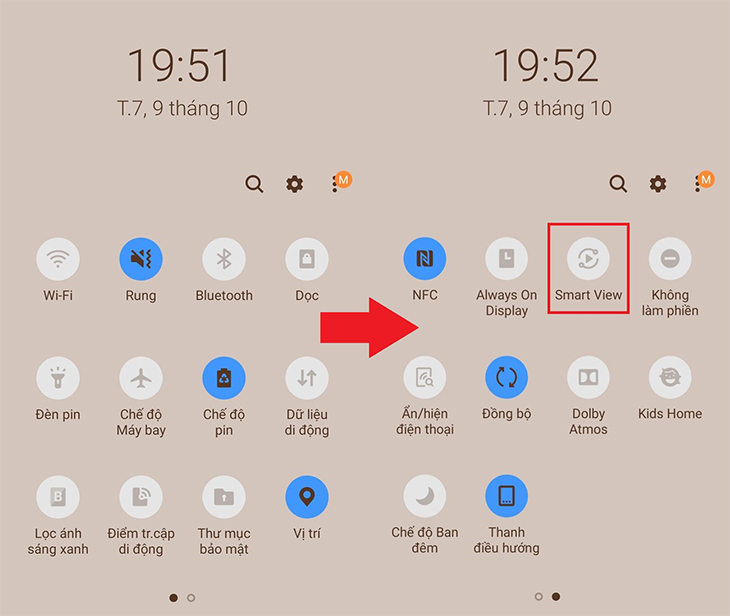
Nếu muốn không dây, bật Screen Mirroring hoặc dùng ứng dụng Samsung như Smart View hoặc SmartThings. Với SmartThings: cài từ Galaxy Store hoặc Google Play, mở app, chọn Add device → TV → Samsung rồi làm theo hướng dẫn. Trên điện thoại vào Settings → Connections → NFC and Sharing → Screen Mirroring → Turn on.
Với Tivi QLED, bạn có thể bật Multi View để chiếu màn hình: từ màn hình Trang chủ nhấn nút bên trái trên điều khiển, vào Cài đặt → Multi View rồi chọn nguồn. Đảm bảo điện thoại và tivi cùng mạng Wi‑Fi, cập nhật phần mềm và cho phép cặp thiết bị để kết nối mượt mà.
-800x450.jpg)
Đối với tivi LG đời cũ, có nhiều cách kết nối điện thoại rất tiện. Bạn có thể dùng ứng dụng LG TV Plus hoặc LG TV Remote để điều khiển và truyền nội dung khi hai thiết bị cùng mạng Wi‑Fi. Với Android, Miracast (Screen Mirroring) cho phép phản chiếu màn hình nhanh chóng; DLNA dùng để chia sẻ nhạc, ảnh, video.
Để ghép nối YouTube: mở ứng dụng YouTube trên TV, vào Cài đặt rồi chọn “Ghép nối thiết bị”, TV sẽ hiện hướng dẫn cụ thể — bạn làm theo mã hoặc link hiển thị trên màn hình. Ứng dụng điều khiển cũng rất hữu ích khi TV không hỗ trợ phản chiếu trực tiếp.
Nếu tivi không có chức năng thông minh, dùng cáp HDMI hoặc chuẩn MHL kết nối qua adapter USB‑C hoặc Lightning sẽ phản chiếu màn hình. Cắm HDMI vào TV, chọn nguồn tương ứng bằng nút Input/Source. Hoặc dùng DLNA để truyền media trong mạng nội bộ, hoặc chép file vào USB để mở trực tiếp trên TV.

Hy vọng bài viết đã giúp bạn nắm được mọi cách kết nối điện thoại với tivi — từ kết nối không dây, Bluetooth, Android, iPhone đến các trường hợp với tivi LG, Samsung và cả những mẫu đời cũ cần cáp hoặc adapter. Bí quyết là chọn phương pháp phù hợp với mẫu tivi và hệ điều hành điện thoại, cập nhật phần mềm, để cả hai thiết bị cùng trên một mạng Wi‑Fi khi cần. Nếu gặp lỗi, thử khởi động lại, kiểm tra cáp/ứng dụng hoặc xem hướng dẫn nhà sản xuất. Còn băn khoăn hay muốn mình hướng dẫn cụ thể theo thiết bị của bạn? Hãy để lại bình luận, mình sẽ hỗ trợ tận tình.




