Physical Address
304 North Cardinal St.
Dorchester Center, MA 02124
Physical Address
304 North Cardinal St.
Dorchester Center, MA 02124
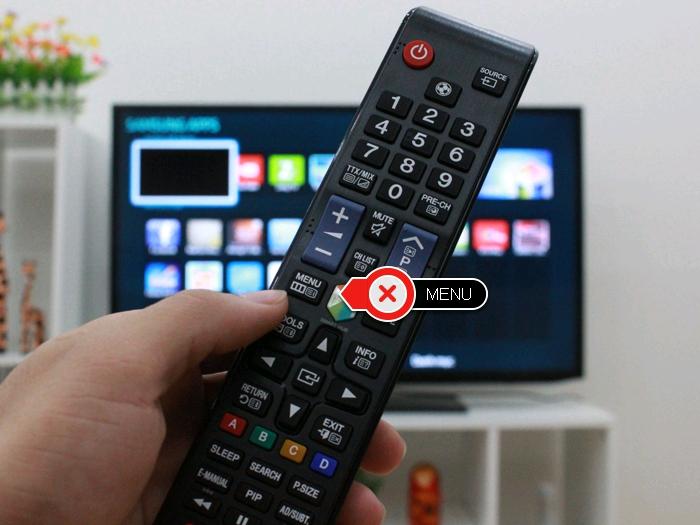
Trong thời đại smart TV phủ sóng khắp nhà, việc kết nối wifi cho tivi tưởng chừng đơn giản nhưng đôi khi lại khiến chúng ta bối rối — đặc biệt với các dòng Samsung khác nhau hay tivi đời cũ. Bài viết này sẽ hướng dẫn bạn từng bước cách kết nối wifi cho tivi Samsung 55″, 43″, 32″, cùng cách xử lý cho tivi Samsung và tivi đời cũ không có tính năng modern. Ngoài ra mình cũng sẽ chỉ ra mẹo khắc phục khi tivi không bắt được wifi và cách kết nối cho tivi Sony. Hãy đọc tiếp để biến việc kết nối mạng trở nên nhanh gọn, dễ hiểu và ít rắc rối hơn.
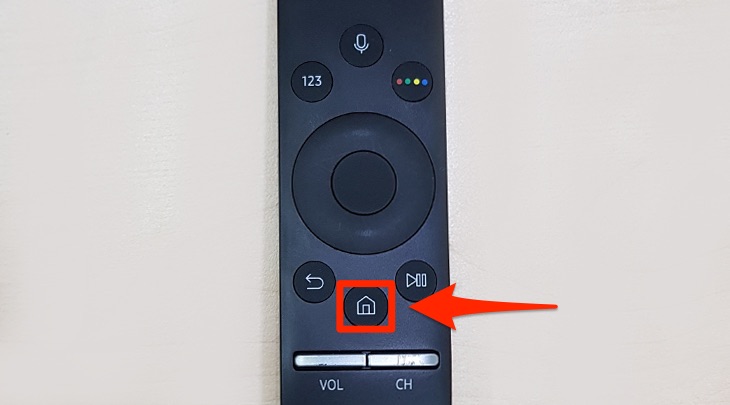
Nếu bạn vừa mua tivi Samsung và muốn kết nối Wi‑Fi, thao tác rất đơn giản. Trên remote nhấn nút Home (biểu tượng hình ngôi nhà) hoặc nút Menu, vào mục Cài đặt → chọn Tổng quát → Mạng, rồi chọn “Mở cài đặt mạng” để bắt đầu tìm mạng không dây.
Tiếp theo chọn loại kết nối Wireless/Network, tivi sẽ quét danh sách Wi‑Fi có sẵn, bạn chọn tên mạng (SSID) rồi nhập mật khẩu. Nếu tivi không tích hợp Wi‑Fi, có thể dùng USB Wi‑Fi: cắm vào cổng USB, vào cài đặt mạng, chọn Wifi và nhập mật khẩu như bình thường.
Nếu gặp sự cố, thử rút phích nguồn của cả tivi và router, khởi động lại rồi kết nối lại; kiểm tra xem router có đang phát sóng bình thường hay không, thử đổi băng tần hoặc mạng khác. Cuối cùng cập nhật phần mềm tivi hoặc liên hệ kỹ thuật nếu vẫn không được — thường thì vài bước trên là đủ để kết nối thành công.
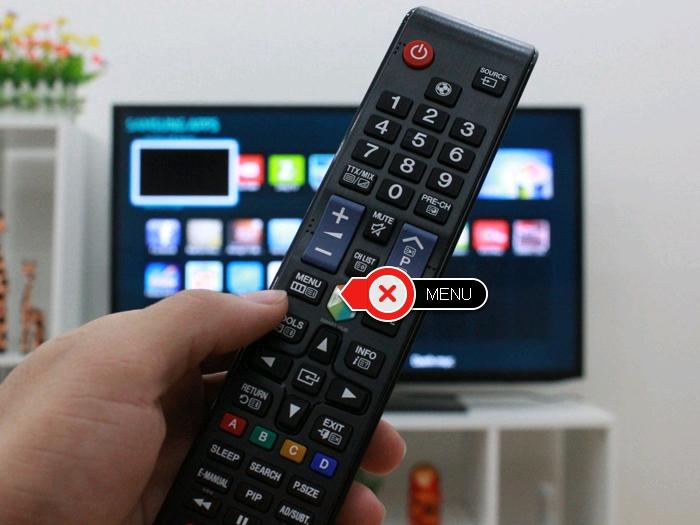
Để kết nối Wi‑Fi cho tivi Samsung 55 inch, bạn chỉ cần nhấn nút hình ngôi nhà hoặc MENU trên điều khiển, vào Cài đặt → Tổng quát → Mạng. Chọn “Mở cài đặt mạng”, sau đó chọn loại mạng là Không dây (Wireless) để máy bắt đầu quét các điểm phát Wi‑Fi trong phòng.
Khi danh sách hiện ra, bấm vào tên mạng (SSID) của bạn, nhập mật khẩu bằng bàn phím ảo và chọn OK. Nếu tivi không tìm thấy mạng, thử di chuyển gần modem hơn hoặc vào phần Cài đặt mạng để làm mới danh sách. Bạn có thể dùng cáp LAN: cắm dây vào cổng LAN trên tivi và modem.
Việc kết nối thường rất đơn giản — nếu gặp lỗi, kiểm tra pin điều khiển, khởi động lại tivi và modem, hoặc thử đặt lại cài đặt mạng. Muốn mình hướng dẫn thêm (ví dụ: kết nối mạng 5GHz, đổi DNS hoặc cập nhật phần mềm), hãy comment phía dưới để mình hướng dẫn tiếp.
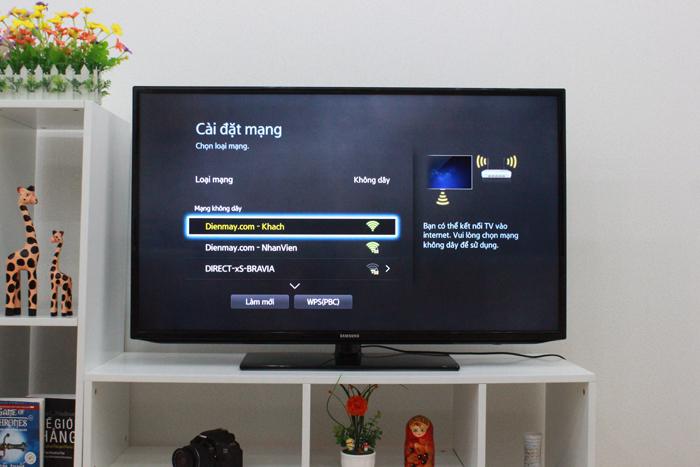
Bạn chỉ cần vài bước đơn giản để kết nối Wi‑Fi cho Tivi Samsung 43 inch. Trước hết nhấn nút “hình ngôi nhà” trên điều khiển, vào mục Cài đặt, chọn tiếp Tổng quát rồi vào phần Mạng. Từ đây giao diện sẽ hiện các tùy chọn mạng để bạn tiếp tục.
Bạn chọn mục Wireless hoặc Network, bấm chọn mạng Wi‑Fi nhà mình trong danh sách rồi nhập mật khẩu. Với một số tivi hoặc khi không có Wi‑Fi tích hợp, bạn có thể dùng USB Wi‑Fi cắm vào cổng USB rồi vào cài đặt mạng để nhận thiết bị và kết nối như bình thường.
Nếu chưa kết nối, thử rút phích tivi và router rồi cắm lại, kiểm tra router có hoạt động và đặt lại kết nối nếu cần. Lưu ý chọn đúng tên mạng và nhập chính xác mật khẩu. Thường làm theo các bước trên là thành công, bạn sẽ sẵn sàng xem YouTube hoặc lướt web trên tivi.
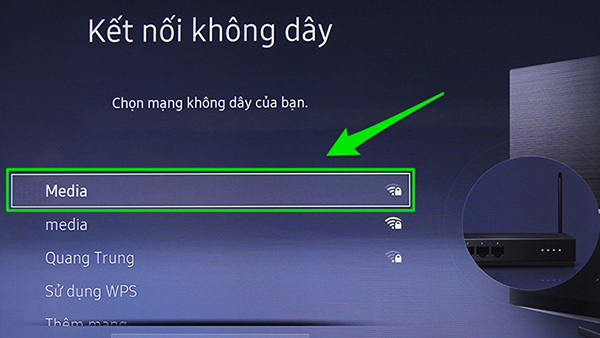
Đầu tiên bạn nhấn nút Menu (hoặc nút hình ngôi nhà) trên remote, vào Cài đặt → Tổng quát → Mạng. Chọn “Mở cài đặt mạng”, sau đó chọn loại kết nối là Không dây. Khi danh sách mạng hiện ra, chọn WiFi nhà bạn và nhập mật khẩu. Nhớ chuẩn bị mật khẩu và đảm bảo WiFi ổn định trước khi kết nối.
Nếu tivi Samsung của bạn là đời cũ không có WiFi, có thể dùng Android TV Box. Dùng dây nguồn có sẵn cắm vào nguồn 220V và cổng DC-in của box, cắm một đầu cáp HDMI vào box và đầu kia vào tivi (hoặc dây AV 3 màu nếu cần). Chuyển nguồn vào đúng HDMI và cấu hình mạng trên box như hướng dẫn.
Một vài mẹo nhỏ: nếu không thấy mạng thì khởi động lại router và tivi, kiểm tra lại mật khẩu hoặc thử tiến gần router hơn. Nếu vẫn không được, bạn có thể đặt lại cài đặt mạng trên tivi hoặc liên hệ hỗ trợ kỹ thuật để được giúp nhanh.
Nếu bạn muốn kết nối WiFi cho TV Samsung đời cũ, đầu tiên chuẩn bị dây HDMI và đảm bảo đường truyền WiFi ổn định. Trong hộp TV box thường có dây nguồn — cắm một đầu vào ổ điện 220V và đầu kia vào cổng DC‑in của box. Dùng cáp HDMI nối một đầu vào box, đầu còn lại vào TV và kiểm tra nguồn.
Nếu dùng USB WiFi, việc thực hiện rất đơn giản: cắm USB vào cổng USB trên TV, vào menu Cài đặt → Mạng → Wifi, chọn mạng cần kết nối và nhập mật khẩu. Lưu ý một số TV đời cũ cần adapter tương thích hoặc driver riêng, nên chọn USB đã được nhà sản xuất khuyến nghị.
Ngoài ra bạn có thể kết nối có dây bằng cách cắm dây Ethernet vào cổng LAN trên TV và đầu kia vào modem/router. Nếu gặp sự cố, thử khởi động lại TV, box và router, kiểm tra lại dây cáp hoặc đổi cổng HDMI/USB — thường là cách nhanh để khắc phục.
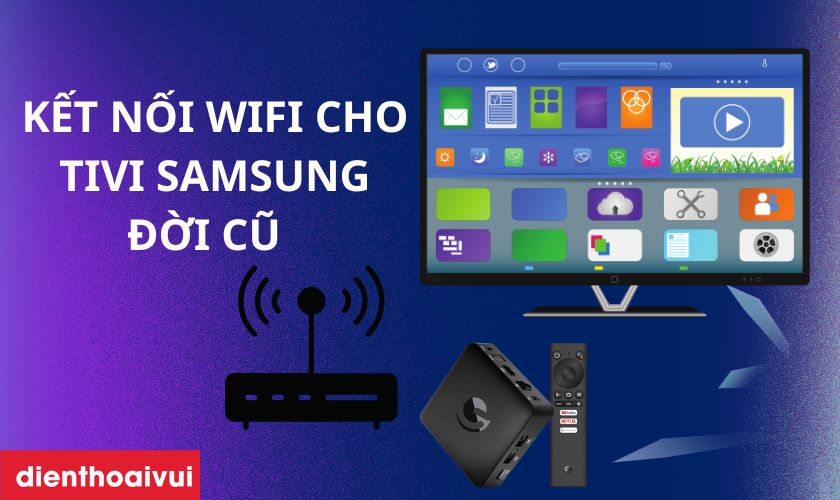
Nếu bạn muốn biến tivi đời cũ thành Smart TV thì nhanh nhất là dùng TV box hoặc Android box. Trong hộp box thường có dây nguồn — cắm một đầu vào ổ điện 220V, đầu kia vào cổng DC‑in trên thiết bị. Với tivi màn hình phẳng, nối bằng cáp HDMI để có hình ảnh sắc nét và âm thanh tốt.
Với tivi cũ chỉ có cổng AV (jack đỏ‑trắng‑vàng), dùng dây AV hoặc bộ chuyển HDMI‑to‑AV, cắm đúng màu rồi chuyển nguồn sang ngõ vào (Input) tương ứng trên tivi. Sau khi nối xong, vào phần cài đặt của box, chọn mạng WiFi và nhập mật khẩu — xong, bạn có thể xem phim, YouTube và lướt web trên màn hình lớn.
Ngoài box, còn có lựa chọn USB WiFi adapter (nếu tivi hỗ trợ) hoặc HDMI stick như Chromecast/Fire TV để phát từ điện thoại. Nếu tivi có cổng LAN thì cắm mạng dây sẽ ổn định hơn. Lưu ý chọn thiết bị tương thích với tivi và bảo mật WiFi để trải nghiệm mượt mà.

Khi TV Samsung không bắt được Wi‑Fi, bạn có thể rút phích tivi vài chục giây rồi cắm lại để khởi động. Kiểm tra dây nối giữa tivi và modem đã cắm chặt chưa; rút phích modem, chờ khoảng một phút rồi bật lại để làm mới kết nối và loại trừ lỗi router.
Nếu vẫn chưa vào mạng, kiểm tra mật khẩu Wi‑Fi và xóa mạng đã lưu trên tivi rồi kết nối lại. Di chuyển tivi đến gần router hoặc thử phát Wi‑Fi từ điện thoại để xem tivi có nhận được không. Đồng thời kiểm tra router bằng thiết bị khác để chắc chắn nguồn mạng ổn định.
Nếu mọi cách vẫn thất bại, bạn có thể điều chỉnh IP và DNS trên tivi hoặc khôi phục cài đặt gốc như biện pháp cuối cùng. Gọi nhà cung cấp Internet hoặc trung tâm bảo hành Samsung để được hỗ trợ kỹ thuật, tránh tự sửa nếu còn thời hạn bảo hành.
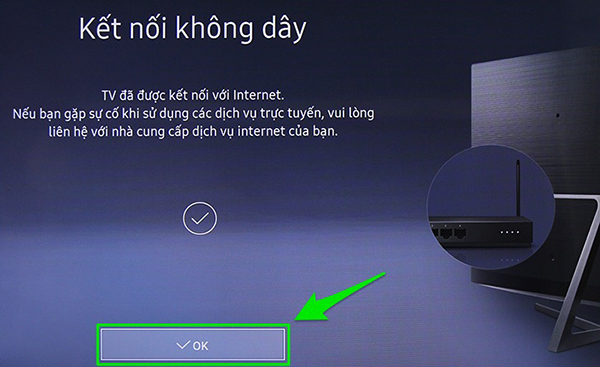
Tóm lại, dù bạn đang dùng TV Samsung 55, 43, 32 inch hay một đời cũ, các bước kết nối Wi‑Fi về cơ bản giống nhau: vào phần Cài đặt mạng, chọn mạng, nhập mật khẩu và cập nhật firmware khi cần. Với TV đời cũ hoặc gặp lỗi không kết nối, thử khởi động lại TV và router, đặt lại cài đặt mạng hoặc dùng cáp Ethernet tạm thời. TV Sony cũng có quy trình gần tương tự, chỉ khác vài vị trí menu. Nếu vẫn chưa được, đừng ngại liên hệ trung tâm bảo hành hoặc để lại câu hỏi — mình sẵn sàng hướng dẫn chi tiết hơn. Chúc bạn kết nối thành công!




