Physical Address
304 North Cardinal St.
Dorchester Center, MA 02124
Physical Address
304 North Cardinal St.
Dorchester Center, MA 02124
Bạn đã bao giờ đứng trước tivi, háo hức mở YouTube mà lại nhận được thông báo lỗi hoặc ứng dụng không phản hồi? Nếu vậy, bạn không cô đơn — nhiều người dùng LG, Sony và Samsung đều gặp phải tình trạng tương tự. Bài viết này sẽ cùng bạn tìm hiểu nguyên nhân phổ biến khiến YouTube trên tivi hoạt động kém, cách lấy lại và cài đặt YouTube trên các đời tivi LG (kể cả model cũ 2016), cách cập nhật ứng dụng, và xử lý lỗi trên tivi Sony, Samsung. Mình sẽ hướng dẫn từng bước, dễ hiểu và thực tế để bạn sớm xem lại video yêu thích.
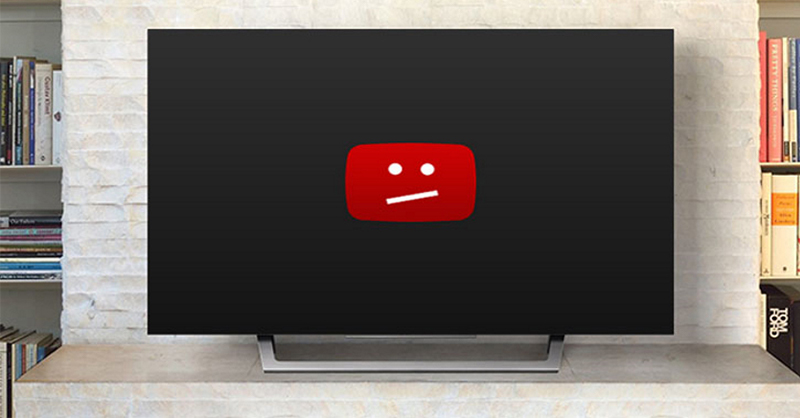
Bạn gặp lỗi không vào được YouTube trên tivi LG thì đừng lo — đây là chuyện phổ biến. Nguyên nhân thường gặp là đường truyền mạng yếu, thời gian trên tivi sai, ứng dụng bị treo hoặc phiên bản phần mềm chưa tương thích. Biết được nguyên nhân sẽ giúp xử lý nhanh hơn và đỡ mất thời gian.
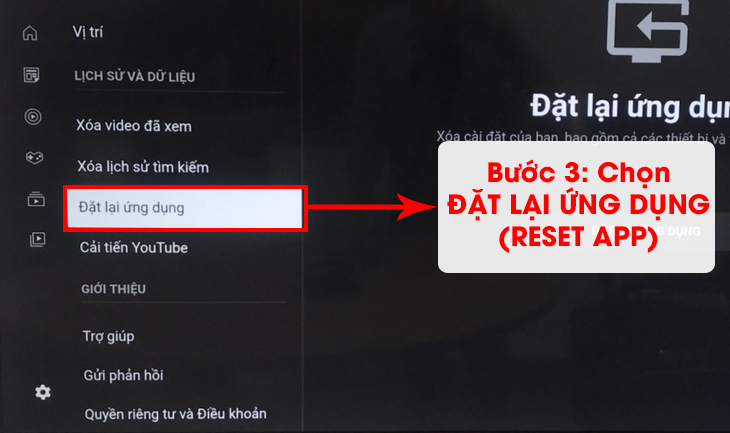
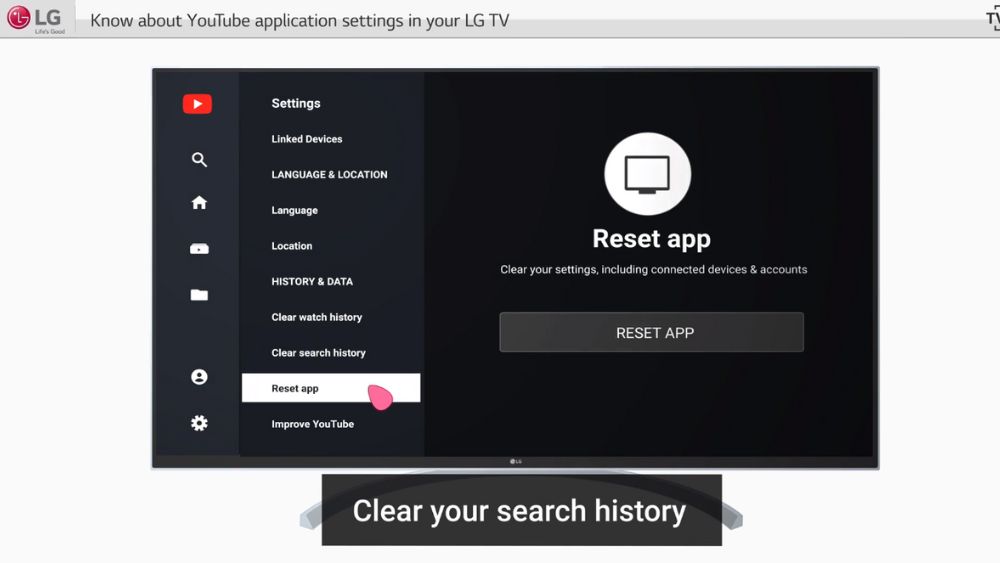
Cách khắc phục đơn giản trước hết là kiểm tra kết nối Internet và khởi động lại modem lẫn tivi. Kiểm tra thời gian trên tivi vì sai giờ có thể làm YouTube không hoạt động. Nếu vẫn vậy, thử reset lại ứng dụng YouTube hoặc xóa rồi cài lại phiên bản mới, thường sẽ giải quyết được nhiều lỗi.
Nếu đã thử hết mà YouTube vẫn lỗi, cập nhật phần mềm tivi lên phiên bản mới nhất hoặc khôi phục cài đặt gốc. Liên hệ trung tâm bảo hành hoặc hỗ trợ của LG nếu cần. Bạn có thể theo dõi Điện Máy XANH để nhận mẹo và hướng dẫn chi tiết. Cảm ơn!
Nếu tivi LG bỗng không vào được ứng dụng, thử cách đơn giản trước: tắt tivi, rút nguồn khoảng 1–2 phút rồi bật lại để làm mới hệ thống. Rút nguồn cả modem/router rồi chờ 1 phút, cắm lại modem trước, chờ khởi động xong rồi mới cắm tivi. Vào Cài đặt > Mạng > Wifi để kết nối lại và kiểm tra dây cáp, tránh dây bị tuột, lỏng hay hỏng.
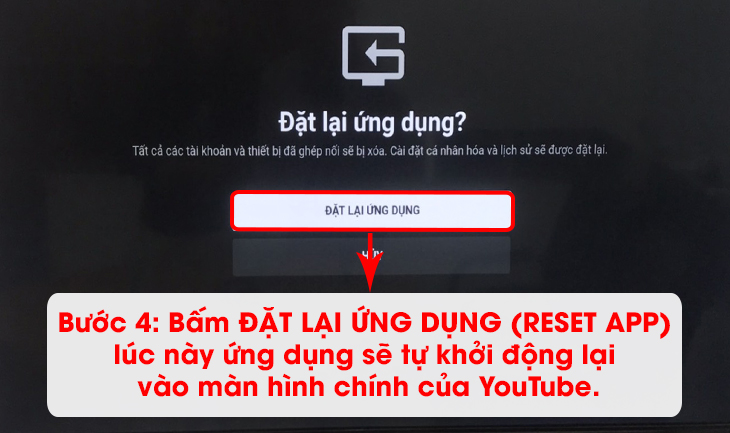
Trong Cài đặt > Ứng dụng > Quản lý ứng dụng, chọn ứng dụng gặp lỗi và nhấn Xóa bộ nhớ đệm hoặc Xóa dữ liệu để làm mới; nếu cần gỡ ứng dụng rồi cài lại. Với YouTube, kiểm tra đường truyền, reset ứng dụng, thiết lập lại thời gian trên tivi và cài đặt lại nếu vẫn lỗi. Tránh cài APK ngoài nguồn để tránh xung đột.
Cập nhật phần mềm tivi bằng cách vào Cài đặt > Giới thiệu hoặc cập nhật phần mềm qua Internet; nhiều khi ngắt nguồn rồi cắm lại giúp LG Content Store hoạt động trở lại. Nếu đã thử mọi cách mà vẫn không được, bạn có thể khôi phục cài đặt gốc (Reset tivi LG) — nhớ sao lưu dữ liệu nếu cần.
Cuối cùng, nếu vẫn chưa khắc phục, liên hệ trung tâm bảo hành hoặc hỗ trợ kỹ thuật của LG để được kiểm tra chuyên sâu. Làm theo các bước từ đơn giản đến phức tạp sẽ giúp bạn tiết kiệm thời gian và tránh mất dữ liệu không cần thiết.
Nếu YouTube biến mất hoặc không chạy trên tivi LG, bạn thử kiểm tra đường truyền internet trước, rồi ngắt nguồn tivi bằng cách rút phích khoảng 10–15 giây rồi cắm lại. Đồng thời hãy vào phần cài đặt thời gian để đảm bảo giờ đúng — nhiều lỗi ứng dụng xuất phát từ thời gian sai.
Để làm mới ứng dụng, bạn có thể reset hoặc xóa và cài đặt lại YouTube. Trên màn hình HOME cuộn xuống tìm LG Content Store, mở kho ứng dụng, chọn YouTube rồi nhấn Cài đặt. Lúc này tivi sẽ yêu cầu đăng nhập tài khoản LG để tải về; biểu tượng YouTube sẽ hiện lại trên giao diện chính.
Nếu vẫn gặp lỗi, trong ứng dụng YouTube vào menu bên trái rồi chọn ảnh hồ sơ để Đăng nhập hoặc Đăng xuất, thao tác này giúp đồng bộ tài khoản. Nếu YouTube bị treo, bạn có thể khôi phục cài đặt gốc TV hoặc reset ứng dụng; đây là cách cuối cùng khi các bước khác không hiệu quả.

Nếu bạn dùng tivi LG đời cũ, việc mở YouTube khá đơn giản. Trên remote nhấn nút Home (hình ngôi nhà) để về giao diện chính của WebOS, rồi di chuyển đến khu vực ứng dụng. Ở đó bạn sẽ thấy LG Content Store — nơi chứa kho ứng dụng của tivi.
Mở LG Content Store, vào mục Ứng dụng và tìm “YouTube”. Nếu chưa có biểu tượng YouTube trên thanh menu, bạn chỉ cần tải và cài đặt từ đây, thao tác dễ hiểu và thành công cao. Việc này sẽ giúp tìm lại biểu tượng YouTube bị mất một cách nhanh chóng.
Sau khi cài xong, quay về màn hình chính và mở ứng dụng YouTube, đăng nhập tài khoản nếu muốn lưu kênh và lịch sử xem. Lưu ý tivi phải được kết nối mạng để tải ứng dụng và đăng nhập. Nếu gặp khó khăn, thử khởi động lại tivi hoặc kiểm tra lại kết nối internet và làm theo các bước trên lần nữa.
Trước tiên hãy bật tivi bằng điều khiển hoặc nút nguồn trên máy, rồi nhấn nút HOME (hình ngôi nhà) trên remote. Dùng phím mũi tên để di chuyển đến mục LG Content Store hoặc phần Ứng dụng/Apps trên giao diện chính. Bạn cũng có thể nhấn biểu tượng tìm kiếm ở góc trên để tìm nhanh YouTube.
Khi đã thấy ứng dụng YouTube, chọn vào biểu tượng đó rồi nhấn Tải hoặc Cài đặt, chờ vài phút để quá trình hoàn tất. Nếu trước đây bạn lỡ mất biểu tượng YouTube trên tivi thì làm lại bước này là cách đơn giản để tìm lại, rõ ràng và dễ hiểu, giúp cài đặt thành công 100%.
Lúc này tivi sẽ yêu cầu bạn đăng nhập vào tài khoản LG để cho phép tải ứng dụng. Hãy đăng nhập bằng tài khoản đã có hoặc tạo mới theo hướng dẫn trên màn hình. Sau khi cài xong, mở ứng dụng YouTube, đăng nhập tài khoản Google nếu muốn đồng bộ kênh yêu thích là xong, có thể xem ngay.
Trước tiên hãy khởi động tivi LG bằng điều khiển hoặc nút nguồn trên máy. Nhấn nút HOME (biểu tượng ngôi nhà) trên remote để vào giao diện chính. Dùng các phím mũi tên di chuyển, cuộn xuống và tìm mục LG Content Store hoặc mục Ứng dụng/Apps — nơi lưu trữ các app giải trí của tivi.
Khi mở LG Content Store, vào phần Ứng dụng và trò chơi, gõ tìm “YouTube” hoặc kéo danh sách để thấy biểu tượng YouTube. Chọn ứng dụng, nhấn Cài đặt/Install và chờ vài phút để tivi tải về và cài đặt. Quá trình này rất nhanh, hầu hết chỉ mất vài phút tùy mạng nhà bạn.
Sau khi cài xong, trở về màn hình Home để thấy biểu tượng YouTube; nếu không thấy có thể vào mục Ứng dụng để mở lại hoặc ghim icon ra Home. Đăng nhập tài khoản Google nếu muốn đồng bộ kênh và lịch sử xem. Đừng lo — làm theo các bước này là bạn sẽ xem YouTube trên tivi LG 2016 dễ dàng.
:quality(75)/2023_12_27_638392948471616075_loi-youtube-tren-tivi-lg-mot-so-loi-thuong-gap-va-cach-khac-phuc-nhanh-chong-hieu-qua25.jpg)
Việc cài ứng dụng trên tivi LG giúp bạn mở rộng chức năng, xem nhiều nội dung và cập nhật trải nghiệm mượt mà hơn. Cài YouTube trên tivi giúp truy cập video nhanh, đồng bộ kênh yêu thích và tránh phải dùng thiết bị ngoài. Thường xuyên cập nhật ứng dụng cũng giảm nguy cơ lỗi tương thích.
Hướng dẫn tải: dùng remote nhấn nút hình ngôi nhà để về giao diện webOS, dùng phím mũi tên tìm LG Content Store hoặc mục Ứng dụng (Apps). Gõ YouTube vào ô tìm kiếm, chọn Cài đặt và mở. Với smart tivi LG quy trình tương tự; nếu biểu tượng mất, hãy kiểm tra cập nhật phần mềm.
Khi không vào được YouTube, kiểm tra đường truyền mạng, ngắt nguồn rồi bật lại. Vào Setting trên remote → Tất cả cài đặt → Hỗ trợ để Reset ứng dụng hoặc cập nhật phần mềm. Xóa và cài lại YouTube, đặt lại thời gian hoặc liên hệ bảo hành nếu vẫn lỗi.

Kết lại, việc YouTube không hoạt động trên TV — dù là LG, Sony hay Samsung — thường có thể khắc phục bằng vài bước đơn giản: cập nhật phần mềm, đăng nhập lại, gỡ cài đặt rồi cài lại ứng dụng hoặc dùng thiết bị ngoài như Chromecast/TV box cho TV đời cũ. Với TV LG cũ hơn, có thể phải tải thủ công hoặc dùng giải pháp thay thế. Nếu đã thử mọi cách mà vẫn lỗi, đừng ngại liên hệ trung tâm bảo hành hoặc hỗ trợ của hãng. Giữ phần mềm và ứng dụng luôn mới là cách tốt nhất để tận hưởng YouTube mượt mà lâu dài.




