Physical Address
304 North Cardinal St.
Dorchester Center, MA 02124
Physical Address
304 North Cardinal St.
Dorchester Center, MA 02124
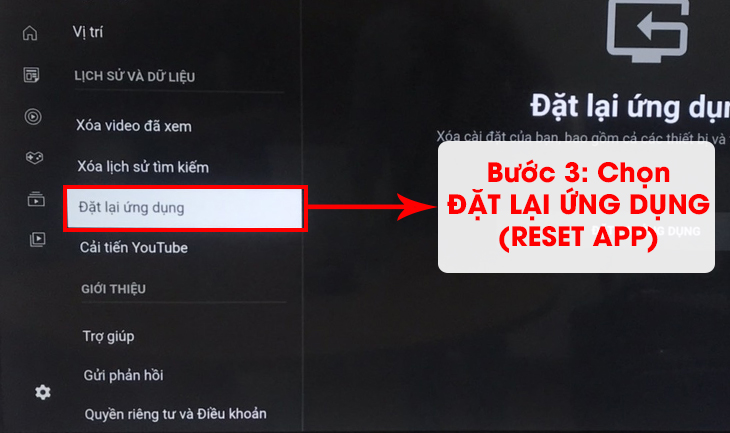
Bạn đang thưởng thức video trên tivi mà bỗng YouTube treo, thoát ra hay không vào được — thật bực mình phải không? Trong bài viết này, mình sẽ cùng bạn đi qua những lỗi YouTube thường gặp trên tivi Sony (và một chút về Samsung), cách cập nhật, cài đặt hoặc cài lại ứng dụng trên dòng Sony Bravia, xử lý khi không đăng nhập được, và lý do khiến YouTube tự thoát. Mình cũng sẽ dành phần riêng cho trường hợp tivi Sony Bravia KDL‑42W674A không vào được YouTube. Mình viết ngắn gọn, thực tế, hướng dẫn từng bước để bạn nhanh chóng xem lại chương trình yêu thích.
Tivi Sony không vào được YouTube thường do kết nối mạng kém, lỗi từ server hoặc ứng dụng không tương thích với hệ điều hành. Một số mẫu tivi cũ cũng đã mất hỗ trợ YouTube, nên bạn có thể gặp hiện tượng treo, lỗi tải hoặc không thể mở app dù đã thử nhiều lần.
Cách khắc phục đơn giản là kiểm tra mạng: tắt nguồn modem/router 5–10 phút rồi bật lại và kết nối lại Wi‑Fi trên tivi. Khởi động lại tivi, mở YouTube từ màn hình Home, vào Cài đặt ứng dụng và khởi tạo (xóa dữ liệu). Nếu cần, cập nhật firmware tivi hoặc ứng dụng để tương thích.
Ngoài ra kiểm tra điều khiển xem có bấm nhầm MUTE, hoặc video đang tắt tiếng; kiểm tra âm lượng và loa tivi. Nếu đã thử mọi cách mà vẫn lỗi, cân nhắc khôi phục cài đặt gốc hoặc liên hệ hỗ trợ Sony/đại lý để xác định tivi còn được hỗ trợ YouTube hay cần nâng cấp.
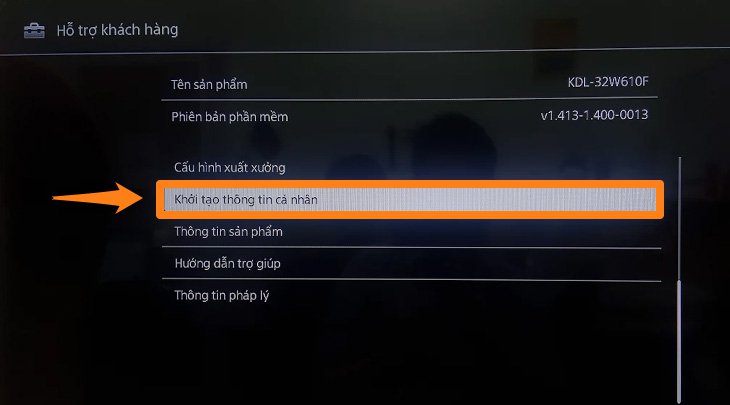
Trước khi cài hoặc cập nhật YouTube trên tivi Sony, bạn nên kiểm tra tivi đã kết nối Internet ổn định. Nhấn nút Home trên remote để mở giao diện chính, sau đó kéo xuống và chọn mục Cài đặt rồi vào Hỗ trợ khách hàng. Quá trình cập nhật phần mềm thường mất khoảng 15 phút, nên kiên nhẫn chờ.
Nếu tivi Sony của bạn là Bravia, vào Menu Home rồi chọn Google Play. Tại đó cuộn xuống mục Cập nhật và chọn YouTube để cập nhật. Bạn cũng có thể vào biểu tượng hồ sơ ở góc phải, vào Cài đặt rồi bật Tự động cập nhật ứng dụng để không phải làm thủ công.
Nếu YouTube bị treo hoặc không chạy, thử cập nhật phần mềm TV và khởi động lại hoặc reset tivi Sony — thường khắc phục được. Nếu vẫn còn lỗi, liên hệ hỗ trợ khách hàng để được hướng dẫn chi tiết. Cập nhật định kỳ sẽ giúp trải nghiệm xem duy trì ổn định.
Trước khi cài YouTube trên Tivi Sony Bravia, bạn nên kiểm tra tivi đã kết nối Internet chưa — Wi‑Fi hoặc dây LAN đều được. Dùng remote nhấn nút Home để vào giao diện chính, sau đó cuộn xuống Menu Home và tìm phần Apps hoặc Google Play sẵn có trên tivi.
Nếu YouTube chưa có sẵn, mở Google Play Store, gõ “YouTube” vào ô tìm kiếm rồi chọn Cài đặt. Nếu đã cài thì chỉ cần mở ứng dụng. Để tránh gián đoạn khi cài đặt, kiểm tra lại mạng và chờ tivi tải xong, tránh tắt nguồn giữa chừng.
Nếu Tivi Sony bị treo hoặc không vào được YouTube, thử khởi động lại tivi, kiểm tra cập nhật phần mềm và xóa bộ nhớ ứng dụng rồi mở lại. Bạn cũng có thể kết nối từ điện thoại: mở YouTube, chọn ảnh hồ sơ → Cài đặt → Xem trên Tivi để ghép thiết bị.
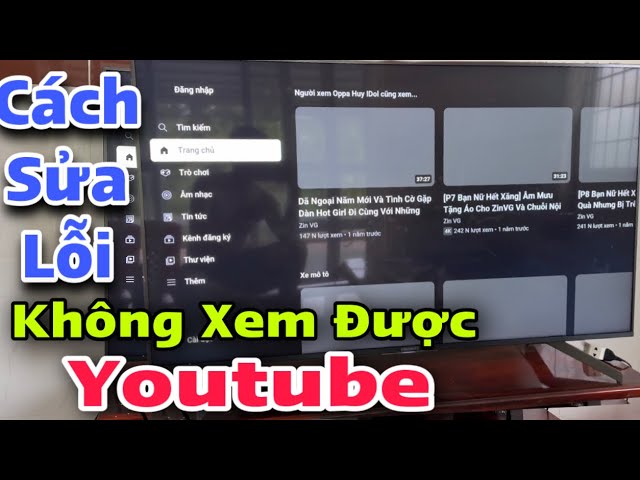
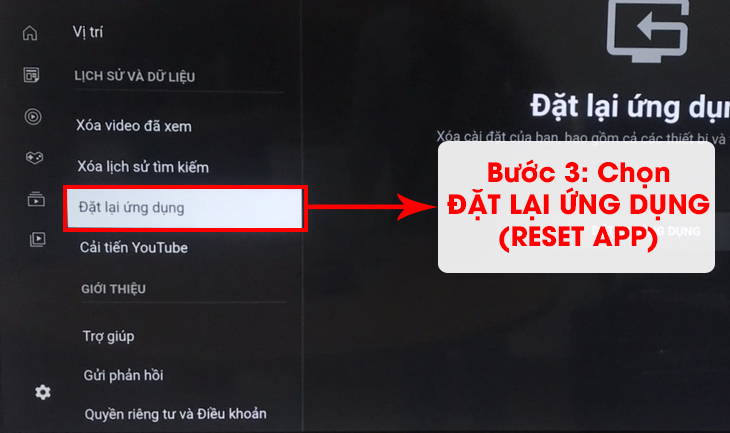
Nếu bạn không đăng nhập được YouTube trên TV Sony, nguyên nhân thường do kết nối mạng không ổn định hoặc mất kết nối. Từ màn hình chính hãy chọn ứng dụng YouTube, vào biểu tượng Cài đặt (Settings) rồi chọn Đặt lại ứng dụng (Reset app) để thử khắc phục nhanh.
Nếu vẫn chưa được, nhấn nút Home trên remote để vào giao diện chính, kéo xuống chọn mục Cài đặt rồi xóa dữ liệu ứng dụng YouTube. Bạn cũng nên tắt TV và bật lại sau 1–2 phút. Gỡ cài đặt rồi cài lại ứng dụng YouTube cũng là cách hữu ích khi ứng dụng bị treo.
Cuối cùng, kiểm tra đường truyền mạng — thử khởi động lại modem, chuyển sang kết nối dây nếu cần để ổn định. Lưu ý: một số mẫu TV cũ có thể không còn hỗ trợ YouTube hoặc Netflix vì hạn chế kỹ thuật; khi nghi ngờ bạn nên cập nhật firmware hoặc liên hệ trung tâm hỗ trợ của hãng.
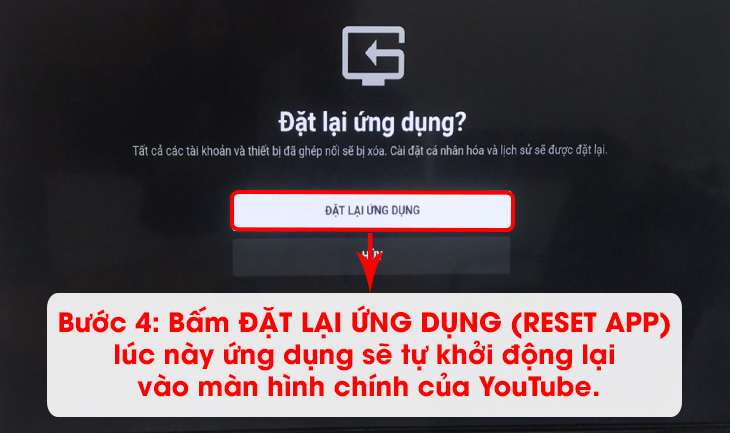
Trước khi cài lại YouTube trên tivi Sony, kiểm tra tivi đã kết nối Internet bằng cách mở ứng dụng khác. Nếu kết nối yếu, tắt modem và bộ định tuyến ít nhất 30 giây rồi bật lại, hoặc chuyển sang mạng khác. Đảm bảo mạng ổn để quá trình cài đặt và cập nhật không bị gián đoạn.
Nhấn Home trên remote để vào giao diện chính, mở Google Play Store và tìm ứng dụng YouTube. Nếu có mục Cập nhật thì bấm cập nhật; nếu vẫn lỗi, vào Cài đặt > Ứng dụng > YouTube để xóa bộ nhớ đệm hoặc xóa dữ liệu, rồi gỡ và cài lại từ cửa hàng.
Khi YouTube bị treo hoặc không mở, thử rút nguồn tivi khoảng 30 giây rồi khởi động lại. Kiểm tra cập nhật phần mềm tivi (Cài đặt > Thông tin > Cập nhật hệ thống). Nếu vẫn lỗi, cân nhắc reset cài đặt gốc sau khi sao lưu, hoặc liên hệ trung tâm bảo hành Sony.
Nhiều khi YouTube tự thoát trên TV Sony do kết nối mạng không ổn định, phần mềm YouTube không tương thích với hệ điều hành, lỗi từ server hoặc TV chưa cập nhật firmware. Với một vài mẫu TV cũ, nhà sản xuất có thể đã ngưng hỗ trợ ứng dụng nên bạn sẽ gặp tình trạng này thường xuyên.
Trước hết kiểm tra kết nối mạng và khởi động lại modem hoặc TV. Nếu vẫn bị thoát, mở YouTube từ màn hình chính, vào Cài đặt rồi chọn Đặt lại ứng dụng hoặc Khởi tạo thông tin cá nhân để xóa dữ liệu. Ngoài ra bạn có thể gỡ rồi cài lại ứng dụng hoặc cập nhật firmware cho TV.
Nếu thử hết các cách trên mà YouTube vẫn thoát, có thể TV đã quá cũ và không còn được YouTube hỗ trợ. Lúc đó nên kiểm tra danh sách model được hỗ trợ, cập nhật hệ thống hoặc cân nhắc mua TV mới. Cần hỗ trợ cụ thể hoặc mua TV, liên hệ Hải Phong RV: 0974178586.
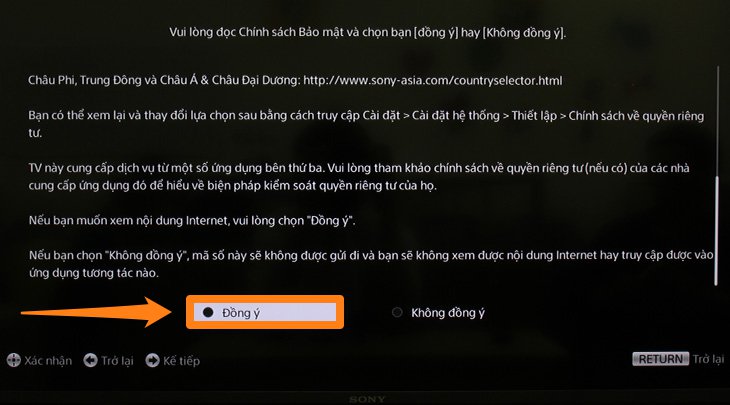
Bạn có thể gặp các lỗi YouTube trên tivi Samsung như không vào được ứng dụng, màn hình xanh, đứng hình hoặc video không phát. Những tình huống này thường do kết nối mạng kém, phiên bản app lỗi thời hoặc trục trặc tạm thời của tivi — nên đừng hoảng, nhiều khi xử lý rất nhanh.
Trước hết thử tắt bật lại tivi, khởi động lại router/modem và đảm bảo tivi bắt được Wi‑Fi mạnh (đổi vị trí tivi gần router nếu cần). Kiểm tra internet trên điện thoại hoặc laptop để chắc là đường truyền ổn, vì wifi yếu thường là nguyên nhân phổ biến.
Nếu mạng bình thường mà vẫn lỗi, cập nhật hoặc cài đặt lại ứng dụng YouTube, hoặc tiến hành đặt lại Smart Hub (đặc biệt với tivi chạy Tizen OS). Trên một số model 2021 bạn có thể vào Home, chọn YouTube rồi vào phần cài đặt để gỡ/cài lại; nếu cần, reset tivi về mặc định là bước cuối cùng.
Nếu đã thử hết mà vẫn không được, có thể do hệ điều hành tivi không tương thích với phiên bản YouTube mới — khi đó liên hệ hỗ trợ Samsung hoặc dùng tạm cách khác như cast từ điện thoại/Chromecast để xem. Chia sẻ những thao tác bạn đã thử để mình gợi ý tiếp nhé.
Hy vọng bài viết đã giúp bạn nắm rõ nguyên nhân và cách xử lý phổ biến cho các lỗi YouTube trên tivi Sony — từ cập nhật, cài đặt, đăng nhập đến cài đặt lại — cùng vài lưu ý cho tivi Samsung và mẫu Sony Bravia KDL‑42W674A. Tóm lại: luôn kiểm tra cập nhật hệ điều hành và ứng dụng, khởi động lại tivi, kiểm tra kết nối Internet, xóa cache hoặc đăng xuất/đăng nhập lại; nếu cần, cài đặt lại ứng dụng hoặc reset về mặc định. Khi mọi cách vẫn chưa được, liên hệ trung tâm hỗ trợ hoặc tạm thời dùng cast từ điện thoại. Chúc bạn sớm xem YouTube mượt mà trở lại!




