Physical Address
304 North Cardinal St.
Dorchester Center, MA 02124
Physical Address
304 North Cardinal St.
Dorchester Center, MA 02124
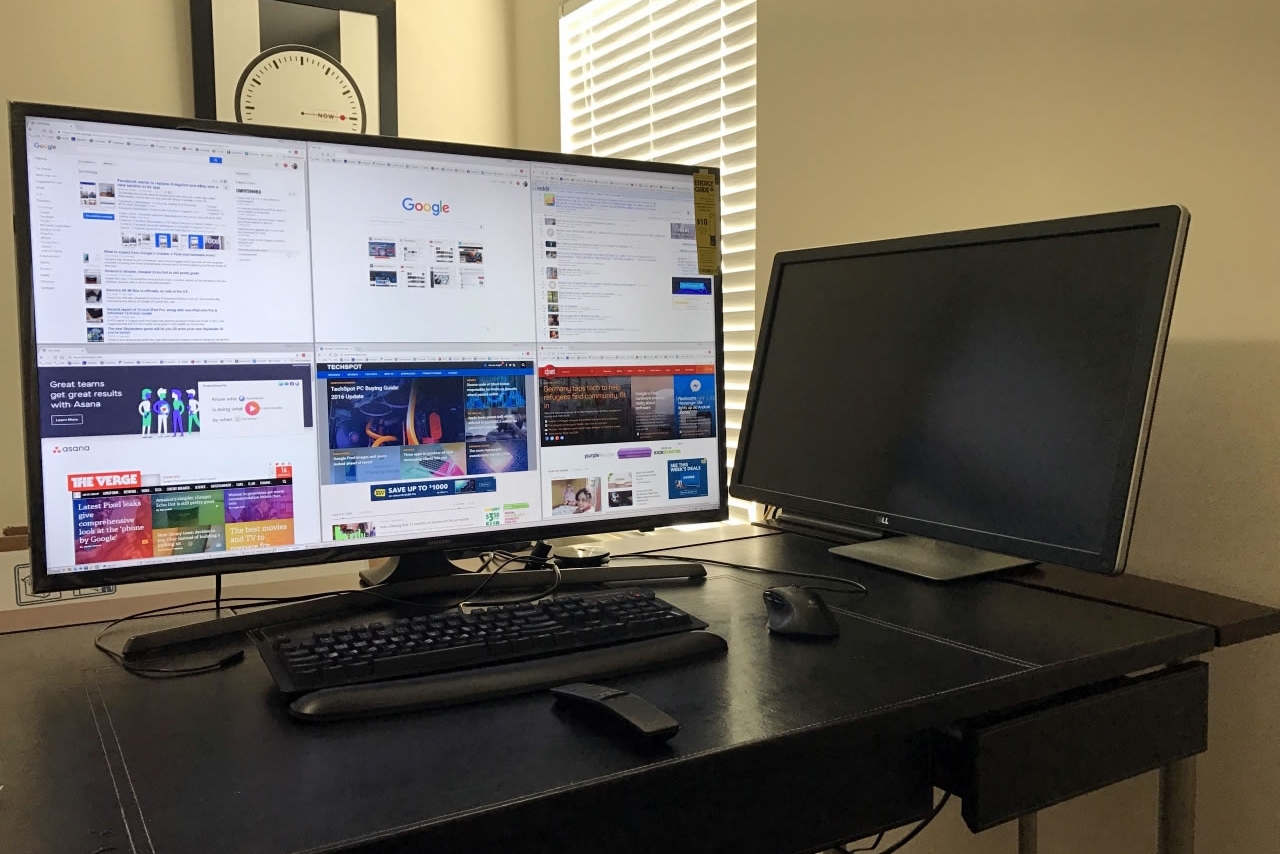
Mấy năm gần đây việc dùng TV làm màn hình máy tính không còn là chuyện lạ. Trong bài viết này mình sẽ cùng bạn tìm hiểu cách dùng tivi làm màn hình, chọn tivi 4K phù hợp, và khi nào màn hình 27 inch là đủ. Chúng ta sẽ trả lời liệu màn hình máy tính có xem được tivi không, hướng dẫn cách chuyển hiển thị từ máy tính sang tivi, mẹo biến màn hình thành tivi thông minh, và cách biến tivi thành “máy tính” để học online. Nếu bạn muốn tối ưu không gian, tiết kiệm chi phí và nâng trải nghiệm học tập lẫn giải trí, đọc tiếp nhé.
Tóm lại, dùng tivi thay màn hình máy tính hay không còn tùy vào nhu cầu của bạn. Nếu chủ yếu để xem phim, coi YouTube hay họp trực tuyến, tivi lớn mang lại trải nghiệm thoải mái. Còn nếu bạn làm việc với chữ nhỏ, thiết kế đồ họa hay cần phản hồi nhanh cho game, màn hình PC vẫn phù hợp hơn về độ nét và thời gian phản hồi.
Nếu quyết định dùng tivi làm màn hình, hãy chọn tivi độ phân giải cao và có chất lượng hình ảnh tốt — ưu tiên panel IPS hoặc nếu có điều kiện thì OLED để màu sắc và góc nhìn tốt hơn. Chú ý cổng kết nối: ưu tiên HDMI 2.0 hoặc 2.1, và dùng cáp phù hợp (HDMI/DVI/VGA) để đảm bảo băng thông và độ ổn định.
Khi kết nối, chuyển tivi sang chế độ GAME hoặc PC để giảm độ trễ và tối ưu hiển thị. Nhược điểm thường gặp là độ chói, khả năng quan sát và độ chính xác màu kém hơn màn chuyên dụng. Tóm lại, dùng tivi cho giải trí và trình chiếu rất hợp lý; còn nếu bạn cần độ chính xác và hiệu năng cao, hãy cân nhắc màn hình chuyên dụng.
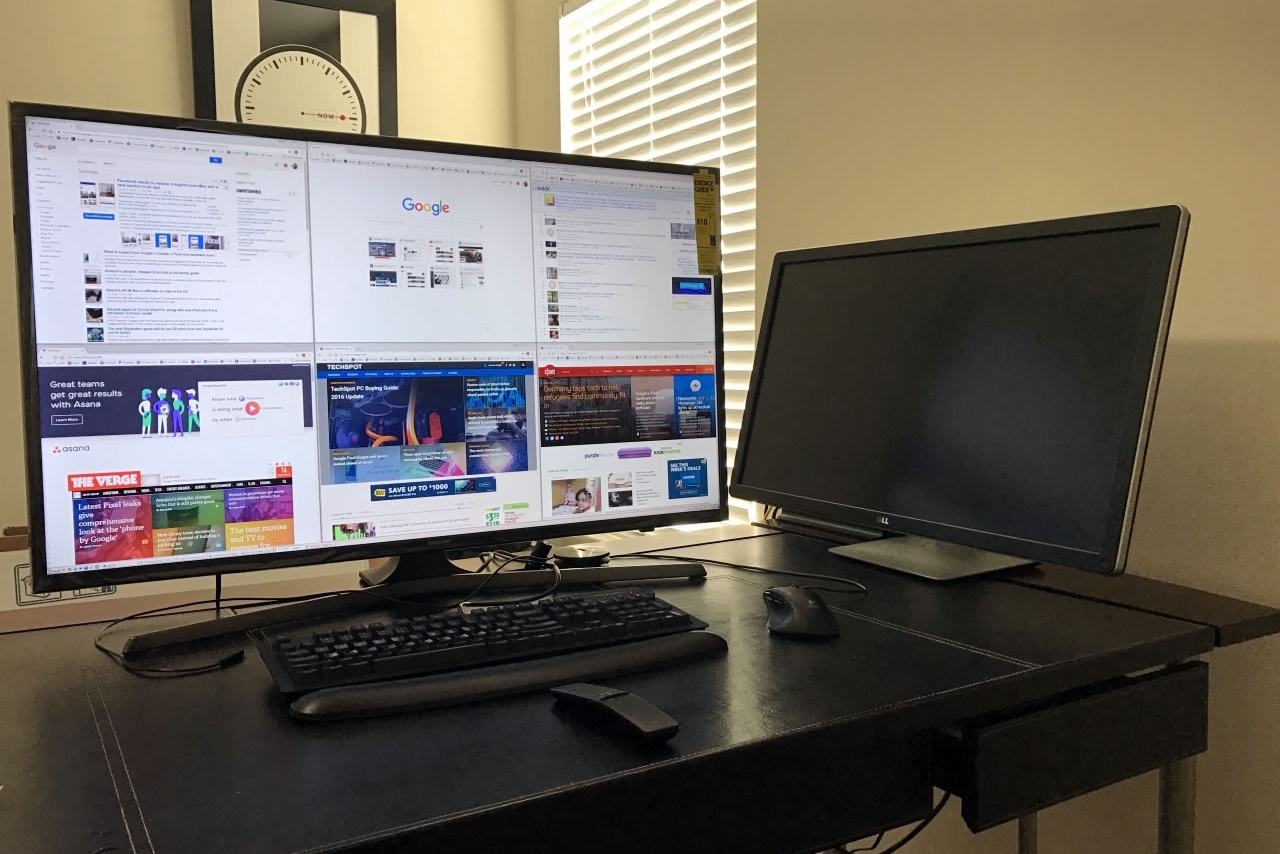
Mua tivi 4K làm màn hình máy tính giờ là lựa chọn hấp dẫn vì nhiều mẫu giá tốt: ví dụ LG Stand By Me 2 27″ (2025) đang giảm còn 23.990.000đ (giảm 20% từ 29.900.000đ), Xiaomi A Pro 4K 43″ chỉ 7.290.000đ, hay TCL QD‑Mini LED 55″ giá 14.720.000₫. Nhiều siêu thị điện máy còn có trả góp 0% và giao lắp tận nơi.
Khi cân nhắc, nhớ ưu tiên tivi có game mode và dùng panel IPS hoặc OLED nếu có điều kiện — những yếu tố này giúp giảm độ trễ và màu sắc ổn định hơn. TV nhỏ và độ phân giải cao càng phù hợp: một màn hình 4K PC có ppi khoảng 163 còn TV 4K chỉ ~88 ppi, nên chữ và chi tiết sẽ ít sắc nét hơn trên TV lớn.
Cổng kết nối HDMI/USB là đủ cho hầu hết nhu cầu, nhưng TV hiếm khi có tần số quét cao như màn hình chơi game chuyên dụng (monitor có thể lên tới 360Hz). Tóm lại, nếu bạn làm đồ họa, xem phim, hoặc làm việc đa nhiệm thì chọn tivi 4K có game mode là hợp lý; còn nếu đua FPS chuyên nghiệp thì màn hình PC vẫn là lựa chọn tốt hơn.
:quality(75)/2023_8_18_638279848060416954_ma-n-hi-nh-tivi-la-m-ma-n-hi-nh-ma-y-ti-nh-00.jpeg)
Màn hình 27 inch thường được nhiều người chọn vì đem lại cảm giác thoải mái khi làm việc, chơi game và xem phim. Kích thước lớn cùng độ phân giải cao (Full HD hoặc 2K) cho hình ảnh sắc nét, màu sắc chân thật, bao quát hơn so với các kích thước nhỏ hơn.
Nhiều nơi đang bán màn hình 27 inch chính hãng với giá tốt, trả góp 0% và chương trình bảo hành hấp dẫn: từ 1 đổi 1 trong một giờ, đổi mới 12 tháng tới bảo hành chính hãng 3 năm tuỳ model. Ví dụ: Xiaomi A27i FullHD 100Hz, BH 36 tháng (2.290.000₫), MSI MAG 276CXF FHD 280Hz (3.689.000₫).
Trước khi mua, bạn nên cân nhắc độ phân giải, tần số quét, thời gian phản hồi và độ chính xác màu để phù hợp nhu cầu. Mua ở cửa hàng uy tín như Hoàng Long, An Phát, HACOM để được giao nhanh, trả góp 0% và hưởng khuyến mãi. Đặt hàng ngay để nhận quà.
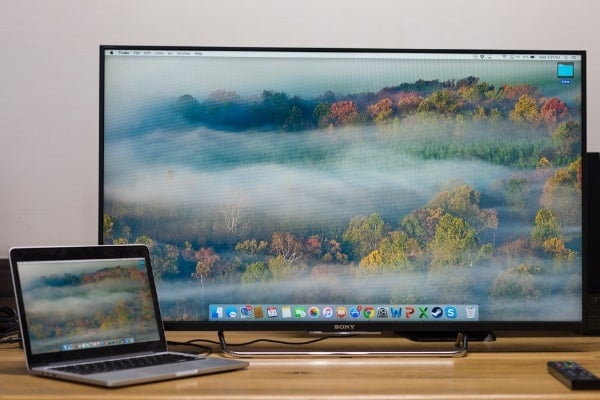
Bạn thắc mắc màn hình máy tính có xem được tivi không? Có thể, nếu trang bị vài thứ: adapter HDMI-to-VGA cho màn cũ hoặc dây HDMI cho màn hiện đại, một TV box Android (ví dụ TX3 mini) và loa nhỏ. Trước hết hãy kiểm tra cổng kết nối trên màn và nguồn điện.
Thao tác không quá phức tạp: bật tivi và màn, nối dây HDMI hoặc VGA (nếu dùng VGA cần adapter), chọn nguồn vào (Input) trên màn hoặc box, và điều chỉnh độ phân giải từ máy tính. Muốn không dây, dùng Miracast/WiDi hoặc Chromecast để chiếu từ laptop, điện thoại hay tablet lên tivi.
Nhiều màn hình máy tính có góc nhìn và độ nét tốt hơn tivi, nên nếu bạn xem video hay chơi game thì có thể tận dụng màn. Ngược lại, tivi vẫn dùng được như màn máy tính. Nếu không muốn dùng máy tính để cài, bạn có thể đặt launcher trực tiếp trên Android TV box cho tiện.
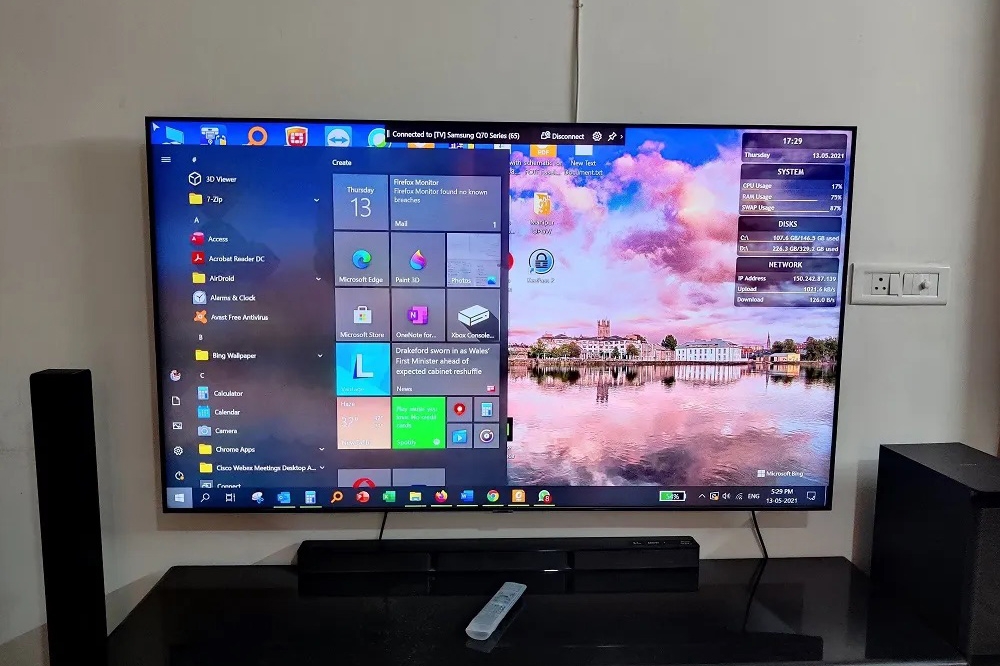
Khi muốn chiếu màn hình máy tính lên tivi, cách đơn giản nhất là dùng cáp HDMI. Mở tivi và máy tính, cắm một đầu vào cổng HDMI Out trên laptop và đầu kia vào HDMI In của tivi, sau đó chọn nguồn vào (Input) trên điều khiển tivi về HDMI tương ứng để hiện hình.
Nếu bạn muốn dùng không dây, trên Windows nhấn Windows + P để chọn chế độ Duplicate hoặc Extend, hoặc vào Devices → Project → Add a Wireless Display rồi chọn tên tivi. Với Samsung Smart TV có thể dùng ứng dụng Smart View để kết nối dễ hơn mà không cần dây.
Ngoài ra, nếu máy tính chỉ có cổng VGA, bạn có thể nối bằng cáp VGA và thêm cáp âm thanh 3.5mm vào cổng PC Audio trên tivi. Đừng quên bật tính năng chia sẻ media trên Windows Media Player (Turn on media streaming) nếu muốn gửi hình ảnh hoặc video qua mạng nội bộ.
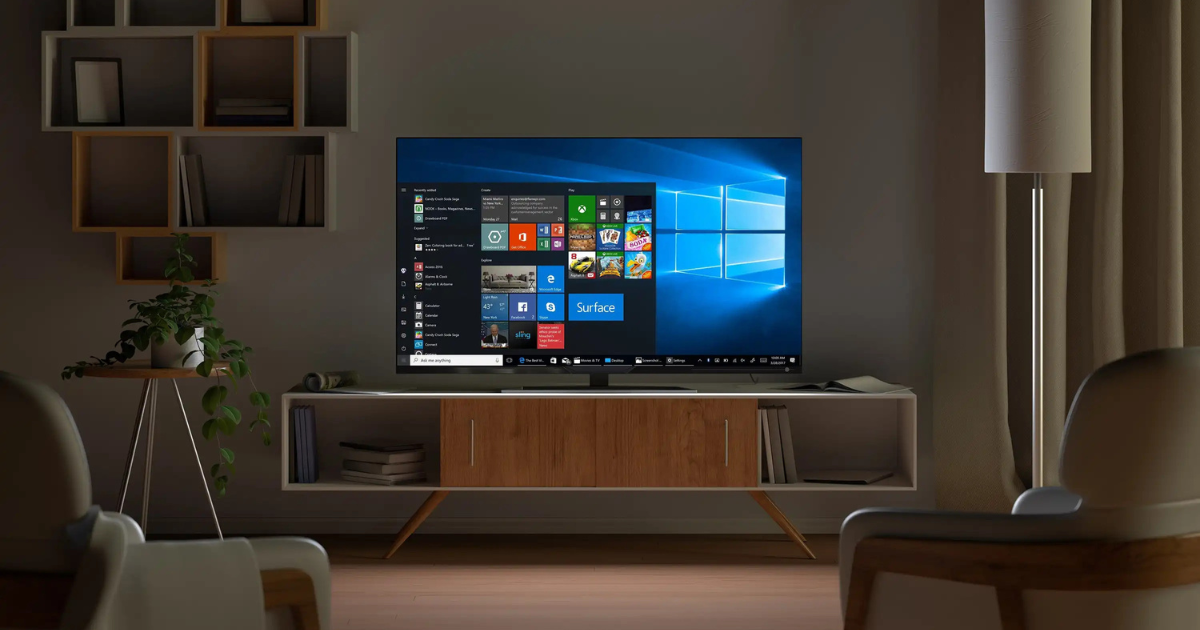
Bạn hoàn toàn có thể biến màn hình máy tính thành tivi thông minh chỉ với vài thứ đơn giản: một màn hình, dây HDMI và một nguồn phát (laptop, PC hoặc TV box). Thao tác thường rất nhẹ nhàng — cắm nguồn, cắm HDMI vào màn hình, chuyển input, đèn báo sáng là xong, mở thiết bị lên rồi tinh chỉnh chút là dùng được.
Nếu gặp tình huống “kết nối xong rồi nó để chuyển chế độ phân giải 1600/900”, đừng lo. Vào Settings → Display để chọn lại độ phân giải phù hợp với màn hình. Cập nhật driver đồ họa, thử cổng hoặc dây HDMI khác, hoặc đổi chế độ duplicate/extend; nhiều khi chỉ cần khởi động lại là giải quyết được.
Nếu màn hình không có loa, bạn chỉ cần một loa vi tính nhỏ hoặc loa Bluetooth để nối với cổng AV hoặc kết nối không dây. Muốn nâng cấp thành smart TV thì dùng TV box (ví dụ FPT Play Box S) hoặc HDMI dongle/Miracast để phản chiếu. Cần mình hướng dẫn từng bước cụ thể thì cứ nhắn, mình chỉ chi tiết cho nhé.
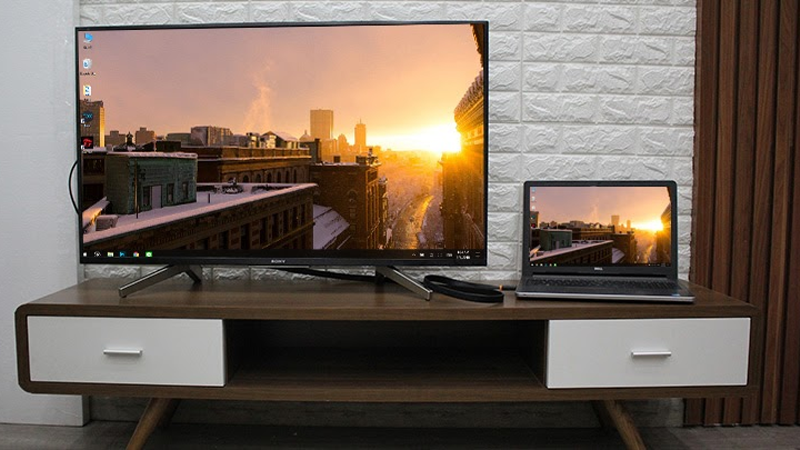
Bạn hoàn toàn có thể biến tivi thành một “máy tính” để học online bằng cách cài ứng dụng học lên TV Box chạy Android như FPT Play Box, Play Box S hoặc các thiết bị có RAM đủ mạnh. Chỉ cần Android TV Box cộng với webcam và chuột/phím không dây, chi phí có thể chỉ từ vài trăm nghìn — phù hợp cho học trực tuyến bằng Zoom hay Google Meet.
Nếu dùng iPhone, kiểm tra tivi có hỗ trợ AirPlay rồi kết nối cả hai vào cùng mạng Wi‑Fi để phản chiếu màn hình. Với Mac chỉ có cổng Thunderbolt/Mini DisplayPort, bạn cần bộ chuyển đổi Thunderbolt/Mini DisplayPort sang HDMI để nối tivi. Một số Android Box như Magicsee G2+ hay tính năng “PC on TV” trên Smart TV Samsung 2021 cũng làm việc rất tiện.
Muốn tivi cảm ứng, có thể gắn khung cảm ứng như Touchjet WAVE hoặc dùng khung chạm để biến tivi thường thành màn hình cảm ứng lớn. Ngoài ra, nếu bạn có màn hình máy tính cũ, có thể biến thành smart TV bằng TV Box. Mua webcam, tivibox và phụ kiện học online qua các sàn thương mại uy tín cho tiện lợi và nhanh gọn.
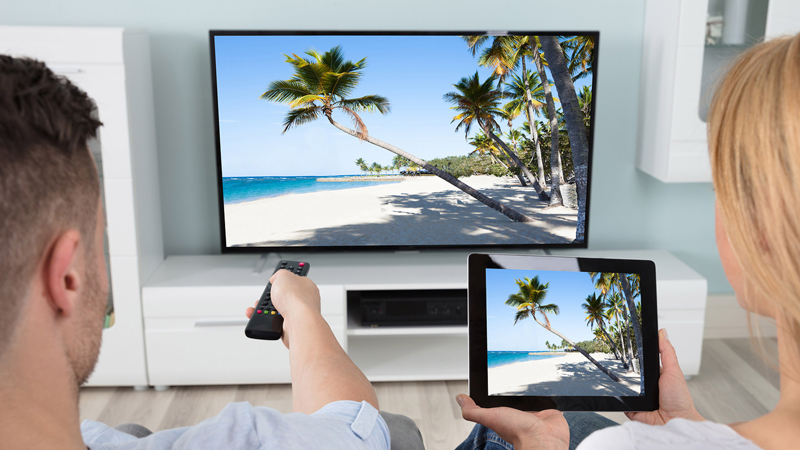
Kết lại, việc biến TV và màn hình máy tính cho nhau dùng là giải pháp linh hoạt, phù hợp nhiều nhu cầu: từ mua TV 4K làm màn hình, chọn màn 27 inch cân bằng độ nét và không gian, đến chuyển tín hiệu bằng cáp/HDMI hoặc biến màn thành TV thông minh với thiết bị nhỏ. Quan trọng là xác định mục đích — làm việc, giải trí hay học online — rồi cân nhắc kích thước, độ phân giải và độ trễ. Hãy thử vài phương án, điều chỉnh theo thói quen, và bạn sẽ tìm được cấu hình thoải mái nhất cho góc làm việc, học tập và giải trí của mình.




