Physical Address
304 North Cardinal St.
Dorchester Center, MA 02124
Physical Address
304 North Cardinal St.
Dorchester Center, MA 02124
Bạn vừa mua tivi Samsung hay đang dùng lâu rồi nhưng thấy máy chậm, ứng dụng lỗi hay muốn cập nhật tính năng mới? Bài viết này sẽ cùng bạn đi từ tổng quan tới chi tiết: cách nâng cấp phần mềm, kiểm tra bản cập nhật mới nhất, tải firmware và cập nhật bằng USB, thậm chí với mẫu năm 2014. Mình cũng giải thích khi nào cập nhật không khả dụng, thông báo “Smart Hub đang được cập nhật” nghĩa là gì, giới thiệu bộ nâng cấp (upgrade kit) và cách cài lại YouTube trên tivi Samsung. Đọc tiếp để cập nhật an toàn, đúng chuẩn và tránh rủi ro không cần thiết.
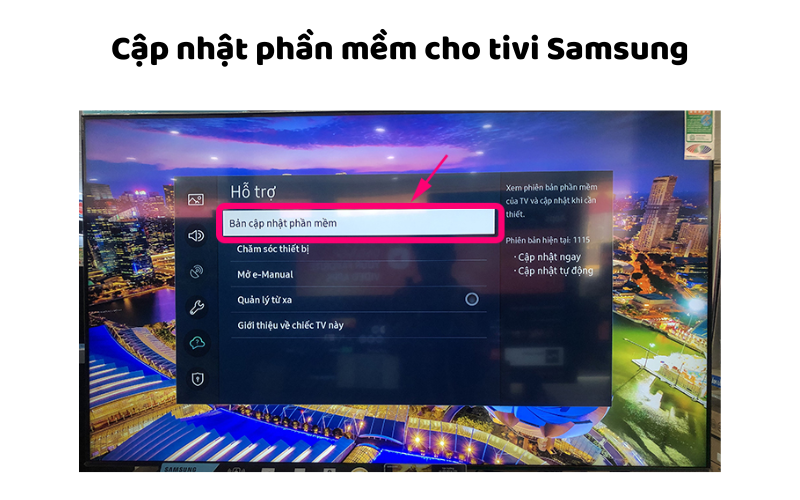
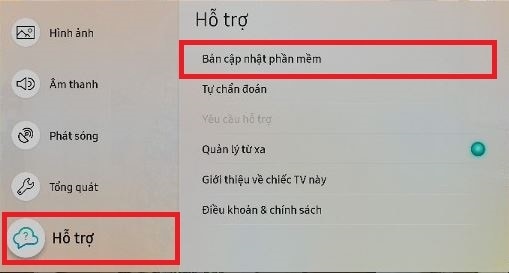
Để nâng cấp phần mềm tivi Samsung, bạn bắt đầu bằng cách bấm nút Home (hình ngôi nhà) trên remote để về giao diện chính. Sau đó chọn mục Cài đặt ở góc dưới màn hình, vào phần Hỗ trợ và chọn Bản cập nhật phần mềm để kiểm tra phiên bản mới.
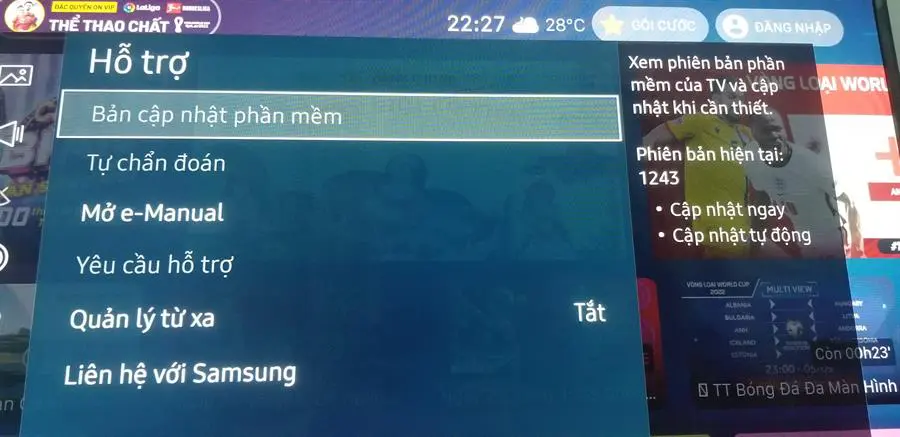
Khi thấy mục Bản cập nhật phần mềm, chọn Cập nhật ngay, sau đó xác nhận bằng cách nhấn Có (có thể nhấn Có hai lần theo yêu cầu). Tivi sẽ tự kiểm tra, tải về và cài đặt bản mới; bạn chỉ cần chờ trong khi thiết bị khởi động lại vài lần.
Nếu không muốn cập nhật trực tuyến, bạn có thể tải tệp Upgrade từ trang Hỗ trợ của Samsung theo mã model tivi, giải nén và copy vào USB đã format FAT32. Cắm USB vào tivi, vào Cài đặt > Hỗ trợ > Bản cập nhật phần mềm và làm theo hướng dẫn để hoàn tất.

Tivi Samsung vừa có bản cập nhật One UI mới dựa trên Tizen 8.0, ra mắt chính thức từ tháng 10/2024. Giao diện tươi mới, mượt mà hơn và nhiều tính năng thông minh được tích hợp, giúp tìm kiếm, điều khiển và trải nghiệm ứng dụng trên TV trở nên tiện lợi hơn — đáng để cập nhật ngay.
Bạn có thể cập nhật trực tiếp qua mạng bằng remote: nhấn nút Home hoặc Menu, vào Cài đặt → Hỗ trợ → Bản cập nhật phần mềm rồi chọn Cập nhật ngay. Kết nối Wi‑Fi ổn định, chờ TV kiểm tra và tải về bản mới, sau đó làm theo hướng dẫn trên màn hình để hoàn tất.
Nếu muốn cập nhật bằng USB, bạn vào trang Trung tâm tải xuống của Samsung, tải đúng mẫu TV, giải nén và sao chép toàn bộ nội dung vào USB. Cắm USB vào TV, vào mục cập nhật phần mềm và chọn cập nhật từ USB. Việc cập nhật giúp TV ổn định hơn và nhận tính năng mới.
Nếu bạn muốn tải firmware cho Tivi Samsung, trước hết ghé trang Hỗ trợ của Samsung, nhập model TV rồi tải về tệp Upgrade (Nâng cấp). Trang này còn cho tải driver, hướng dẫn sử dụng và phần mềm mới nhất cho mọi thiết bị Samsung. Ngoài ra có công cụ Samsung Firmware Downloader miễn phí, đa nền tảng để hỗ trợ tải xuống cho các thiết bị Galaxy.
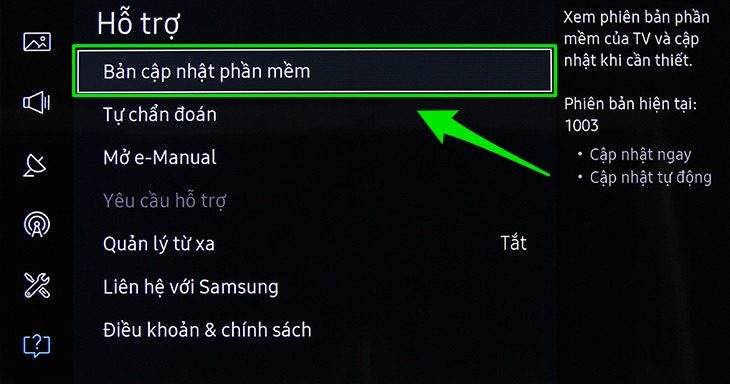
Sau khi tải về, giải nén gói nâng cấp, copy file vào USB định dạng FAT32 rồi cắm vào TV. Trên điều khiển bấm Menu hoặc vào biểu tượng bánh răng Cài đặt, chọn Hỗ trợ → Cập nhật phần mềm → Cập nhật ngay. Nếu TV nhận diện được firmware trên USB, nó sẽ hiển thị phiên bản và cho phép cập nhật qua USB.
Lưu ý: để tránh lỗi, format USB bằng FAT32 và xóa các file khác, giữ nguồn TV ổn định trong khi cập nhật. Nếu không chắc chắn, xem hướng dẫn trên trang hỗ trợ Samsung hoặc liên hệ trung tâm kỹ thuật. Cập nhật firmware giúp TV chạy mượt hơn và sửa lỗi nhỏ, nên làm khi có bản mới.
Bạn có thể cập nhật phần mềm tivi Samsung bằng USB rất đơn giản. Trước hết vào trang Hỗ trợ của Samsung, tìm đúng mã hiệu tivi nhà bạn rồi tải tệp Upgrade về máy. Sau khi tải xong, giải nén tập tin và chép toàn bộ thư mục/ tập tin vào thư mục gốc của USB (không để trong thư mục con) để tivi dễ nhận diện.
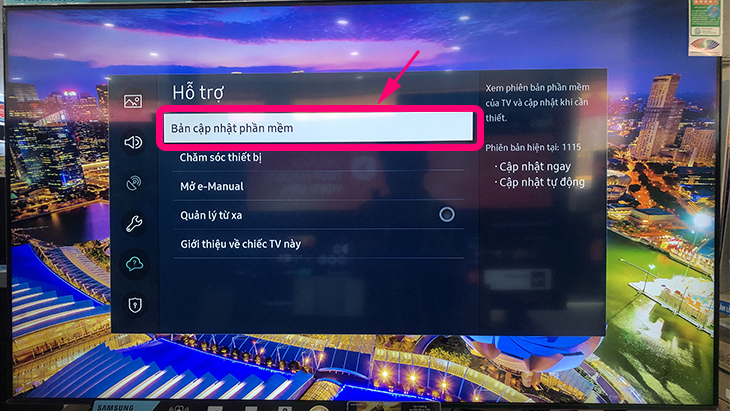
Cắm USB vào tivi, dùng điều khiển nhấn nút Home hoặc Menu, vào Cài đặt (hình bánh răng) rồi chọn Hỗ trợ → Bản cập nhật phần mềm → Cập nhật qua USB. Chọn cập nhật và làm theo hướng dẫn trên màn hình, nhấn “Có” khi được hỏi để tiến hành. Quá trình thường tự động và tivi sẽ khởi động lại khi hoàn tất.
Một vài lưu ý nhỏ: định dạng USB nên là FAT32 hoặc exFAT, đảm bảo pin điều khiển ổn và không tắt nguồn khi đang cập nhật. Nếu tivi không nhận USB, thử tải lại tệp Upgrade hoặc đổi cổng/USB khác; cần thì liên hệ trung tâm hỗ trợ của Samsung để được trợ giúp.
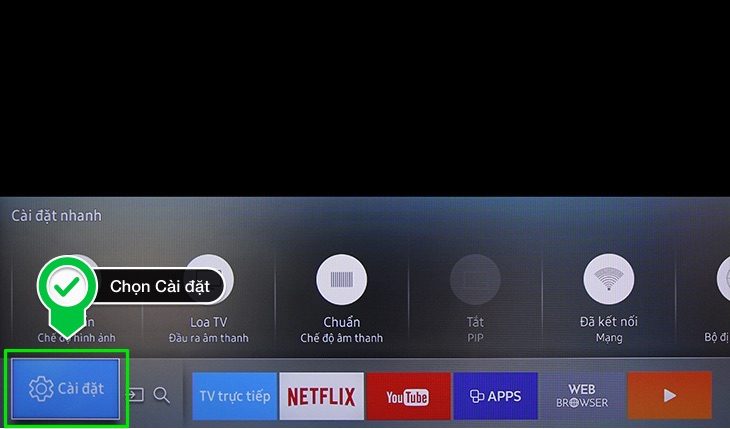
Cập nhật phần mềm cho Tivi Samsung 2014 đơn giản hơn bạn nghĩ. Trên remote nhấn phím Menu (hoặc chọn biểu tượng bánh răng cưa), vào mục Hỗ trợ rồi chọn Bản cập nhật phần mềm. Bạn cũng có thể nhấn nút hình ngôi nhà, vào Cài đặt → Hỗ trợ → Bản cập nhật phần mềm.
Nếu muốn cập nhật bằng USB, trước hết vào trang Hỗ trợ của Samsung, tìm mã máy rồi tải gói nâng cấp về. Giải nén file và sao chép vào USB (không đặt vào thư mục con). Cắm USB vào tivi, vào mục Bản cập nhật phần mềm và chọn Cập nhật ngay để tivi tự nhận và cài đặt.
Khi cập nhật, đảm bảo tivi có nguồn ổn định và không rút USB hay tắt tivi. Quá trình có thể mất vài phút, chờ máy khởi động lại. Nếu gặp lỗi hoặc thông báo “This content isn’t available”, thử tải lại gói cập nhật hoặc liên hệ trung tâm hỗ trợ Samsung để được hướng dẫn.

Nếu tivi Samsung báo “Cập nhật phần mềm không khả dụng”, bạn đừng lo lắng quá — có thể tự làm thủ công. Nhấn nút Home, vào Cài đặt, chọn Hỗ trợ rồi Cập nhật phần mềm. Khi hộp thoại hiện, bấm “Cập nhật ngay” và xác nhận “Có” (có thể nhấn “Có” lần nữa) để bắt đầu tải và cài.
Các bản cập nhật thường chứa bản vá, cải thiện hiệu suất và tăng cường bảo mật, đồng thời khắc phục lỗi Smart Hub hay ứng dụng như YouTube. Nếu vẫn gặp sự cố, bạn có thể đặt lại Smart Hub, cài lại ứng dụng hoặc đặt lại tivi về thiết lập gốc rồi thử cập nhật.
Với lỗi liên quan mạng, thử thiết lập lại địa chỉ IP hoặc đổi DNS sang DNS của Google (8.8.8.8 / 8.8.4.4). Nếu đèn chờ tắt nhưng tivi không bật, kiểm tra dây cáp nguồn và các cổng vào. Khi mọi thứ ổn, cập nhật thường sẽ hoạt động bình thường.
Khi tivi hiện “Smart Hub đang được cập nhật, vui lòng thử lại sau” thường là tivi đang tải hoặc cài bản cập nhật nền — tốt nhất là đợi 5–10 phút rồi thử lại. Nếu treo lâu, bạn có thể tắt hẳn tivi bằng cách nhấn giữ nút nguồn trên remote cho tới khi tắt rồi bật lại, đồng thời khởi động lại cả bộ định tuyến.
Nếu vẫn gặp lỗi, hãy đặt lại Smart Hub: vào Cài đặt > Hỗ trợ > Tự chẩn đoán > Đặt lại Smart Hub, hoặc Menu > Smart Hub > Thiết lập lại Smart Hub. Nếu đã khôi phục cài đặt gốc mà không hiệu quả, vào Thiết bị đã kết nối, chọn điều khiển từ xa thông minh rồi nhấn “Thoát” để hủy ghép nối và thử lại. Muốn gỡ ứng dụng: Home → Ứng dụng → Cài đặt → chọn ứng dụng → Xóa (nếu mờ, app có thể là ứng dụng hệ thống).
Ngoài ra, kiểm tra cập nhật phần mềm: Home → Cài đặt → Hỗ trợ → Cập nhật phần mềm → Cập nhật ngay, chờ tivi tải và cài (khoảng 5–10 phút). Việc cập nhật thường khắc phục lỗi hiệu năng và Smart Hub không phản hồi. Nếu mọi cách không được, cân nhắc liên hệ trung tâm bảo hành hoặc hỗ trợ kỹ thuật để được hướng dẫn sâu hơn.
Cập nhật phần mềm cho TV Samsung tuy đôi khi hơi rối nhưng thực chất là cách đơn giản nhất để giữ thiết bị chạy mượt, an toàn và tiếp cận tính năng mới. Hãy luôn kiểm tra bản cập nhật mới, tải firmware đúng model và tận dụng USB hoặc bộ nâng cấp cho TV đời cũ. Nếu gặp thông báo “Smart Hub đang được cập nhật”, kiên nhẫn chờ hoặc thử khởi động lại; khi YouTube lỗi, cài lại ứng dụng thường giải quyết được. Chỉ cần làm theo các bước an toàn, sao lưu khi cần và liên hệ hỗ trợ nếu bế tắc — TV của bạn sẽ hoạt động tốt trở lại.




