Physical Address
304 North Cardinal St.
Dorchester Center, MA 02124
Physical Address
304 North Cardinal St.
Dorchester Center, MA 02124

Bạn đang bật tivi Sony để thưởng thức YouTube nhưng chỉ thấy ứng dụng mất tích, không vào được hoặc không tải thêm được gì? Đừng lo — tình trạng này xảy ra với nhiều người dùng Sony Bravia do nguyên nhân khác nhau như lỗi phần mềm, xung đột cập nhật, sự cố kết nối mạng hoặc tivi không còn hỗ trợ phiên bản ứng dụng cũ. Bài viết sau sẽ lần lượt giải thích vì sao tivi mất hết ứng dụng, cách khắc phục khi không vào được màn hình chính hay YouTube, cách cài lại và cập nhật ứng dụng, kể cả mẹo tải app khi tivi không có Google Play. Cùng đi từng bước để lấy lại trải nghiệm mượt mà nhé.
Có nhiều nguyên nhân khiến tivi Sony bỗng nhiên mất hết ứng dụng. Thường gặp nhất là tivi chưa được kết nối Internet hoặc kết nối bị mất/yeu, nên các ứng dụng không hiển thị hoặc không tải được. Nếu tivi vừa được thiết lập lại hoặc mới mua, các ứng dụng cài trước có thể biến mất và cần đăng nhập lại hoặc cập nhật. Ngoài ra, một số mẫu tivi cũ có thể không còn được nhà cung cấp hỗ trợ ứng dụng như YouTube hay Netflix do chấm dứt dịch vụ hoặc hạn chế kỹ thuật.
Để khắc phục, bạn có thể thử vài bước đơn giản: khởi động lại tivi, kiểm tra và thiết lập lại kết nối mạng, thử đổi DNS sang DNS của Google, hoặc kiểm tra dây LAN và nguồn. Nếu không được, việc khôi phục cài đặt gốc đôi khi giúp đưa tivi về trạng thái ban đầu nhưng nhớ sao lưu thông tin quan trọng trước khi làm.
Nếu vẫn lỗi, kiểm tra cập nhật phần mềm của tivi hoặc xem các video hướng dẫn chi tiết trên mạng (ví dụ kênh hướng dẫn sửa lỗi) và liên hệ trung tâm bảo hành. Làm theo thứ tự từ đơn giản tới phức tạp sẽ giúp bạn tiết kiệm thời gian và tránh thao tác không cần thiết.
Tivi Sony không vào được ứng dụng là vấn đề nhiều người gặp, nhưng thường không quá phức tạp. Nguyên nhân phổ biến là kết nối mạng kém, dây LAN lỏng hoặc tivi chưa được cập nhật phần mềm và ứng dụng. Cũng lưu ý một số mẫu cũ có thể bị nhà sản xuất ngừng hỗ trợ YouTube hay Netflix, nên kiểm tra thông tin model trước khi làm tiếp.
Cách nhanh nhất là khởi động lại tivi: tắt hoàn toàn rồi rút phích cắm khoảng 1–3 phút, sau đó cắm lại và bật. Bạn có thể xóa bộ nhớ cache của ứng dụng, thay DNS sang Google (8.8.8.8), kiểm tra cáp mạng LAN và cập nhật ứng dụng cùng phần mềm hệ thống. Ngoài ra vào Settings → Google → Choose synced apps để quản lý ứng dụng đồng bộ.
Nếu sau khi thử hết cách vẫn chưa được, cân nhắc khôi phục cài đặt gốc (sao lưu dữ liệu trước), hoặc liên hệ trung tâm bảo hành để kiểm tra phần cứng/module mạng. Làm từng bước và thử truy cập lại sau mỗi bước sẽ giúp xác định nguyên nhân nhanh hơn.
:quality(75)/2024_4_5_638478905802629614_tivi-sony-ma-t-he-t-u-ng-du-ng-0.jpg)
Bạn đang gặp tình trạng Tivi Sony không vào được ứng dụng YouTube hoặc bị treo khi mở video? Nguyên nhân thường là kết nối mạng không ổn định, ứng dụng YouTube bị lỗi hoặc xung đột phần mềm. Trên một số mẫu cũ hơn (trước 2015) dùng trình duyệt web để xem khiến lỗi dễ xảy ra hơn.
Để khắc phục nhanh, từ màn hình chính bạn chọn ứng dụng YouTube, vào biểu tượng CÀI ĐẶT rồi chọn ĐẶT LẠI ỨNG DỤNG (RESET APP). Bạn cũng có thể nhấn Home trên điều khiển, vào Application để xóa bộ nhớ cache và dữ liệu của YouTube, hoặc kiểm tra cập nhật phần mềm tivi.
Nếu vẫn lỗi, tắt và ngắt nguồn tivi cùng các thiết bị liên quan ít nhất 30 giây rồi bật lại để thiết lập kết nối. Khi tất cả vẫn không khắc phục, cân nhắc khôi phục cài đặt gốc hoặc liên hệ trung tâm bảo hành Sony để được hỗ trợ và kiểm tra firmware mới nhất.
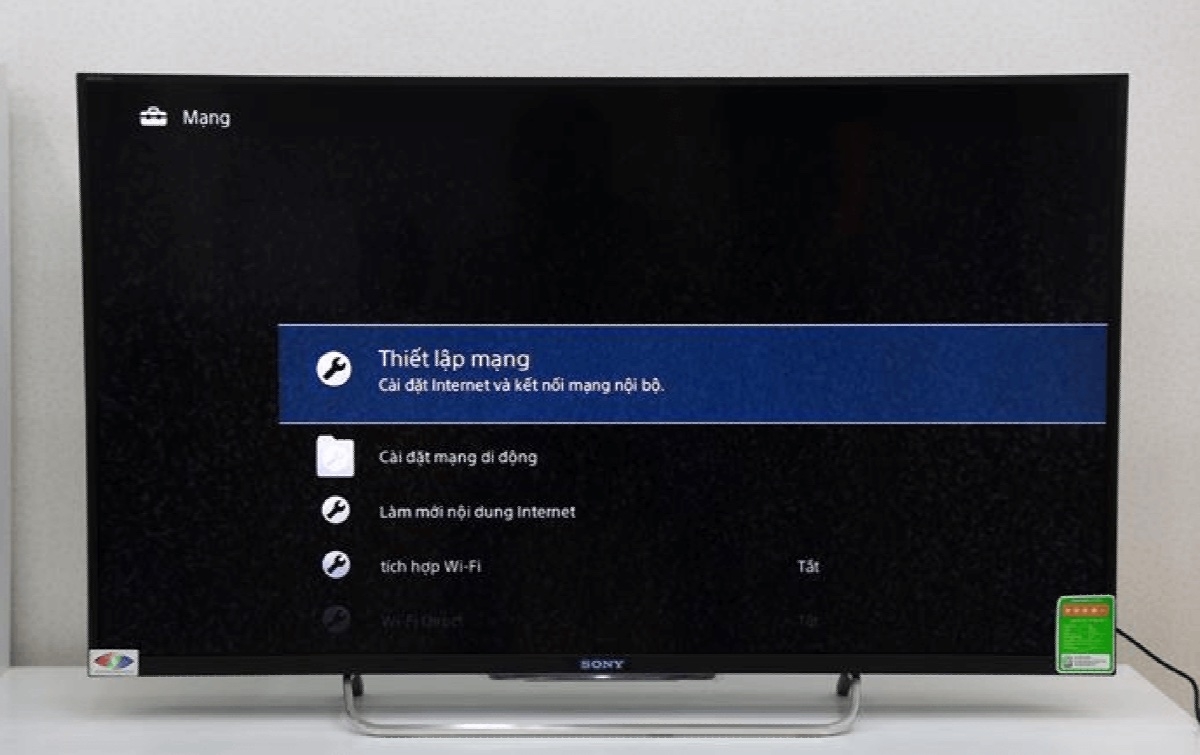
Mình biết nhiều bạn bực mình khi tivi Sony không tải được ứng dụng hoặc không thấy kho CH Play. Nguyên nhân thường là mạng yếu, kết nối không ổn định hoặc tivi không phải Google TV/Android TV nên chỉ có ứng dụng cài sẵn và không thể tải thêm. Trước hết bạn nên kiểm tra lại đường mạng và kiểu hệ điều hành của tivi.
Nếu tivi có cửa hàng ứng dụng, làm theo các bước này: nhấn nút HOME trên remote để vào giao diện chính, chọn Apps hoặc Google Play Store, vào My Apps (Ứng dụng của tôi). Bạn cũng có thể bấm nút Apps trên remote để hiện danh sách ứng dụng, tìm app muốn tải rồi chọn cài đặt như bình thường.
Khi ứng dụng Smart TV không hoạt động, thử khởi động lại tivi, khôi phục cài đặt gốc hoặc đổi DNS sang Google (8.8.8.8). Vào HOME → Settings → Network để kiểm tra mạng, đồng thời kiểm tra dây LAN và cáp nguồn AC. Nếu vẫn không được, liên hệ trung tâm bảo hành hoặc hỗ trợ Sony để được hỗ trợ cụ thể hơn.
Khi tivi Sony bật mà không vào màn hình chính, bạn hãy kiểm tra xem tivi có lên hình không, tắt tính năng hẹn giờ ngủ, rồi rút dây nguồn vài phút và cắm lại. Thử đổi ổ cắm hoặc cổng HDMI khác và chuyển ngõ vào (input) để đảm bảo thiết bị nguồn được nhận.
Nếu vẫn chưa được, khởi động lại tivi rồi rút nguồn vài phút trước khi bật lại. Vào Cài đặt chọn Factory data reset hoặc Reset để khôi phục cài đặt gốc. Ngoài ra, kiểm tra và cập nhật phần mềm hệ thống, vì bản mới thường khắc phục lỗi khiến tivi treo hoặc tự khởi động lại.
Nếu tivi vẫn không vào hình và đèn LED nhấp nháy đỏ, có thể lỗi phần cứng (bo mạch, cao áp hoặc màn). Khi đó hãy gọi kỹ thuật. Nguyên nhân khác là tivi bị quá tải vì dùng liên tục. Bạn có thể thử các mẹo tại nhà, nhưng với lỗi phần cứng nên mang đi sửa chuyên nghiệp.
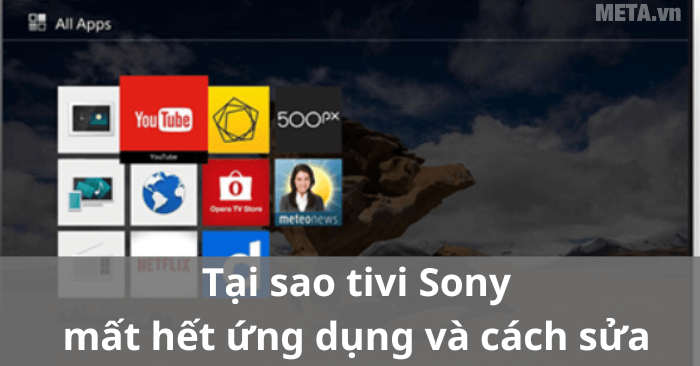
Bạn gặp tình trạng YouTube trên TV Sony bị treo hoặc không mở được? Thử cách đơn giản trước: nhấn nút Home trên remote để vào giao diện chính, chọn mục Ứng dụng rồi kéo xuống tìm và chọn YouTube. Mở ứng dụng để kiểm tra xem lỗi còn hay không trước khi làm tiếp.
Nếu vẫn lỗi, mở YouTube rồi vào biểu tượng Cài đặt (Settings) và chọn Đặt lại ứng dụng (Reset app). Song song, khởi động lại mạng bằng cách tắt modem và bộ định tuyến, rút điện ít nhất 30 giây rồi cắm lại. Cũng nên tắt nguồn TV chờ vài phút rồi khởi động lại.
Nếu vẫn chưa hết, kiểm tra cập nhật phần mềm tivi. Trường hợp nặng hơn, vào Home → Cài đặt → Hỗ trợ khách hàng → Khởi tạo thông tin và chọn Đồng ý để khôi phục mặc định. Sau khi reset, đăng nhập lại tài khoản YouTube hoặc cài lại ứng dụng nếu cần. Nếu vẫn không được, liên hệ hỗ trợ Sony để được hướng dẫn chi tiết.
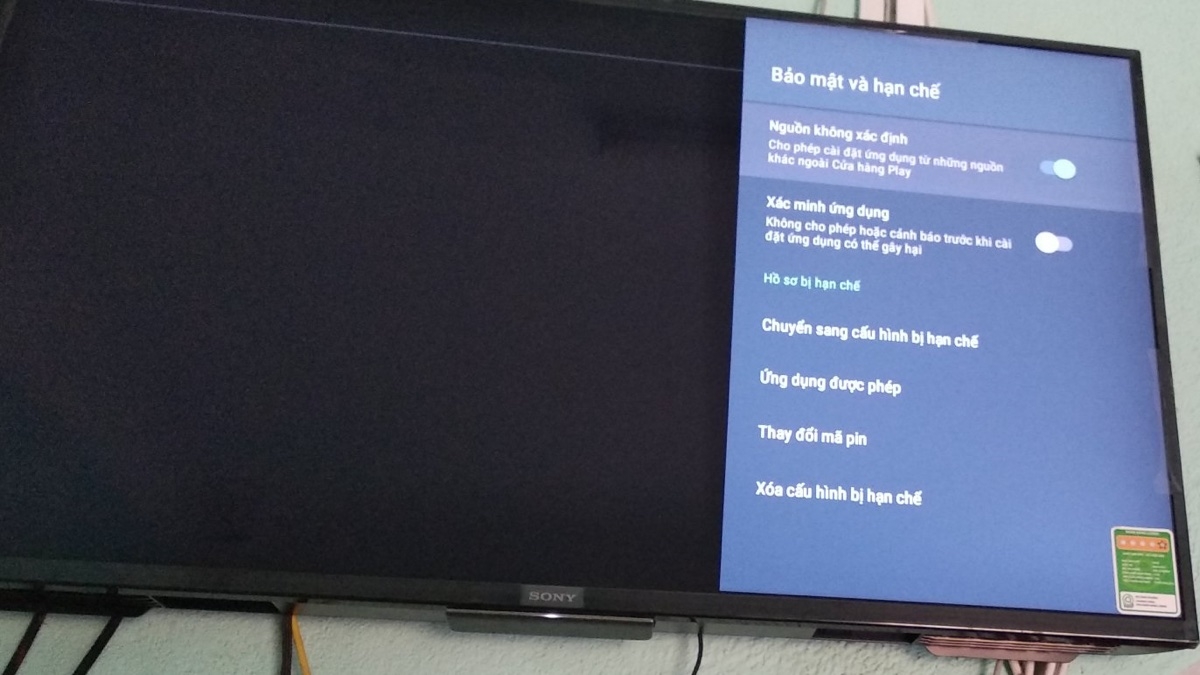
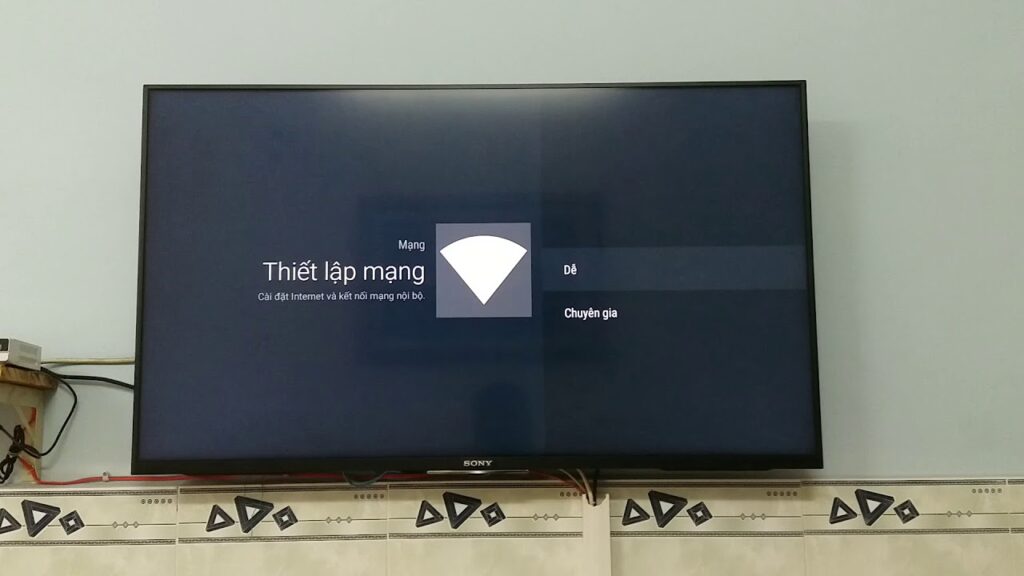
Trước khi cài YouTube trên Tivi Sony Bravia, bạn nhớ kiểm tra tivi đã kết nối Internet chưa — qua Wi‑Fi hoặc cáp LAN. Nếu chưa, bấm nút Home, vào Cài đặt (Settings) > Mạng (Network) để thiết lập. Kết nối mạng ổn định sẽ giúp việc tải và chạy ứng dụng không bị gián đoạn.
Để cài hoặc cập nhật, bấm Home > Google Play, tìm YouTube rồi chọn Cài đặt hoặc Cập nhật. Nếu không thấy, vào Cài đặt > Ứng dụng, chọn YouTube rồi chọn Cập nhật, Xóa dữ liệu hoặc Gỡ và cài lại. Những bước này thường khắc phục lỗi không mở được ứng dụng.
Nếu muốn phát từ điện thoại, mở ứng dụng YouTube, chọn ảnh hồ sơ > Cài đặt > Watch on TV (Xem trên Tivi) để ghép nối. Trường hợp TV treo YouTube, hãy khởi động lại tivi, kiểm tra cập nhật firmware, hoặc gỡ rồi cài lại ứng dụng. Mạng yếu cũng là nguyên nhân hay gặp.
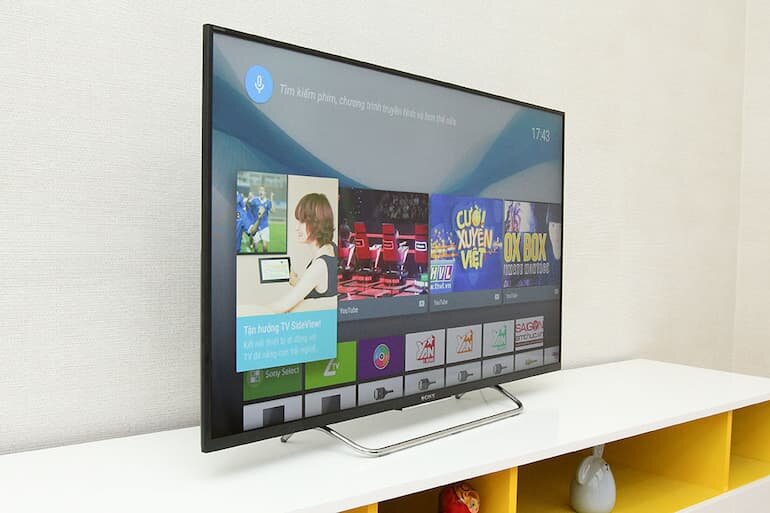
Kết lại, tivi Sony gặp lỗi ứng dụng thường do phần mềm, kết nối mạng, dung lượng hoặc phiên bản ứng dụng không tương thích — khiến YouTube và các ứng dụng khác mất, không vào hoặc không tải được. Phần khắc phục đơn giản gồm khởi động lại, kiểm tra mạng, cập nhật hệ điều hành/ứng dụng, gỡ cài đặt rồi cài lại, hoặc dùng cách cài qua USB nếu không có Google Play. Nếu vẫn chưa giải quyết được, bạn nên sao lưu dữ liệu, reset về cài đặt gốc hoặc liên hệ trung tâm bảo hành để được hỗ trợ. Hy vọng những hướng dẫn trên giúp bạn nhanh chóng lấy lại trải nghiệm giải trí trên tivi.




