Physical Address
304 North Cardinal St.
Dorchester Center, MA 02124
Physical Address
304 North Cardinal St.
Dorchester Center, MA 02124
Trong thời đại công nghệ ngày nay, việc thưởng thức nội dung trực tuyến trên chiếc TiVi Samsung của bạn không còn là điều xa lạ. Tuy nhiên, không phải ai cũng biết cách tối ưu hoá trải nghiệm này. Bài viết hôm nay sẽ hướng dẫn bạn từng bước từ việc tải và mở trình duyệt web trên TiVi Samsung, đến những lý do có thể gây trở ngại trong quá trình xem phim trên mạng. Bên cạnh đó, chúng ta sẽ khám phá những lựa chọn khác như cài đặt ứng dụng ngoài hoặc sử dụng các trình duyệt web khác để đảm bảo bạn không bỏ lỡ bất kỳ khoảnh khắc giải trí nào. Hãy cùng bắt đầu hành trình tìm hiểu này nhé!
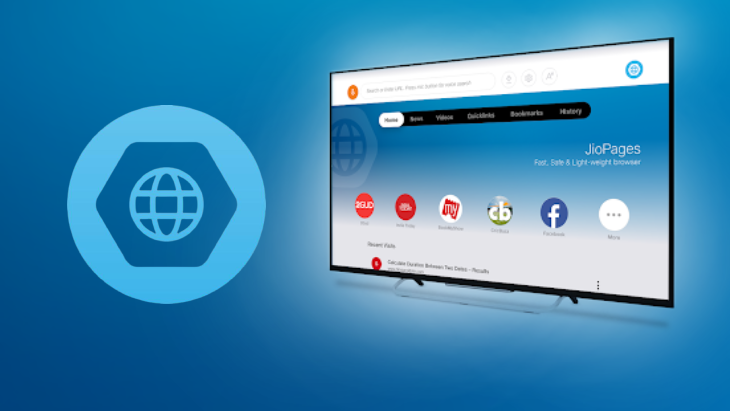
Nếu bạn sở hữu một chiếc tivi Samsung, việc tải trình duyệt web là vô cùng dễ dàng và thuận tiện. Có rất nhiều trình duyệt phổ biến để bạn lựa chọn, như Puffin TV Browser, JioPagesTV và TV Web Browser. Những trình duyệt này không chỉ miễn phí mà còn có giao diện thân thiện, giúp bạn dễ dàng duyệt web, xem phim trực tuyến hoặc lướt mạng xã hội ngay trên màn hình lớn.
Để bắt đầu, bạn chỉ cần nhấn nút Smart Hub trên điều khiển từ xa của tivi. Sau đó, chọn mục Tùy chọn để vào Samsung App, nơi bạn có thể tìm thấy các ứng dụng trình duyệt web. Việc cài đặt rất đơn giản, chỉ cần nhập tên ứng dụng mà bạn muốn tải xuống. Một trong những lựa chọn tuyệt vời chính là BrowseHere, trình duyệt này còn có tính năng chặn quảng cáo, giúp bạn trải nghiệm lướt web không bị gián đoạn.
Điều thú vị là hầu hết các mẫu tivi Samsung đều đã có trình duyệt web tích hợp sẵn, giúp bạn truy cập nhanh chóng chỉ bằng vài cú nhấn chuột. Với sự tiện lợi này, việc thưởng thức nội dung trên Internet chưa bao giờ dễ dàng đến thế!
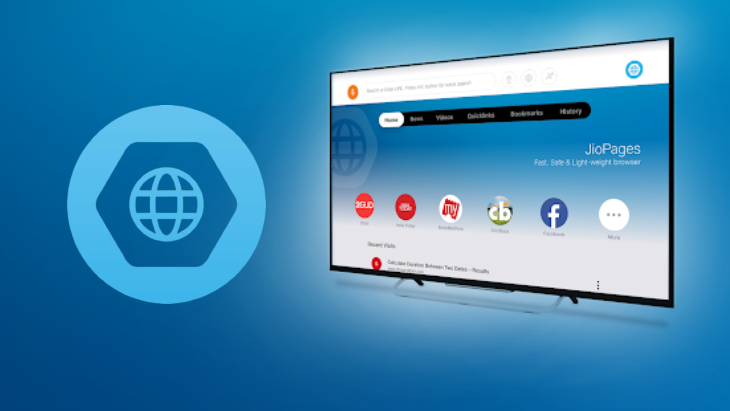
Mở trình duyệt web trên tivi Samsung thật đơn giản! Đầu tiên, bạn chỉ cần nhấn nút Smart Hub hoặc nút Home trên điều khiển từ xa. Khi đó, menu chính sẽ hiển thị và bạn chỉ cần tìm đến ứng dụng Trình duyệt Internet. Việc này rất thuận tiện cho những ai thích lướt web ngay trên màn hình lớn.
Sau khi mở ứng dụng, bạn có thể nhập địa chỉ web mà mình muốn truy cập, ví dụ như www.google.com, vào thanh địa chỉ. Điều này cho phép bạn tìm kiếm thông tin nhanh chóng và dễ dàng mà không cần phải dùng đến điện thoại hay máy tính. Tivi Samsung giúp bạn trải nghiệm lướt web một cách thoải mái hơn khi xem những bộ phim hay tin tức yêu thích.
Nếu bạn chưa có tài khoản Samsung, đừng quên tạo một tài khoản để sử dụng tất cả các tính năng hữu ích. Thêm vào đó, nếu bạn muốn điều khiển trình duyệt bằng điện thoại, hãy cài đặt ứng dụng và kết nối cả hai thiết bị với cùng một mạng Wi-Fi. Cách này giúp việc lướt web trở nên thuận tiện và thú vị hơn bao giờ hết!
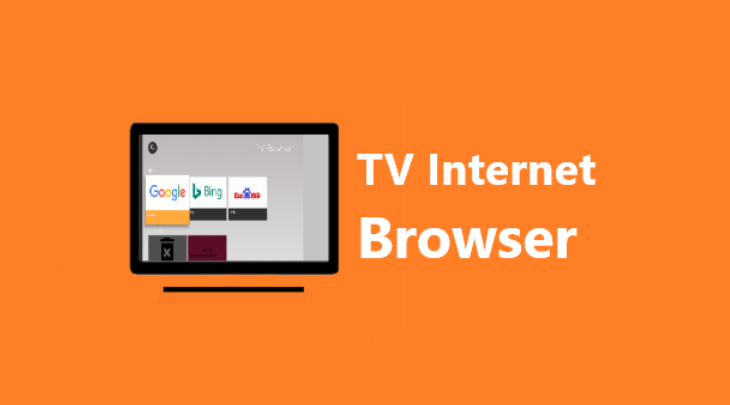
Nhiều người dùng tivi Samsung đang gặp phải tình huống không thể xem phim trực tuyến qua trình duyệt web. Nguyên nhân có thể xuất phát từ nhiều yếu tố. Đầu tiên, nếu thiết bị không hỗ trợ tính năng Flash hay một số định dạng video đặc biệt, bạn sẽ không thể phát video trên một số trang web. Đặc biệt, trình duyệt tích hợp của tivi Samsung thường không được tối ưu nên dẫn đến việc không thể phát nhiều định dạng video phổ biến.
Ngoài ra, kết nối Internet cũng là một yếu tố quan trọng. Nếu modem của bạn gặp vấn đề hoặc mạng WiFi không ổn định, tivi có thể không truy cập được các trang web yêu cầu xem video trực tuyến. Một cách khắc phục đơn giản là thử kết nối tivi với mạng khác hoặc thay đổi cách phát WiFi từ điện thoại.
Nếu vẫn không xem được, bạn có thể thử đặt lại tivi hoặc cài đặt lại phần mềm. Hãy nhớ rằng việc trang bị cho tivi một trình duyệt web khác có thể giúp bạn xem được những nội dung mà trình duyệt mặc định không hỗ trợ. Hy vọng những mẹo nhỏ này sẽ giúp bạn giải quyết vấn đề và tận hưởng những bộ phim yêu thích ngay trên tivi nhà mình!

Cập nhật trình duyệt web trên TV Samsung là một bước quan trọng để đảm bảo trải nghiệm xem phim và lướt web của bạn luôn mượt mà. Để thực hiện điều này, bạn chỉ cần sử dụng remote. Đầu tiên, hãy nhấn nút Menu hoặc chọn biểu tượng cài đặt hình bánh răng trên màn hình chính.
Sau đó, chọn mục “Hỗ trợ” và tiếp tục tìm đến “Bản cập nhật phần mềm”. Đừng quên kiểm tra phiên bản hiện tại của trình duyệt, vì có thể nó đã quá cũ. Cửa sổ sẽ hiển thị một hộp thoại, nơi bạn chọn “Cập nhật ngay” và xác nhận bằng cách nhấn “Có”.
Ngoài ra, TV Samsung đang sử dụng hệ điều hành Tizen cũng hỗ trợ nhiều trình duyệt khác nhau. Nếu bạn đang tìm kiếm một trải nghiệm tốt hơn, có thể cân nhắc cài đặt Chrome hoặc một trong những trình duyệt phổ biến khác cho Android TV. Tất cả những bước này đều giúp nâng cao trải nghiệm sử dụng TV của bạn, biến nó thành một thiết bị giải trí đa năng hơn bao giờ hết.
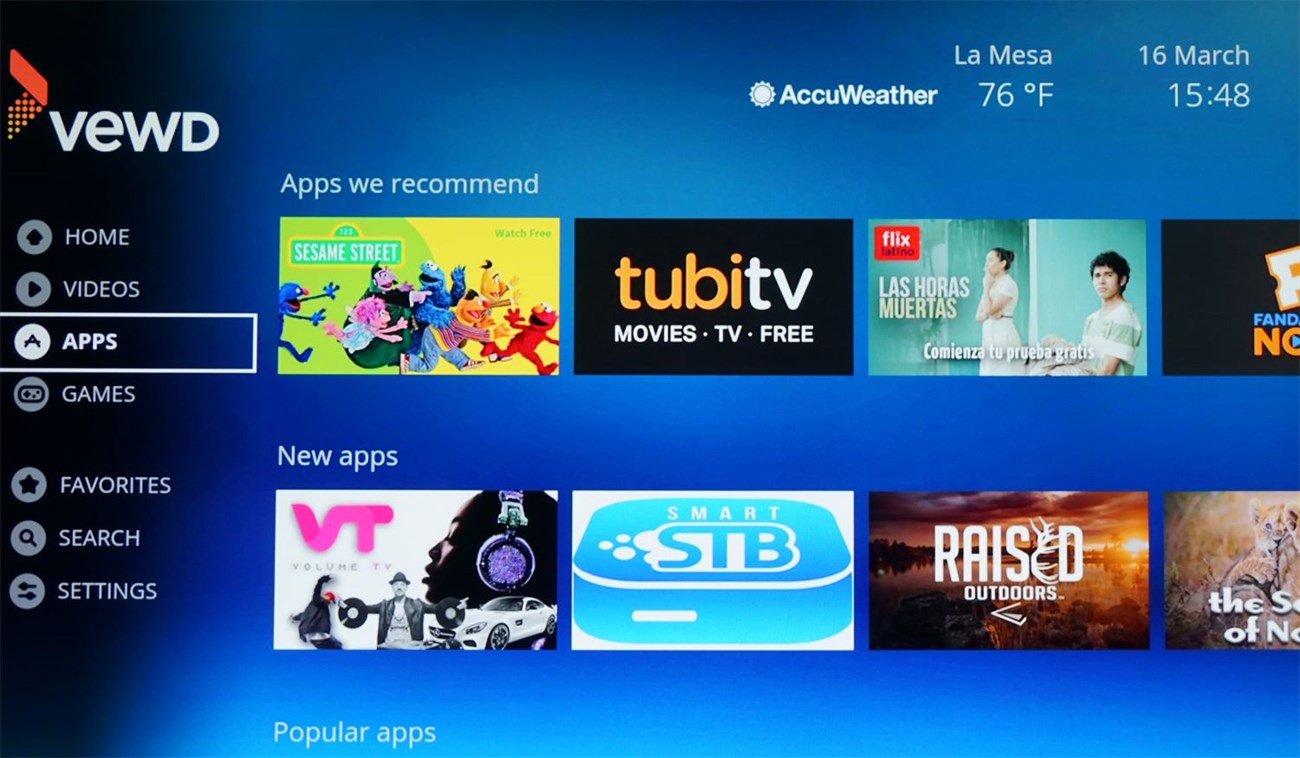
Nếu bạn đang sở hữu một chiếc Smart TV Samsung và muốn cài đặt thêm ứng dụng bên ngoài, đây là một quy trình đơn giản mà bạn có thể làm theo. Đầu tiên, hãy nhấn nút SMART HUB trên remote để mở giao diện Smart Hub. Tại đây, bạn sẽ thấy rất nhiều lựa chọn thú vị đang chờ đón.
Tiếp theo, nếu chiếc TV của bạn hỗ trợ, bạn có thể mở chế độ nhà phát triển bằng cách vào menu Ứng dụng và nhập mã 12345 trên điều khiển. Khi cửa sổ cài đặt hiện ra, bạn có thể thực hiện các bước thêm ứng dụng mới. Hãy chắc chắn rằng TV của bạn đã được kết nối mạng để tải ứng dụng từ Internet một cách dễ dàng.
Cuối cùng, bạn có thể truy cập vào Tizen App Store, nơi có rất nhiều ứng dụng giải trí có sẵn. Nếu bạn là người dùng Android TV, đừng quên rằng bạn có thể cài đặt các file APK từ bên ngoài, mở ra nhiều lựa chọn cho trải nghiệm giải trí của bạn. Cùng khám phá kho ứng dụng phong phú này và tận dụng tối đa chiếc smart TV của bạn nhé!
:quality(75)/2023_3_8_638138817746769852_trinh-duyet-web-cho-android-tv-thumb.jpg)
Cài đặt Google Chrome cho Tivi Samsung không quá khó khăn. Đầu tiên, bạn cần tải xuống file APK của Google Chrome từ trang web dành cho Android TV. Sau khi đã có file APK, hãy sao chép nó vào bộ nhớ USB hoặc gửi qua dịch vụ đám mây để tiện cho việc chuyển sang tivi.
Khi đã chuẩn bị xong, bạn có thể bắt đầu cài đặt. Đầu tiên, nhấn nút SMART HUB trên remote điều khiển tivi Samsung của bạn. Tiếp theo, chọn mục Tùy chọn để vào cửa hàng Samsung App. Tại đây, bạn sẽ tìm thấy nhiều ứng dụng thú vị, nhưng đừng quên rằng Google Chrome là một trong những trình duyệt phổ biến nhất hiện nay, giúp bạn duyệt web một cách nhanh chóng và an toàn.
Cuối cùng, nếu bạn không muốn cài đặt thủ công, cũng có thể thử nghiệm với các ứng dụng từ bên thứ ba. Hãy nhớ rằng việc sử dụng Google Chrome trên tivi sẽ mang đến cho bạn trải nghiệm web phong phú hơn bao giờ hết, cho phép bạn xem video, tìm kiếm thông tin, và nhiều tính năng hữu ích khác.
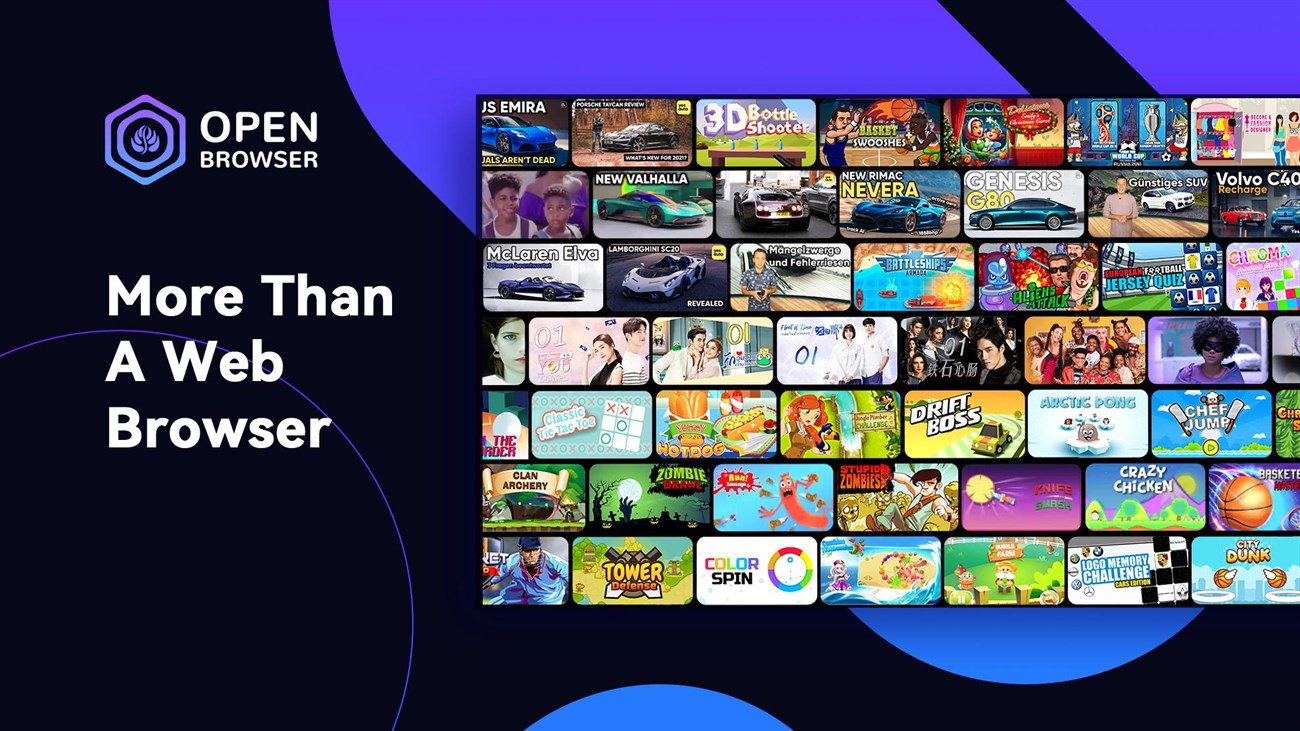
Trình duyệt TV BrowseHere là một trong những lựa chọn hàng đầu cho người dùng Android TV, đặc biệt là những ai thường sử dụng TCL. Với điểm xếp hạng 4,6 từ hơn 194.000 đánh giá, BrowseHere không chỉ miễn phí mà còn mang lại trải nghiệm duyệt web nhanh chóng và mượt mà. Giao diện của nó được thiết kế tinh tế, dễ sử dụng, giúp bạn dễ dàng tìm kiếm và truy cập các trang web yêu thích.
Một trong những điểm mạnh của BrowseHere là khả năng chặn quảng cáo hiệu quả. Điều này mang lại cho người dùng những phút giây thư giãn thật sự khi xem phim hay đọc báo mà không bị làm phiền bởi các quảng cáo khó chịu. Nhiều người cho rằng BrowseHere là trình duyệt duy nhất mà họ cần cài đặt, đặc biệt khi xem các trang phim trực tuyến.
Ngoài ra, ứng dụng này còn tương thích với nhiều thiết bị như TV Box, Projector, TV Stick, Tablet, điện thoại và Chromebook. Điều này giúp bạn dễ dàng lướt web trên bất kỳ thiết bị nào mà không gặp trở ngại. Nếu bạn đang tìm kiếm một trình duyệt web nhẹ và đáng tin cậy cho Android TV, hãy thử trải nghiệm BrowseHere!

Trong thế giới công nghệ ngày nay, việc sử dụng trình duyệt web trên tivi Samsung đã trở nên đơn giản hơn bao giờ hết. Hy vọng rằng qua bài viết này, bạn đã có cái nhìn rõ nét hơn về cách tải, mở và cập nhật trình duyệt web, cũng như những giải pháp giúp bạn thưởng thức bộ phim yêu thích mà không gặp phải rắc rối. Đừng quên xem xét việc cài đặt các ứng dụng bên ngoài như Chrome hay TV BrowseHere để nâng cao trải nghiệm giải trí của bạn. Hãy tự do khám phá, thưởng thức và tận hưởng mọi khoảnh khắc thư giãn cùng tivi thông minh của mình nhé!




