Physical Address
304 North Cardinal St.
Dorchester Center, MA 02124
Physical Address
304 North Cardinal St.
Dorchester Center, MA 02124
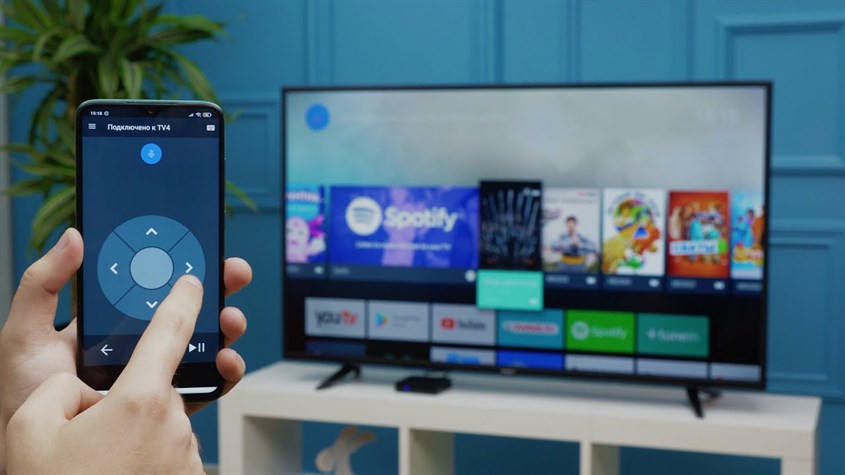
Bạn có bao giờ lúng túng khi điều khiển tivi mà remote thì thất lạc, pin hết hoặc nằm ở đầu kia phòng? Giờ đây chiếc điện thoại trong tay có thể thay thế mọi thứ — tắt mở, đổi kênh, chỉnh âm lượng hay cài đặt nhanh chỉ trong vài chạm. Bài viết này sẽ hướng dẫn bạn từ cách tắt tivi bằng điện thoại, dùng các ứng dụng phổ biến, đến mẹo điều khiển không cần Wi‑Fi. Ngoài ra mình sẽ chỉ cụ thể cho iPhone, Samsung, LG và Sony, kể cả cách dùng iPhone để điều khiển tivi Samsung. Rất thiết thực, dễ làm — đọc tiếp để thử ngay nhé!
Bạn có thể tắt, mở và điều khiển tivi bằng điện thoại rất tiện. Bước 1 là tải app chính hãng. Ví dụ tivi Sony dùng Video & TV SideView (Android, iOS), còn tivi LG có LG TV Plus — đều cho phép thay remote và truyền nội dung lên màn hình.
Với Samsung, bạn có thể dùng Samsung Smart View để biến smartphone thành remote, hoặc Samsung WatchON nếu tivi hỗ trợ Wi‑Fi hoặc cổng hồng ngoại. Một số tivi Samsung thậm chí cho phép bật/tắt qua Bluetooth. Lưu ý: điện thoại và tivi cần cùng mạng Wi‑Fi hoặc iPhone kết nối Wi‑Fi Direct của tivi.
Ngoài app hãng, còn có Google TV Remote, AirPlay, Viera Remote 2 hay WiFi Display để điều khiển và truyền hình ảnh. Trên Android mở app Google TV, nhấn biểu tượng điều khiển từ xa rồi để máy quét. Nếu điện thoại có cổng hồng ngoại, bạn có thể điều khiển tivi mà không cần mạng.
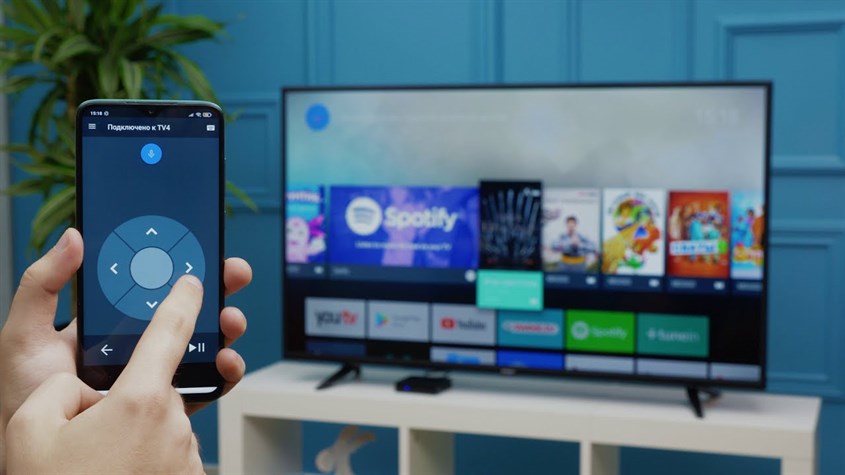
Giờ đây bạn có thể biến điện thoại thành chiếc điều khiển tivi rất tiện lợi, thay thế remote truyền thống chỉ bằng vài thao tác. Ví dụ như TCL nScreen Pro do TCL phát triển, cho phép điều khiển smart TV cùng nhiều tính năng khác — chuyển kênh, điều chỉnh âm lượng hay truy cập ứng dụng nhanh chóng.
Bắt đầu rất đơn giản: mở ứng dụng Remote trên điện thoại, chọn mục điều khiển tivi rồi chọn hãng bạn đang dùng. Một số app yêu cầu bạn hướng điện thoại về phía tivi (IR), còn những app khác kết nối qua Wi-Fi để điều khiển và truyền hình ảnh từ điện thoại lên tivi.
Ngoài TCL nScreen Pro còn nhiều lựa chọn như SideView (Sony), Panasonic Remote, LG TV Plus, Google TV Remote, AirPlay hay Miracast. Phần lớn miễn phí, cài nhanh và cho phép điều khiển, chiếu màn hình hoặc tinh chỉnh cài đặt tivi. Bạn nên thử vài app để chọn cái phù hợp nhất với máy của mình.
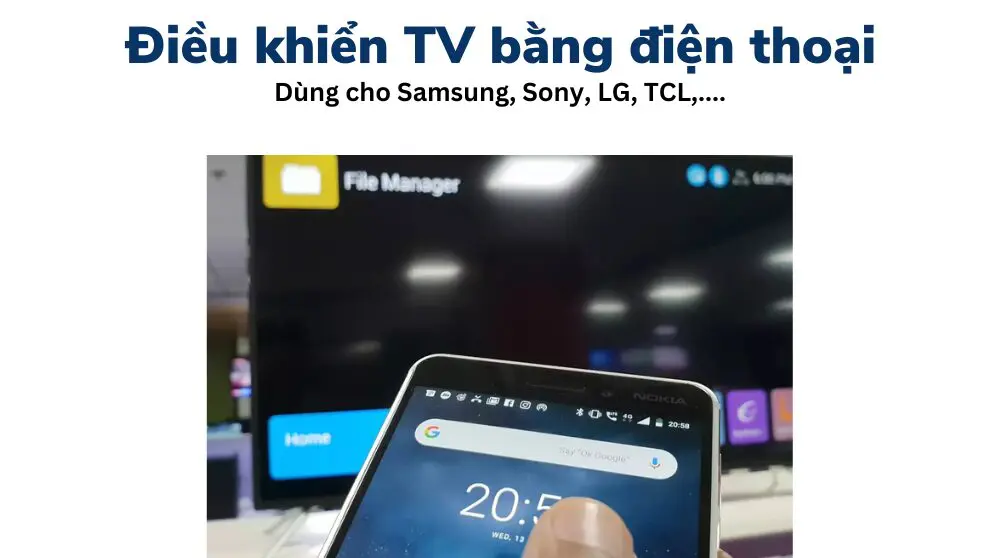
Bạn có thể điều khiển tivi bằng điện thoại mà không cần Wi‑Fi bằng vài cách đơn giản: dùng ứng dụng của hãng, tia hồng ngoại (IR) hoặc kết nối qua cổng. Trước tiên hãy tải ứng dụng tương ứng từ CH Play, ví dụ Video & TV SideView cho tivi Sony.
Tia hồng ngoại là cách đơn giản nhất vì không cần mạng: nhiều điện thoại đã có sẵn Mi Remote, còn nếu máy bạn không có, có thể tải các app miễn phí hỗ trợ hồng ngoại từ CH Play. Cách dùng giống remote truyền thống—chọn hãng tivi và bấm nút trên màn hình.
Một số ứng dụng như Google TV Remote, AirPlay hay Miracast (dùng Wi‑Fi Direct) cũng giúp điều khiển hoặc chia sẻ màn hình mà không cần mạng nhà. Nếu tivi có cổng kết nối, bạn có thể dùng dây để truyền hình ảnh. Thử vài app và đọc hướng dẫn để chọn cách phù hợp.
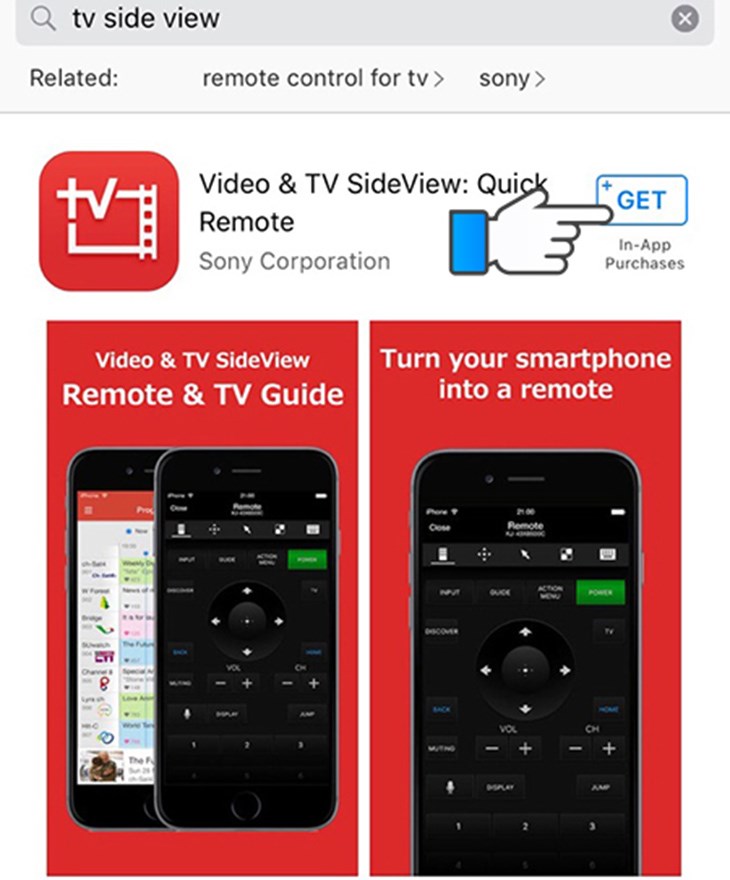
Bạn có thể biến iPhone thành điều khiển tivi bằng vài bước đơn giản. Trước hết vào App Store, tìm và tải ứng dụng phù hợp với hãng tivi: Video & TV SideView cho Sony, Samsung Smart View cho Samsung, hoặc các ứng dụng Remote/SmartZ PM cho những tivi khác. Cài đặt xong thì mở ứng dụng lên và cho phép quyền cần thiết.
Tiếp theo, đảm bảo iPhone và tivi cùng kết nối một mạng Wi‑Fi. Trong một số trường hợp bạn mở Trung tâm điều khiển rồi chạm vào Apple TV Remote để kết nối nhanh với Apple TV hoặc tivi thông minh. Trên ứng dụng hãng, chọn tivi trong danh sách thiết bị, nhập mã xác thực nếu hệ thống yêu cầu để ghép nối an toàn.
Khi đã kết nối, iPhone sẽ hoạt động như một chiếc điều khiển: chọn kênh, điều chỉnh âm lượng, duyệt nội dung và truyền hình ảnh từ điện thoại lên tivi. Nếu app yêu cầu, chỉ cần hướng điện thoại về tivi để tín hiệu ổn định. Mỗi hãng có chút khác biệt nên thử vài tính năng để quen, bạn sẽ thấy tiện lợi hơn hẳn.
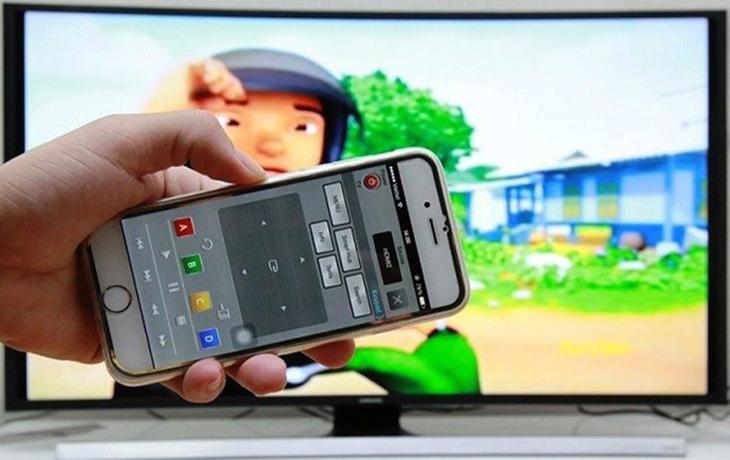
Bạn có thể tắt tivi bằng iPhone rất dễ nhờ các ứng dụng điều khiển. Với TV Samsung, tải Samsung Smart View trên App Store, cài và cấp quyền. Sau khi ghép nối, iPhone sẽ hoạt động như remote để tắt, mở và điều khiển cơ bản.
Hoặc dùng app Remote có sẵn, mở app, chọn mục điều khiển tivi rồi chọn hãng như LG, Sony. Hướng iPhone về phía tivi và bấm nút nguồn trên màn hình là tắt ngay. Các app của hãng thường hỗ trợ thao tác nhanh và nhập chữ tiện lợi.
Mở Trung tâm điều khiển, chạm Apple TV Remote rồi chọn Apple TV hoặc tivi thông minh trong danh sách để điều khiển nhanh. Một số app còn cho phép chiếu hình và nhập chữ từ iPhone, giúp thao tác dễ hơn so với remote vật lý.
Bạn cũng có thể thử ứng dụng như SmartZ PM, cho phép học tín hiệu remote để điều khiển từ xa ở bất kỳ đâu — tiện khi remote thất lạc. Tóm lại, chỉ cần cài app, ghép nối và bấm nút nguồn trên iPhone là tắt tivi được.
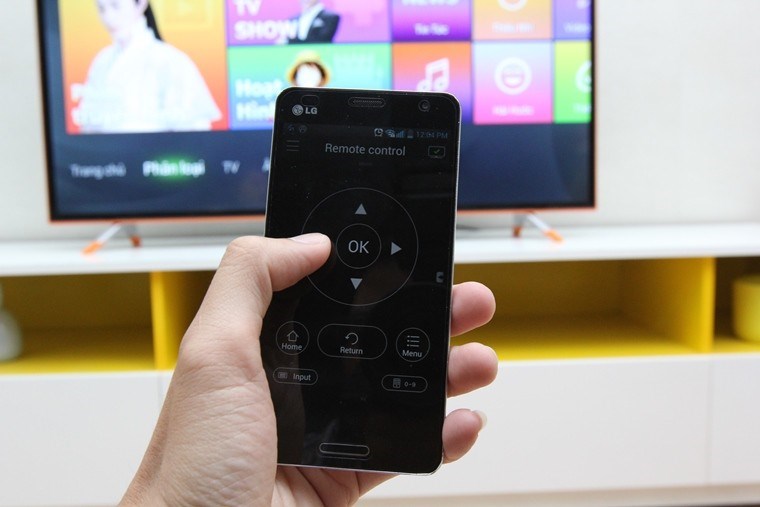
Có nhiều cách biến điện thoại thành điều khiển TV Samsung. Bạn có thể bật Power On with Mobile trong Cài đặt > Tổng quát > Mạng > Cài đặt chuyên môn để mở nguồn từ điện thoại. Muốn chia sẻ màn hình, vào Cài đặt > Mạng > chọn Screen Mirroring hoặc dùng Smart View trên điện thoại.
Để dùng SmartThings, mở ứng dụng trên điện thoại, nhấn dấu + rồi chọn Thiết bị, sau đó chạm vào TV và làm theo hướng dẫn. Hoặc vào mục Thiết bị trong ứng dụng, nhấn vào tên tivi nhà bạn; khi tivi hiện thông báo “Cho phép kết nối điện thoại với tivi” hãy chọn Cho phép.
Bạn còn có thể dùng các ứng dụng điều khiển như Smart Remote for Samsung TV hoặc ASmart Remote (tải từ CH Play/App Store) để bật/tắt, chuyển kênh. Nếu điện thoại có hồng ngoại, các app Smart Remote sẽ điều khiển trực tiếp. Video hướng dẫn cũng hữu ích nếu bạn muốn biến iPhone thành One Remote.
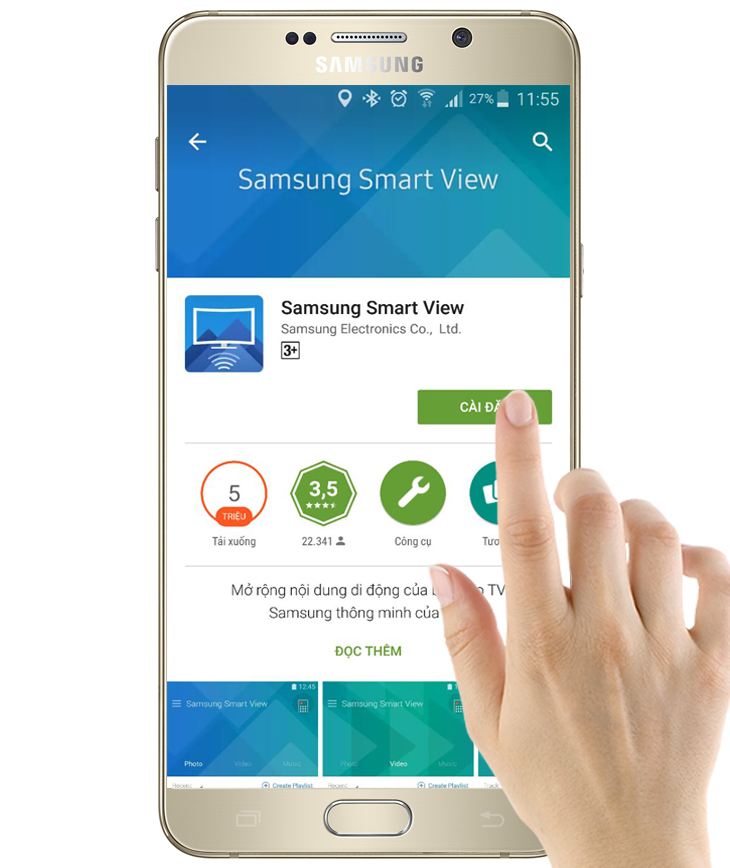
Bạn có thể biến iPhone thành điều khiển One Remote để điều khiển tivi Samsung rất dễ dàng. Trước hết mở App Store, gõ “Smart View” rồi tải ứng dụng Samsung Smart View (miễn phí). Ứng dụng này khá phổ biến, thay thế được remote và giúp điều khiển, chia sẻ màn hình tiện lợi.
Mở ứng dụng, vào mục Thiết bị và nhấn vào tên tivi nhà bạn, chọn Connect to TV. Nếu đây là lần đầu, tivi sẽ hiện thông báo “Cho phép kết nối điện thoại với tivi” — bạn chọn Cho phép. Khi kết nối xong, iPhone của bạn sẽ hoạt động như One Remote để điều khiển mọi chức năng.
Nếu cần phản chiếu màn hình, vào Settings -> Connections -> NFC and Sharing -> Screen Mirroring và bật Turn on. Lưu ý nếu bạn dùng Apple TV thì cần kết nối Apple TV với tivi bằng cáp HDMI trước khi thực hiện. Smart View được nhiều người đánh giá tốt (khoảng 4,5) và rất dễ dùng — thử vài lần là quen ngay.

Với những cách tắt và điều khiển TV bằng điện thoại vừa nêu — từ ứng dụng chung, thao tác không cần Wi‑Fi đến hướng dẫn riêng cho iPhone, Samsung, LG hay Sony — bạn đã có đầy đủ “bí kíp” để biến chiếc điện thoại thành chiếc điều khiển tiện lợi. Hãy thử từng phương pháp để lựa chọn cách phù hợp nhất với TV và thói quen của bạn, luôn cập nhật ứng dụng và chú ý đến bảo mật mạng. Chỉ vài phút thiết lập, bạn sẽ thấy việc điều khiển TV trở nên nhanh chóng, thoải mái và… thú vị hơn nhiều. Chúc bạn thành công!




