Physical Address
304 North Cardinal St.
Dorchester Center, MA 02124
Physical Address
304 North Cardinal St.
Dorchester Center, MA 02124
Bạn có bao giờ bật tivi mà thấy chạy chậm, app bị treo hay thông báo “bộ nhớ đầy” xuất hiện không? Đó là vấn đề rất phổ biến với smart TV, từ Sony Bravia đến LG hay Samsung, và đôi khi chỉ cần vài bước đơn giản là mọi thứ lại mượt mà. Trong bài viết này mình sẽ cùng bạn tìm hiểu nguyên nhân khiến tivi báo đầy bộ nhớ, cách xóa dữ liệu thừa trên Sony Bravia, LG và Samsung, và những mẹo để tăng dung lượng cho smart TV. Nếu bạn muốn tivi hoạt động nhanh hơn mà không phải mua máy mới, đọc tiếp sẽ có nhiều giải pháp thực tế và dễ làm.
Tivi bị đầy bộ nhớ thường do nhiều ứng dụng, file tạm và lịch sử trình duyệt tích tụ. Mẹo nhanh là gỡ bớt ứng dụng không dùng, cập nhật phần mềm tivi, xóa lịch sử trình duyệt và dọn các tập tin không cần thiết. Khi dùng xong, thoát ứng dụng bằng nút Back để tránh chạy ngầm.
Bạn có thể kiểm tra và giải phóng ngay trong Cài đặt: chọn Settings (Cài đặt) → System (Hệ thống) → Storage (Bộ nhớ) → Internal storage (Bộ nhớ trong) hoặc Internal shared storage (Bộ nhớ trong dùng chung). Tại đó dùng tùy chọn xóa bộ nhớ đệm (Clear cache) hoặc xóa dữ liệu ứng dụng nếu cần thiết.
Riêng với TV LG, ngoài xóa cache và gỡ app không dùng, nhớ tắt các ứng dụng chạy nền; nếu bị chậm lâu ngày có thể reset tivi LG và cài lại như mới. Trên tivi Sony, vào Settings, nếu Clear cache không khắc phục thì chọn Clear data hoặc Clear all data rồi nhấn OK. Thường xuyên tối ưu hóa ứng dụng như YouTube để cải thiện trải nghiệm.
Nếu Tivi Sony của bạn báo bộ nhớ đầy, đừng lo — đây là lỗi thường gặp khi các ứng dụng bị treo, chạy chậm hoặc YouTube không mở được do cache bị đầy hoặc hỏng. Khi giao diện hiện chậm, ứng dụng hay thoát giữa chừng, đó thường là dấu hiệu bộ nhớ trong cần dọn dẹp.
Cách đơn giản nhất là vào Cài đặt > Ứng dụng, chọn ứng dụng gây phiền và xóa bộ nhớ đệm hoặc gỡ cài đặt những app không dùng. Xóa bộ nhớ YouTube thường giúp giải phóng nhiều dung lượng. Bạn cũng có thể cắm USB/ổ cứng ngoài để lưu trữ hoặc mở rộng bộ nhớ nếu model hỗ trợ.
Trước khi nâng cấp, tham khảo hướng dẫn sử dụng để biết Tivi có hỗ trợ lưu trữ ngoài hay mở rộng bộ nhớ hay không. Thường dọn cache và gỡ app không cần thiết là cách nhanh để tivi chạy mượt. Nếu cần, xem video hướng dẫn mở rộng bộ nhớ cho BRAVIA Google TV.
Để kiểm tra và xóa bộ nhớ trên TV Sony Bravia, bạn vào Cài đặt (Settings) → Storage & Reset (Lưu trữ và thiết lập lại) → Storage hoặc Internal Shared Storage. Ở đó sẽ hiển thị phần Available (khả dụng) để biết dung lượng trống, từ đó bạn quyết định xóa dữ liệu hay dọn dẹp ứng dụng cần thiết.
Bạn có thể xóa bộ nhớ đệm của từng ứng dụng bằng cách vào Cài đặt → Ứng dụng → Xem tất cả ứng dụng → chọn ứng dụng cần dọn → Xóa bộ nhớ đệm. Với YouTube, nhấn nút Home trên remote, mở ứng dụng YouTube rồi vào phần Settings để xóa dữ liệu hoặc cache riêng của app. Ngoài ra, gỡ cài đặt ứng dụng không dùng giúp giải phóng nhiều dung lượng.
Nếu còn thiếu chỗ, chuyển phim, ảnh sang USB hoặc ổ cứng ngoài để lưu trữ. Trong trường hợp bộ nhớ vẫn quá đầy, cân nhắc Khôi phục cài đặt gốc (factory reset), nhưng nhớ sao lưu dữ liệu quan trọng trước khi thực hiện để tránh mất thông tin.
Video này hướng dẫn cách tăng bộ nhớ cho Google Tivi Sony (BRAVIA) bằng những mẹo đơn giản như xóa ứng dụng không dùng và dọn bộ nhớ đệm. Bạn chỉ cần vào Màn hình chính → Cài đặt → Thiết bị để kiểm tra ứng dụng đang chiếm dung lượng, từ đó gỡ bớt hoặc dọn cache để tivi mượt hơn.
Nhiều mẫu Tivi Sony cho phép cắm USB hoặc ổ cứng để mở rộng dung lượng, rất hữu ích khi muốn tải thêm ứng dụng hay lưu phim. Bạn có thể chuyển ứng dụng hoặc nội dung sang USB; trên Android TV, vào Màn hình chính, cuộn xuống Cài đặt rồi tìm mục di chuyển ứng dụng/lưu trữ để thực hiện.
Đừng quên cập nhật phần mềm định kỳ để giảm lỗi và cải thiện hiệu năng; xóa cache, gỡ ứng dụng không dùng hoặc khởi động lại tivi khi chậm. Những bước nhỏ giúp YouTube và ứng dụng mượt hơn. Nếu cần nhiều dung lượng hơn, dùng ổ cứng USB/SSD ngoài là giải pháp đơn giản.
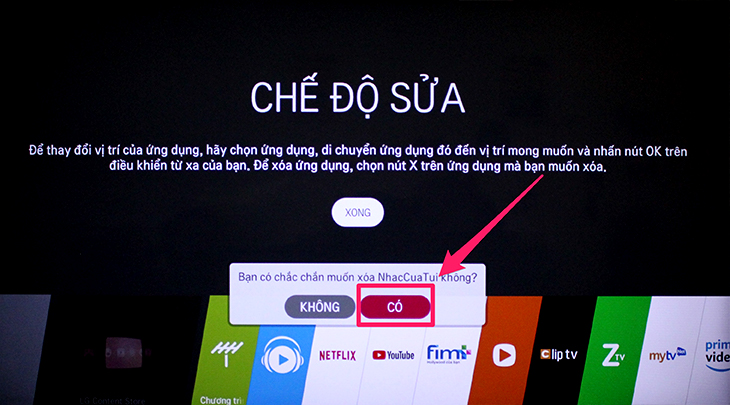
Tivi LG báo đầy bộ nhớ thường làm máy chạy chậm, ứng dụng bị treo. Để khắc phục nhanh, bạn có thể xóa bớt ứng dụng ít dùng hoặc không dùng, xóa bộ nhớ đệm (cache), xóa lịch sử trình duyệt và tắt các ứng dụng chạy ngầm. Những bước này đơn giản nhưng hiệu quả, giúp tivi chạy mượt hơn.
Thao tác rất dễ: nhấn nút Home trên remote, vào Cài đặt → Ứng dụng, chọn ứng dụng muốn xóa bộ nhớ đệm hoặc gỡ cài đặt. Bạn cũng nên cập nhật phần mềm tivi khi có bản mới để sửa lỗi và tối ưu bộ nhớ. Nếu cần, thoát ứng dụng hoặc khởi động lại tivi để giải phóng RAM.
Nếu đã làm hết vẫn chậm, cân nhắc khôi phục cài đặt gốc, nhưng nhớ sao lưu thông tin trước khi reset. Thói quen dọn dẹp ứng dụng không dùng, cập nhật đều và khởi động lại định kỳ sẽ giữ tivi LG chạy ổn định lâu dài. Làm vài bước nhỏ này là tivi sẽ mượt hơn ngay.
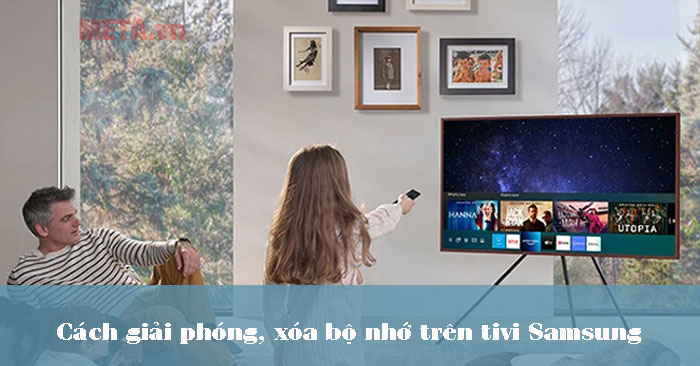
Nếu thấy tivi LG chạy chậm hoặc vào ứng dụng lâu, bạn có thể giải phóng bộ nhớ bằng cách xóa bộ nhớ đệm ứng dụng. Đầu tiên nhấn nút Home trên điều khiển, chọn Cài đặt, vào mục Ứng dụng, chọn ứng dụng cần dọn rồi dùng lệnh Xóa bộ nhớ đệm để giải phóng ngay.
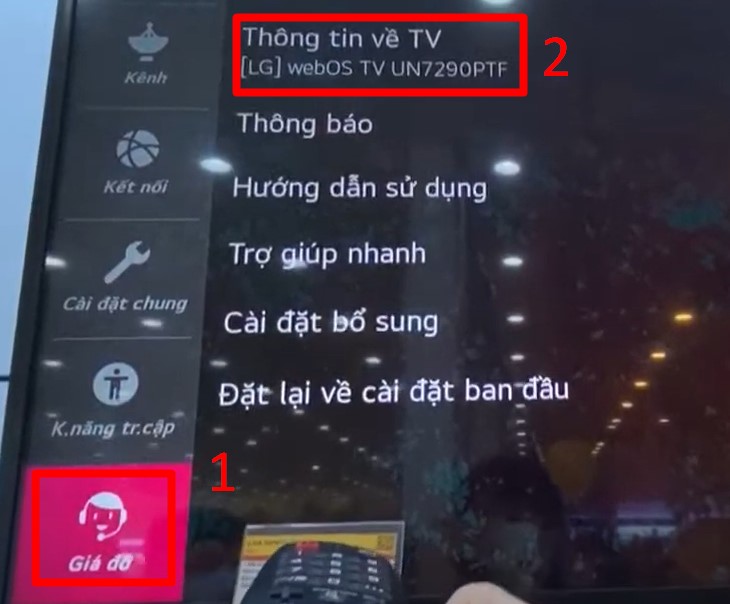
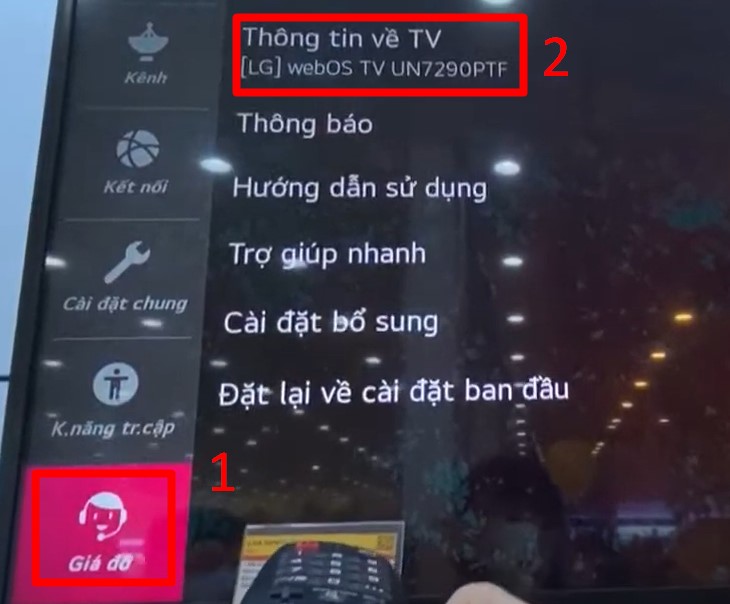
Muốn kiểm tra dung lượng còn trống, vào Cài đặt trên tivi, chọn Tất cả cài đặt, rồi vào Hỗ trợ và chọn Thông tin về tivi. Ở đó bạn sẽ thấy dung lượng đã dùng và còn trống, giúp quyết định nên xóa cache hay gỡ bớt ứng dụng để tivi mượt hơn.
Nếu cần khôi phục cài đặt gốc, vào Cài đặt (biểu tượng bánh răng) > Tất cả cài đặt và chọn Khôi phục cài đặt gốc. Lưu ý thao tác này sẽ xóa ứng dụng đã cài, tài khoản, cài đặt mạng, thiết lập hình ảnh/âm thanh và kênh đã dò, nên sao lưu thông tin trước khi reset.
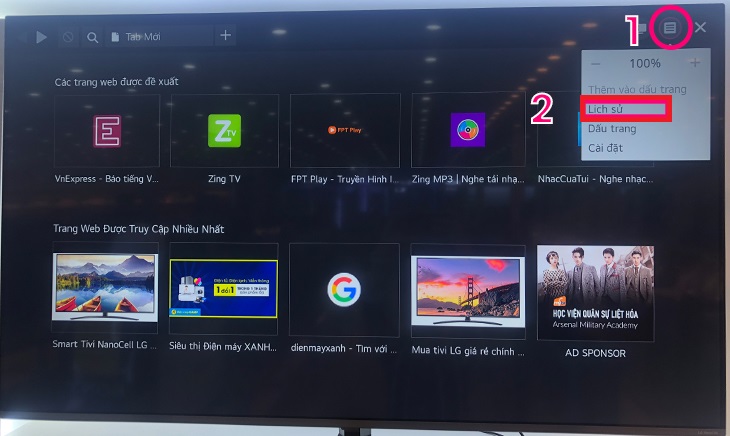
Bạn muốn giải phóng bộ nhớ trên tivi Samsung để máy chạy mượt hơn? Nhiều người phản hồi tốt (điểm 5,0 từ 4 đánh giá) vì cách làm khá đơn giản: nhấn Home rồi vào Settings (Cài đặt). Với một số model bạn chọn Storage & reset (Lưu trữ & đặt lại) trong danh mục tivi; với đời 2023 vào All Settings rồi chọn Support (Hỗ trợ) → Device.
Trên hầu hết TV Samsung, đường dẫn cụ thể là Cài đặt > Hỗ trợ > Chăm sóc thiết bị > Quản lý bộ nhớ. Chọn ứng dụng muốn dọn, bấm Xem Chi tiết rồi chọn Xóa bộ nhớ. Hoặc bạn có thể nhấn “Dọn dẹp ngay” để tắt các ứng dụng đang chạy, tối ưu hiệu suất mà không cần reset toàn bộ tivi.
Nếu vẫn thấy chậm, thử đặt lại Smart Hub (Home > Settings > All Settings rồi chọn đặt lại Smart Hub) để xóa dữ liệu ứng dụng và đăng nhập lại. Với model cũ hơn có thể vào Apps → Tuỳ chọn → Xoá để gỡ app không dùng. Nhớ kiểm tra mục Tự chẩn đoán nếu thấy bất thường để khắc phục sớm.
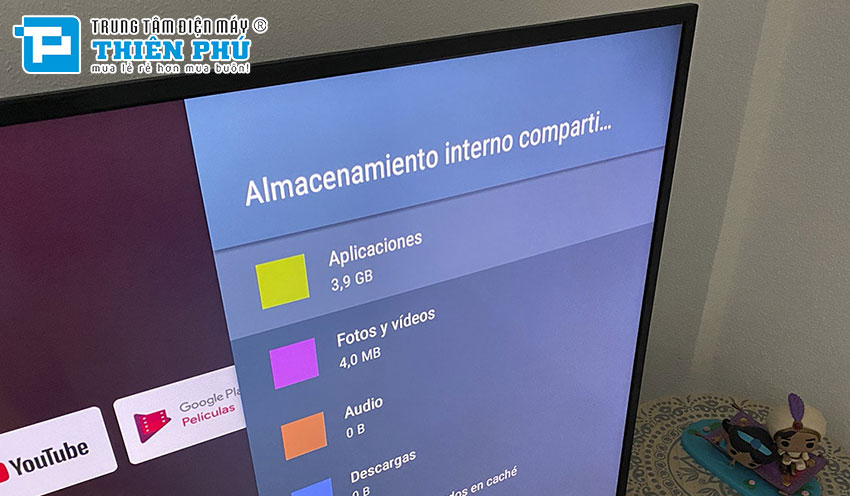
Tóm lại, dù bạn đang dùng Sony Bravia, TV LG hay Samsung, tình trạng đầy bộ nhớ đều có thể khắc phục bằng vài thao tác đơn giản: xóa cache, gỡ ứng dụng ít dùng, cập nhật phần mềm, hoặc giải phóng bằng USB/ổ cứng ngoài. Nếu cần thiết, đặt lại cài đặt gốc hoặc cân nhắc nâng cấp thiết bị để có bộ nhớ rộng hơn. Thói quen dọn dẹp định kỳ và quản lý ứng dụng sẽ giúp TV chạy mượt lâu dài. Nếu gặp lỗi phức tạp, đừng ngại liên hệ trung tâm bảo hành hoặc kỹ thuật để được hỗ trợ kịp thời.




