Physical Address
304 North Cardinal St.
Dorchester Center, MA 02124
Physical Address
304 North Cardinal St.
Dorchester Center, MA 02124
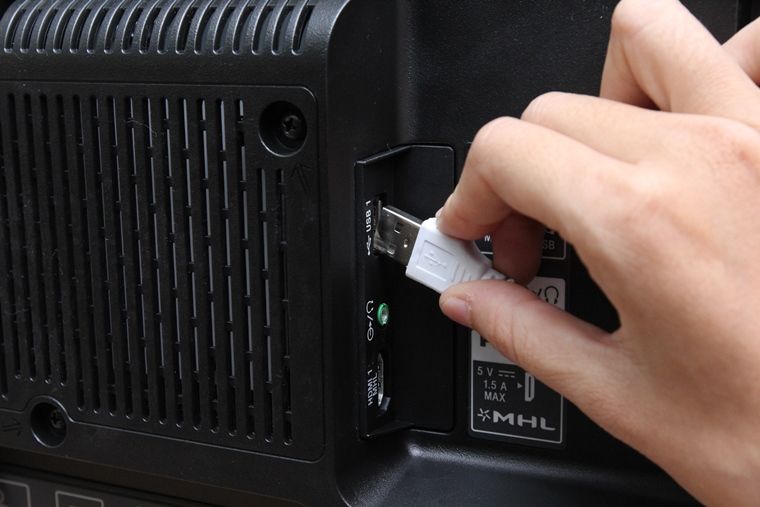
Bạn từng cắm USB vào tivi mà máy không chịu nhận, hoặc cố kết nối chuột với tivi Sony nhưng không ăn? Những tình huống nhỏ nhặt như vậy đủ làm bực mình, nhất là khi bạn chỉ muốn thưởng thức phim hay điều khiển giao diện thoải mái. Bài viết này sẽ đi từ những lỗi phổ biến — tivi Sony/Samsung không nhận USB, thông báo “thiết bị nguồn cao” — đến hướng dẫn cụ thể: mở USB trên tivi Sony, cách kết nối chuột, mẹo cho tivi Sharp và giải pháp dùng đầu đọc USB cho tivi thường. Cùng nhau tìm cách xử lý nhanh, đơn giản để tivi hoạt động đúng như mong muốn.
Nhiều khi tivi Sony không nhận chuột USB vì đơn giản là thiết bị không tương thích hoặc tivi không hỗ trợ chuột/bàn phím USB. Bạn có thể thấy thông báo This USB device is not supported khi cắm vào. Ngoài ra, bản phần mềm cũ cũng gây ra tình trạng máy không nhận thiết bị ngoại vi.
Trước hết hãy kiểm tra cổng USB và dây cáp: thử cắm vào cổng USB khác trên tivi, tránh dùng USB hub, cắm trực tiếp vào BRAVIA TV. Kiểm tra dây, chất lượng USB và đảm bảo kết nối chắc chắn; USB kém hoặc hỏng khiến tivi không nhận. Chuột/bàn phím có dây thì chỉ cần cắm đầu USB vào là dùng được nếu tương thích.
Nếu vẫn không được, hãy thử định dạng lại USB (với dữ liệu đã sao lưu), kiểm tra dung lượng còn trống, hoặc cập nhật phần mềm tivi lên phiên bản mới nhất. Nếu mọi cách thất bại, có thể cổng USB trên tivi bị lỗi hoặc thiết bị không tương thích — lúc đó liên hệ trung tâm bảo hành hoặc thay USB/chuột khác là lựa chọn hợp lý.
.jpg)
Nếu tivi nhà bạn không nhận USB, đừng vội lo — trước hết hãy cắm USB vào máy tính để kiểm tra xem thiết bị còn hoạt động hay không. Nếu máy tính cũng không nhận thì có thể USB bị hỏng. Nếu nhận được, bạn nên sao lưu dữ liệu rồi format về định dạng chuẩn NTFS hoặc FAT32.
Bạn cũng nên cập nhật phần mềm mới nhất cho tivi, vì bản firmware cũ có thể gây lỗi nhận thiết bị hoặc không hiển thị một số tập tin đa phương tiện. Khi cắm USB, tránh dùng HUB trung gian — thử cắm trực tiếp vào cổng USB của tivi để loại trừ lỗi kết nối.
Nếu sau khi thử mọi cách vẫn không được, kiểm tra lại cổng USB trên tivi hoặc thử một cây USB khác, vì mỗi hãng có thể hỗ trợ định dạng và dung lượng khác nhau. Luôn sao lưu dữ liệu trước khi format, và nếu vẫn lỗi, liên hệ trung tâm bảo hành để được hỗ trợ chuyên sâu.
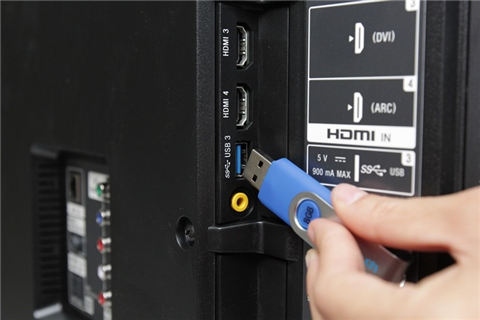
Trước hết bạn bật tivi rồi cắm USB vào cổng USB trên tivi Sony. Nên cắm USB khi tivi đã bật hoặc bật thiết bị USB sau khi cắm để tivi nhận. Đảm bảo USB chứa nhạc, phim hoặc ảnh đã được lưu ở định dạng phổ biến để tivi dễ đọc.
Tiếp theo bạn bấm nút HOME trên Remote để về giao diện chính. Trong Home chọn mục Media Player hoặc Máy chủ (tùy model sẽ hiển thị tên khác). Khi vào được phần này, chọn tên USB hiện ra ở danh sách thiết bị để truy cập thư mục trong USB.
Cuối cùng chọn thư mục Hình chụp/Âm/Video rồi mở file muốn xem hoặc nghe. Tivi Sony thường có chế độ phát tự động và lặp lại nếu muốn, bạn có thể điều chỉnh trong trình phát. Nếu không thấy USB, thử rút cắm lại, khởi động tivi hoặc kiểm tra định dạng và dung lượng USB.

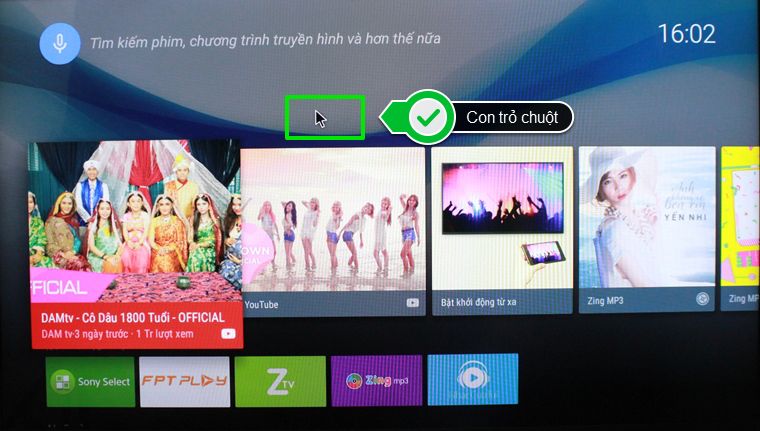
Muốn kết nối chuột hoặc bàn phím với Android tivi Sony thì rất đơn giản: bạn chỉ cần cắm đầu USB của dây chuột hoặc dây bàn phím vào cổng USB ở mặt sau tivi. Ngay khi cắm, con trỏ chuột sẽ xuất hiện trên màn hình và bạn có thể điều khiển giao diện như trên máy tính.
Với chuột không dây có đầu thu USB, kiểm tra pin rồi cắm đầu thu vào cổng USB phía sau tivi — con trỏ sẽ hiện ra. Nếu chuột dùng Bluetooth, nhấn HOME trên điều khiển, vào Settings → Preferences → Bluetooth Settings và làm theo hướng dẫn trên màn hình để ghép đôi là xong.
Một vài lưu ý nhỏ: nếu chuột hoặc bàn phím không phản hồi, thử đổi cổng USB, khởi động lại tivi hoặc kiểm tra pin/độ tương thích. Một số model có thể yêu cầu cập nhật phần mềm để hỗ trợ đầy đủ thiết bị ngoại vi. Sau khi kết nối thành công, thao tác trên tivi sẽ nhanh và tiện hơn rất nhiều.
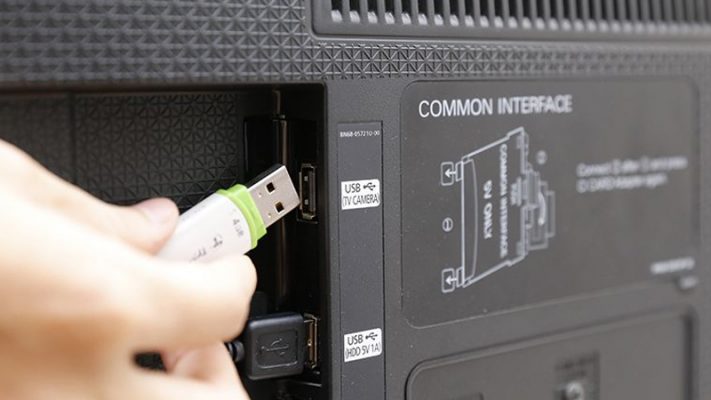
Trước khi cắm USB vào tivi Sharp, bạn hãy xác định vị trí cổng USB ở cạnh hoặc mặt sau máy và chuẩn bị sẵn file ảnh, video hoặc nhạc ở định dạng tương thích. Nếu dùng ổ cứng HDD, nhớ chuẩn bị cáp nguồn hoặc cáp kết nối phù hợp để tivi nhận ổ ngoài dễ dàng.
Khi đã sẵn sàng, cắm USB vào cổng tương ứng rồi nhấn nút INPUT hoặc HOME trên điều khiển. Trên giao diện tivi chọn mục “Máy chủ” hoặc “Thiết bị”, sau đó chọn nguồn phát là USB. Tivi sẽ hiển thị thư mục và cho phép bạn duyệt, chọn phát video, ảnh hoặc nhạc trực tiếp từ USB.
Lưu ý khi kết nối: mỗi cổng USB có thể hỗ trợ khác nhau, nên cắm vào đúng chức năng của từng cổng; nếu tivi không nhận, thử đổi cổng hoặc kiểm tra định dạng (FAT32/NTFS) và dung lượng ổ. Thao tác đơn giản này giúp bạn xem lại video, ảnh hoặc nghe nhạc nhanh chóng trên tivi Sharp.
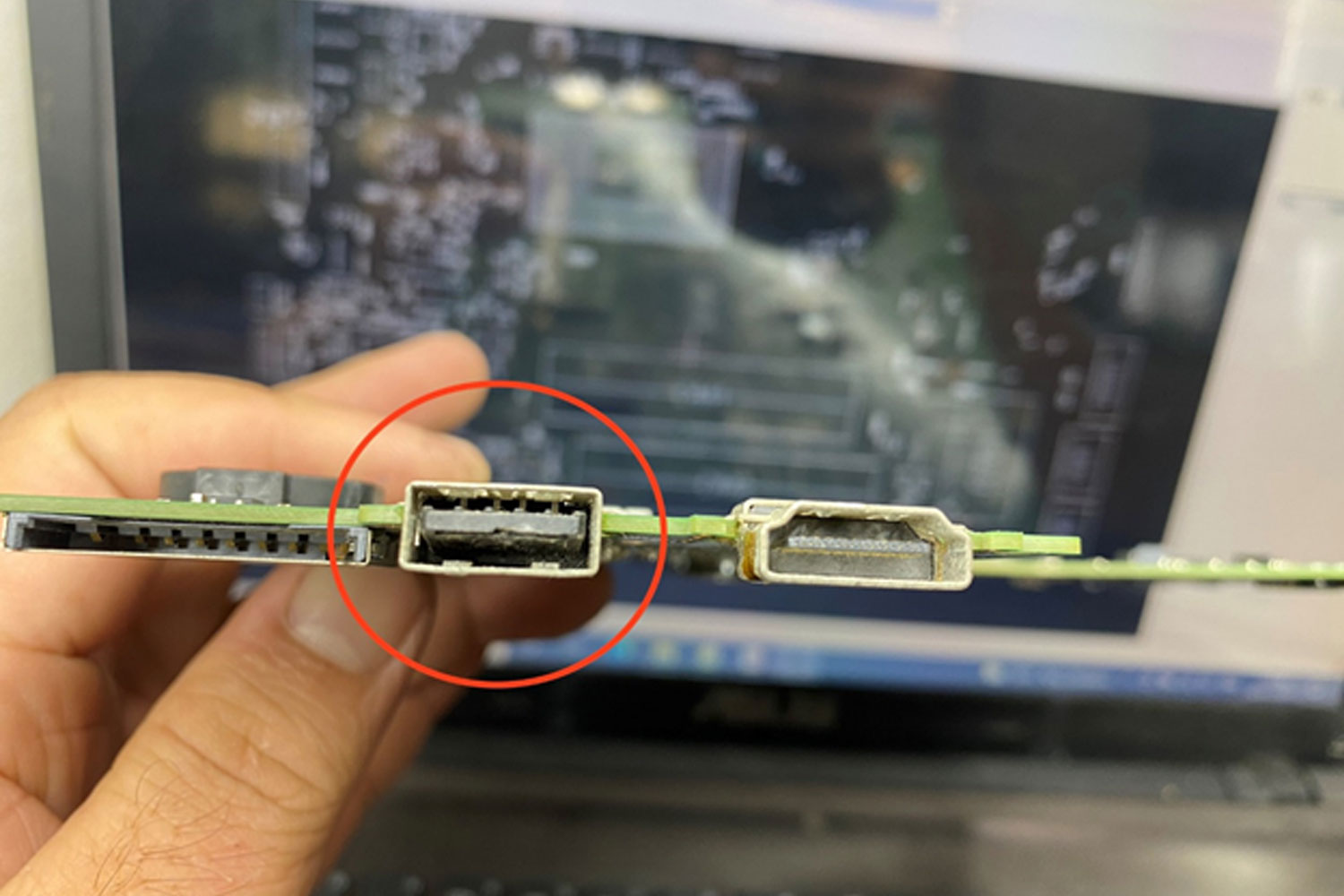
Cổng USB hiện nay hầu như có trên mọi tivi, từ dòng rẻ đến cao cấp, là đầu nối trung gian để đọc hình ảnh, video và các file lưu trữ từ USB hoặc thiết bị khác. Về lý thuyết, nếu dùng hub bạn có thể mở rộng cổng USB tới 127 thiết bị khi kết nối với máy tính.
Khi cắm USB vào tivi, bạn nhớ đặt điện thoại ở chế độ File Transfers (MTP) nếu dùng smartphone, sau đó mở ứng dụng Media Player và nhấn HOME trên điều khiển để truy cập. Với tivi đời cũ, bạn có thể dùng USB thu Wi‑Fi hoặc cáp chuyển USB sang AV cho set‑top box, DVD.
USB trên TV không chỉ truyền dữ liệu mà còn cấp điện (thường khoảng 5V, 0.5A). Nếu tivi không nhận USB, thử sao chép file theo định dạng tivi hỗ trợ, kiểm tra và cập nhật phần mềm, đổi cổng hoặc thử USB khác, hoặc format lại sang NTFS/FAT32 để khắc phục sự cố nhanh chóng.

Nếu chiếc Tivi Sony của bạn báo “Thiết bị nguồn cao, vui lòng rút USB” mà màn hình không lên (nhưng đèn vẫn sáng), bước đầu đơn giản là rút ngay USB ra, khởi động lại tivi và thử cắm vào cổng USB khác. Nhiều khi lỗi do thiết bị lưu trữ bị lỗi hoặc tivi tạm treo khi đọc file, nên việc đổi cổng hoặc khởi động lại giải quyết được.
Nếu vẫn còn thông báo, thử sao lưu dữ liệu trên USB rồi định dạng lại (FAT32/NTFS tùy hỗ trợ), cập nhật phần mềm tivi nếu có, hoặc giải phóng bộ nhớ bằng cách gỡ ứng dụng không cần thiết; khôi phục cài đặt gốc khi cần. Trường hợp phần cứng như IC hoặc bo mạch chính hỏng thì nên đem ra cửa hàng sửa chuyên nghiệp, vì tự thay thế có thể phức tạp.
Một mẹo khác là tránh dùng USB hoặc thiết bị có nguồn phụ không ổn định, không để tivi hoạt động với điện áp quá cao hoặc quá thấp; nếu cần, dùng adapter ngoài hoặc smart plug ổn định nguồn. Nếu bạn có kinh nghiệm hay mẹo nhỏ nào khác, để lại bình luận để mọi người cùng học và để các video hướng dẫn sau tốt hơn nhé!
Tóm lại, hầu hết lỗi tivi không nhận USB hay chuột đều xuất phát từ tương thích, định dạng file, nguồn cấp hoặc cổng/firmware. Khi gặp sự cố, bạn nên kiểm tra định dạng USB (FAT32/NTFS), thử trên cổng khác, khởi động lại tivi, dùng hub USB có nguồn cho thiết bị tiêu thụ điện cao, hoặc dùng đầu đọc USB riêng cho tivi thường. Với chuột, kiểm tra pin/độ tương thích và cổng nhận. Nếu tivi báo “thiết bị nguồn cao”, rút hoặc chuyển sang hub có nguồn. Thử lần lượt các bước trên; nếu vẫn không khắc phục, liên hệ trung tâm bảo hành để được hỗ trợ chuyên sâu.




